J’ai accidentellement supprimé des fichiers importants de ma clé USB et je me suis rendu compte trop tard que je n’avais pas de sauvegarde. J’essaie de trouver un moyen gratuit de récupérer des documents et des photos supprimés avant de les perdre définitivement. Quelle méthode ou quel logiciel gratuit de récupération de données sur clé USB fonctionne réellement ?
Je l’ai appris à mes dépens, donc je vais être direct. Si votre clé USB fait des bruits de clic, se déconnecte puis se reconnecte toute seule, ou semble chaude dans votre main, débranchez-la et arrêtez-vous là. Ne continuez pas à la tester. N’exécutez pas CHKDSK. Quand le matériel commence à dysfonctionner, toute activité supplémentaire de lecture et d’écriture a tendance à aggraver le problème. CHKDSK est aussi brutal avec un support endommagé. Il essaie de reconstruire le système de fichiers, et je l’ai vu transformer des fichiers récupérables en déchets.
Si les vérifications simples n’ont pas permis de récupérer vos fichiers, je partirais du principe que l’une des deux choses suivantes s’est produite. La table des fichiers a été endommagée, ou les fichiers ont été réellement supprimés. À ce stade, un logiciel de récupération est la voie que la plupart des gens finissent par emprunter.
Oui, les gens citent souvent des noms comme PhotoRec, TestDisk ou Windows File Recovery. Je les ai utilisés. Ils fonctionnent. Je ne les recommanderais quand même pas en premier à la plupart des gens. Ils sont très orientés texte, faciles à mal utiliser, et PhotoRec en particulier a la mauvaise habitude de vous donner une montagne de fichiers avec des noms comme f123456.jpg et sans structure de dossiers. Ensuite, vous vous retrouvez à les ouvrir un par un comme en 2009, et tout votre après-midi y passe.
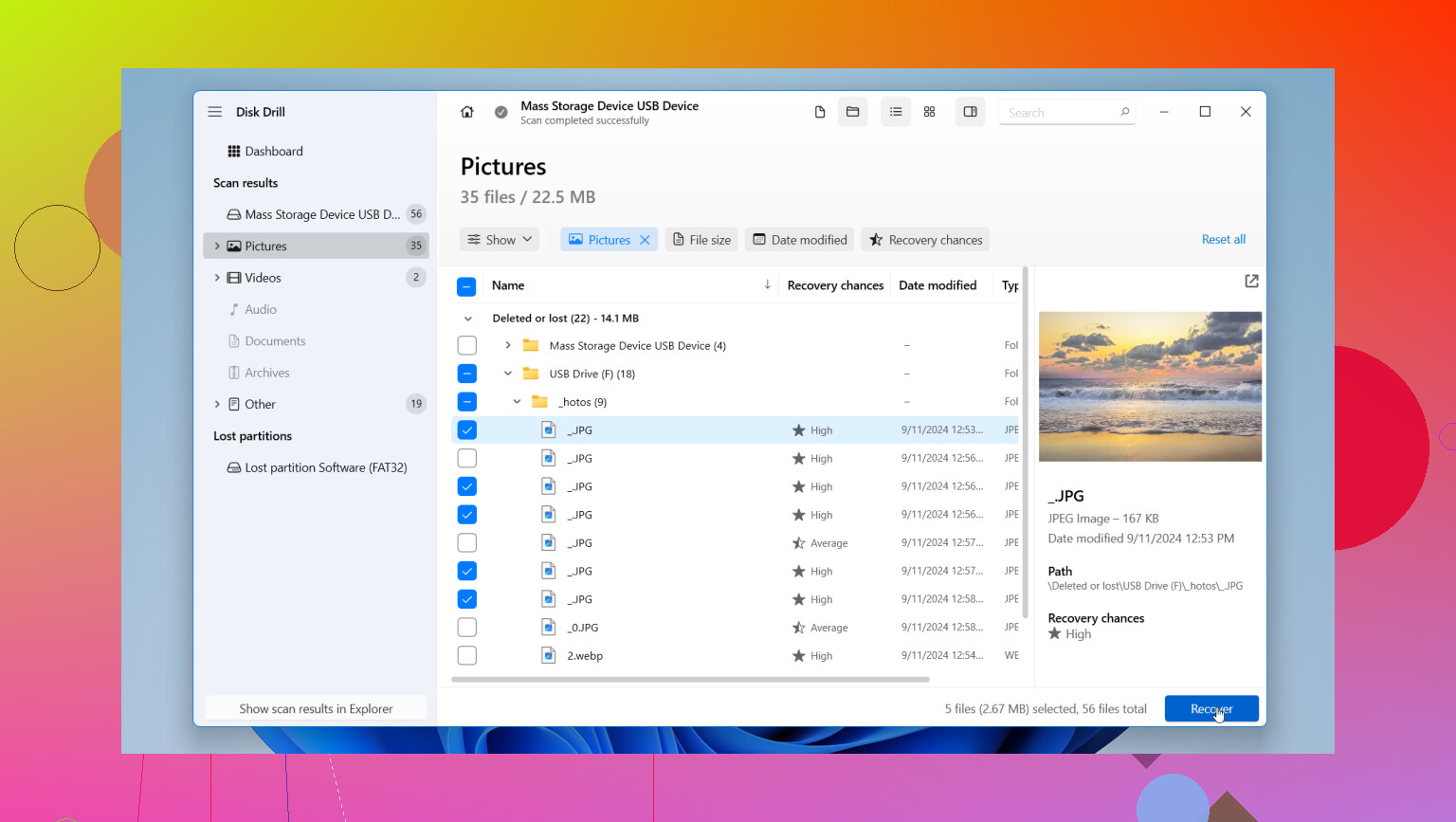
Ce avec quoi j’ai eu le moins de problèmes, c’est Disk Drill. Pour les utilisateurs ordinaires, cela semble moins risqué et bien plus facile à gérer. Trois points m’ont marqué lorsque je l’ai utilisé pour récupérer des données sur USB :
- Sauvegarde octet par octet. En premier lieu, il vous permet de créer une image complète de la clé USB. Je ferais cela avant d’analyser quoi que ce soit d’autre. Ensuite, vous travaillez à partir de l’image au lieu de solliciter davantage la clé d’origine. Si le lecteur est instable, c’est très important.
- Aperçu avant récupération. Vous pouvez examiner les photos, vidéos et documents trouvés avant de les restaurer. J’aime cela parce que vous savez si l’analyse a trouvé ce qui vous importe, et non des restes aléatoires.
- Meilleure conservation de la structure. Dans mon utilisation, il a fait un travail bien plus propre avec les noms de fichiers, les dossiers et la détection des types de fichiers que les outils gratuits en terminal. Il lit aussi les lecteurs chiffrés avec BitLocker, ce qui m’a sauvé une fois.
Il y a une règle plus importante que les gens ne le pensent. Enregistrez les fichiers récupérés sur le disque interne de votre ordinateur, pas sur la même clé USB. Si vous écrivez les données récupérées sur le lecteur endommagé, vous risquez d’écraser les fichiers que vous essayez encore d’en extraire. Je l’ai fait une fois il y a des années. Erreur stupide. Ne la répétez pas.
Une fois vos fichiers en sécurité sur le PC, effacez et formatez la clé USB si vous voulez encore la tester. Moi, je m’en méfierais un peu après une panne. Le stockage ne coûte pas cher, les fichiers perdus, si. Si les données comptent, récupérez-les d’abord, puis décidez si le lecteur vaut la peine d’être conservé.
Arrêtez d’utiliser la clé USB tout de suite. Chaque nouvelle écriture réduit vos chances.
Je suis d’accord avec une partie de ce qu’a dit @mikeappsreviewer, mais je suis moins critique envers les outils gratuits. Ils sont moches, certes, mais gratuit reste gratuit. Si votre lecteur affiche encore la bonne capacité dans Windows et s’ouvre sans erreur, commencez par ceux-ci :
- Corbeille. C’est rare, mais vérifiez.
- Windows File Recovery. Gratuit sur le Microsoft Store. Idéal pour les documents supprimés et les photos si la clé USB est lisible.
- PhotoRec. Gratuit. Efficace pour les photos et les types de documents courants. Mauvais pour les noms de fichiers, oui, mais il récupère des données quand d’autres outils passent à côté.
- TestDisk. Meilleur si la partition ou la table de fichiers est endommagée.
Méthode simple :
- Branchez la clé USB.
- N’y enregistrez rien.
- Récupérez les fichiers sur votre PC, pas sur la clé.
- Lancez d’abord Windows File Recovery avec un mode document ou photo.
- Si cela échoue, lancez PhotoRec et triez les résultats par type de fichier et par date.
Si vous voulez moins de complications, Disk Drill est plus facile à utiliser pour la récupération sur clé USB et l’aperçu des fichiers. La version gratuite est pratique pour analyser et vérifier ce qui est encore présent. Pour les personnes qui recherchent le meilleur logiciel de récupération de données pour 2026, c’est l’un des choix les plus simples à tester en premier.
À voir aussi, voyez comment fonctionne la récupération de fichiers USB étape par étape.
Encore une chose. Si la clé USB se déconnecte toute seule, évitez le marathon des outils gratuits. Copier les secteurs ou créer d’abord une image du lecteur est l’option la plus sûre. Je l’ai appris à mes dépens, lol.

La gratuité peut fonctionner, mais j’ajouterais une chose sur laquelle ni @mikeappsreviewer ni @viajantedoceu n’ont vraiment assez insisté : vérifiez si les fichiers ont été « supprimés » parce que le système de fichiers de la clé USB a commencé à buguer, et non parce qu’ils ont réellement été effacés. J’ai déjà vu des clés USB afficher des dossiers vides après un mauvais débranchement, puis les fichiers réapparaître avec un autre PC, un autre port USB ou un démarrage Linux live. Ça paraît bête, mais c’est une vérification de 2 minutes avant de passer en mode récupération complète.
Mon ordre serait :
- Arrêtez d’utiliser la clé USB.
- Essayez un autre port/un autre PC juste pour confirmer que tout a vraiment disparu.
- Affichez les fichiers cachés dans l’Explorateur de fichiers.
- S’ils manquent toujours, récupérez-les uniquement vers votre disque interne.
- Si la clé est instable, faites-en d’abord une image.
Pour les solutions vraiment gratuites, j’essaierais d’abord Windows File Recovery pour les documents, puis PhotoRec si vous avez juste besoin de récupérer les fichiers bruts sans vous soucier des noms. TestDisk est davantage destiné aux problèmes de partition/table de fichiers, ce ne serait pas mon premier choix pour une suppression accidentelle simple.
Petit désaccord avec l’idée du « marathon d’outils gratuits » : si la clé est stable et que la suppression est récente, un seul passage prudent avec un outil gratuit suffit. Les gens compliquent parfois trop ce genre de choses, franchement.
Si vous voulez l’option la moins déroutante, Disk Drill est probablement le plus simple pour analyser une clé USB, prévisualiser ce qui est récupérable et éviter de perdre des heures. La limite de récupération gratuite dépend de la version/du système d’exploitation, donc vérifiez cela avant de vous lancer.
Aussi, cette discussion sur les options de récupération de fichiers sur clé USB et ce qui fonctionne vraiment vaut la lecture.