J’ai accidentellement supprimé des photos de ma carte SD après avoir déplacé des fichiers depuis mon appareil photo, et maintenant d’importantes photos de famille ont disparu. J’ai immédiatement cessé d’utiliser la carte parce que je ne veux rien écraser. J’ai besoin d’une aide simple, étape par étape, pour récupérer les photos en toute sécurité et je veux connaître la meilleure méthode de récupération de photos sur carte SD.
Si vous avez supprimé des photos d’une carte SD, la première chose à faire est simple. Arrêtez d’utiliser la carte.
Je veux dire immédiatement. Ne prenez pas plus de photos. N’enregistrez pas de vidéo. Ne la laissez pas dans l’appareil photo à manipuler les options. J’ai vu des gens perdre des fichiers récupérables parce qu’ils ont continué à utiliser la carte pendant encore dix minutes comme si de rien n’était.
Ce qui induit les gens en erreur, c’est le mot supprimé. Sur la plupart des cartes SD, supprimé ne veut pas dire que les données photo ont disparu sur-le-champ. En général, les entrées de fichier sont supprimées d’abord, tandis que les données d’image restent en place jusqu’à ce que de nouvelles données viennent les écraser. Si rien n’a encore réécrit ces blocs, vous avez encore une chance.
Une chose que je ne ferais pas au début, c’est lancer des outils de réparation. Si Windows affiche une invite de réparation ou de formatage, ne touchez à rien pour le moment. Même idée pour CHKDSK. Ces outils écrivent des modifications dans le système de fichiers, et j’ai vu cela aggraver la récupération au lieu de l’améliorer.
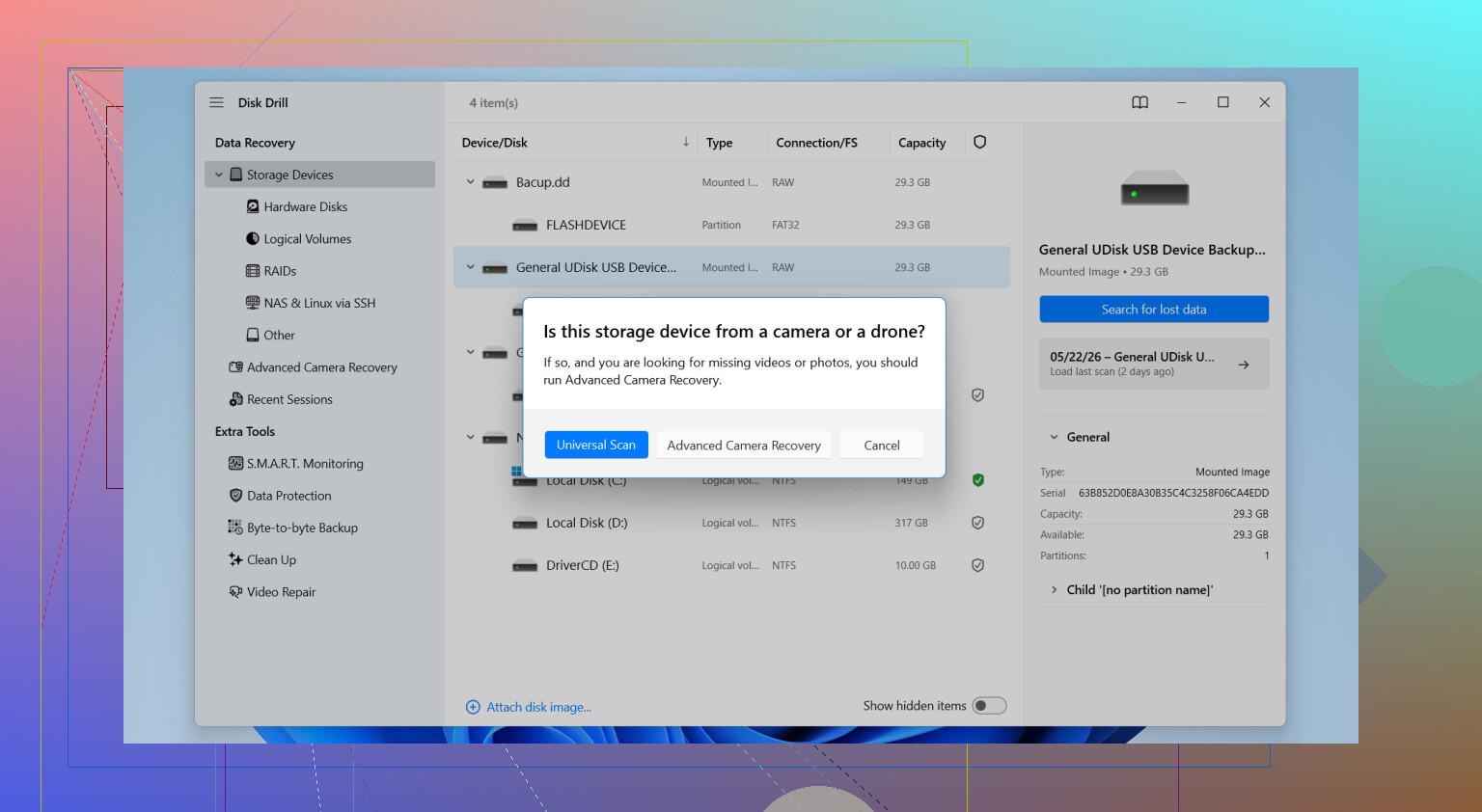
Pour un logiciel de récupération, je choisirais Disk Drill. J’ai testé un bon nombre de ces outils au fil du temps, et pour les cartes SD, celui-ci a tendance à bien tenir la route. Il est assez simple si vous ne faites pas souvent de récupération, mais il propose aussi une analyse plus poussée quand la carte est en mauvais état.
Là où il m’a plus aidé que certains outils bon marché, c’était avec des cartes qui n’étaient pas simplement dans le cas mince j’ai supprimé un dossier. Il gère aussi les cartes formatées, les partitions endommagées, les systèmes de fichiers RAW, et ces cas bizarres où la carte semble vide alors que l’espace utilisé est toujours là.
Voici la version courte du processus :
- Insérez la carte SD dans votre ordinateur avec un lecteur de cartes.
- Ouvrez Disk Drill et trouvez la carte dans la liste des périphériques.
- Lancez une analyse.
- Laissez l’analyse terminer toutes les étapes.
- Vérifiez la section Images ou filtrez par type de fichier.
- Prévisualisez ce qui semble intact.
- Récupérez les fichiers vers un autre disque, pas sur la même carte SD.
Cette dernière partie compte plus que les gens ne le pensent. Ne restaurez pas sur la carte d’origine. Vous écririez sur le même emplacement dont vous essayez de sauver les données. Mauvaise idée.
Si votre carte vient d’un appareil photo, la prise en charge des formats est importante. Beaucoup. Je suis tombé sur des cartes pleines de photos RAW et de gros clips vidéo, et certains outils d’entrée de gamme s’en sortaient avec les JPG mais s’écroulaient sur tout le reste. Disk Drill prend en charge des formats comme JPG, PNG, CR2, CR3, NEF, ARW, RAF, DNG, et une longue liste au-delà de ceux-là. Si vous photographiez avec un reflex ou un hybride, cela fait une différence.
La fonction de prévisualisation est utile aussi. J’aime pouvoir vérifier si un fichier s’ouvre avant de récupérer quelques centaines de gigaoctets de déchets. Ça fait gagner du temps. Ça évite de la frustration.
Si la carte SD est instable, se déconnecte au milieu de l’analyse, ou semble corrompue, je serais plus prudent. Dans ces cas-là, créer d’abord une image de sauvegarde octet par octet est plus sûr. Vous travaillez à partir de la copie au lieu de solliciter la carte d’origine encore et encore. J’ai appris ça à mes dépens il y a des années avec une vieille carte SanDisk. La deuxième analyse a été pire que la première. J’aurais dû en faire une image d’abord.
Avant d’aller trop loin avec un logiciel de récupération, vérifiez aussi les endroits les plus évidents. Les gens les ignorent et s’en mordent les doigts plus tard.
- Synchronisation Google Photos ou iCloud
- Anciennes sauvegardes sur un disque externe
- Le stockage interne de l’appareil photo, s’il y en a un
- Des copies déjà importées sur votre ordinateur
- Time Machine ou l’Historique des fichiers Windows
Si rien de tout cela ne donne de résultat, et que la carte a des problèmes physiques, la récupération professionnelle est l’étape suivante. Cela devient vite coûteux. Pour la plupart des gens, un logiciel est la première chose qui vaut la peine d’être essayée, sauf si la carte SD est physiquement endommagée ou que l’ordinateur ne la lit pas du tout.
Vous avez déjà fait la chose la plus importante. Vous avez arrêté d’utiliser la carte SD. Cela augmente vos chances.
Je suis d’accord avec @mikeappsreviewer sur le fait d’ignorer les invites de réparation. J’ajouterais une chose de plus. N’explorez pas trop la carte non plus. Certains appareils photo et téléphones écrivent des miniatures ou des fichiers d’index, et les gens ne s’en rendent pas compte.
Voici l’ordre des étapes que je suivrais.
- Utilisez un bon lecteur de carte, pas le câble USB de l’appareil photo. Les lecteurs directs tombent moins souvent en panne.
- Si la carte se comporte bizarrement, lectures lentes, déconnexions, erreurs, faites d’abord une image de celle-ci.
- Analysez l’image ou la carte avec Disk Drill.
- Triez les résultats par type de fichier et par date, pas seulement par noms de dossier. La structure des dossiers supprimés a souvent disparu.
- Prévisualisez quelques photos de dates différentes. Si les aperçus échouent, essayez une analyse plus approfondie.
- Récupérez sur votre ordinateur ou un disque externe. Jamais de retour sur la carte SD.
Petit désaccord avec le conseil habituel. Je vérifierais aussi l’appareil photo avant de passer du temps à analyser. Certains appareils photo conservent des copies dans la mémoire interne, et certaines importations laissent des fichiers sur le PC dans des dossiers temporaires ou d’importation. Recherchez sur votre ordinateur les fichiers JPG, CR2, NEF, ARW, DNG, et triez par date. Cela paraît idiot, mais j’ai déjà vu des gens récupérer des fichiers qu’ils avaient déjà.
Si la carte affiche 0 octet, demande à être formatée ou continue à se déconnecter, arrêtez de la manipuler. Des analyses répétées peuvent aggraver l’état d’une carte défectueuse. À ce stade, faire une image d’abord est très important.
Disk Drill est un choix solide pour la récupération de photos sur carte SD, car il gère bien les formats courants des appareils photo et son aperçu fait gagner du temps. Pour des photos de famille, je commencerais par là.
Aussi, si vous voulez un guide visuel rapide, ceci peut vous aider : regardez ce short sur la récupération de photos sur carte SD
Si la carte a des dommages physiques, coque fissurée, broches tordues, exposition à l’eau, le logiciel ne fera pas grand-chose. La récupération en laboratoire est l’étape suivante, et oui, cela devient vite coûteux.

Une chose que je ferais un peu différemment de @mikeappsreviewer et @hoshikuzu, c’est vérifier d’abord si les fichiers ont vraiment été déplacés ou simplement masqués dans un dossier d’importation idiot. Windows Photos, les applis des fabricants d’appareils photo, et même les importations de Finder peuvent laisser des copies à des endroits bizarres. Recherchez sur votre ordinateur par extension de fichier et par date avant de passer une heure à scanner. Essayez JPG, JPEG, PNG, CR2, CR3, NEF, ARW, DNG.
S’ils ont vraiment disparu, la méthode la plus sûre est :
- Verrouillez la carte SD si elle a un commutateur de protection en écriture.
- Utilisez un lecteur de cartes, pas la connexion de l’appareil photo.
- Si la carte est stable, scannez-la avec Disk Drill.
- Si la carte est instable, créez d’abord une image, puis scannez l’image.
- Récupérez uniquement vers votre ordinateur ou un autre disque.
Petit désaccord avec l’état d’esprit qui consiste à tout faire en “analyse approfondie immédiatement” : si la carte est en bon état et que la suppression est récente, commencez d’abord par les modes d’analyse les plus rapides afin de retrouver des noms de fichiers/dossiers intacts avant de passer en mode homme des cavernes. Les analyses plus profondes sont excellentes, mais elles peuvent vous déverser des milliers de fichiers aux noms génériques. Assez brouillon, franchement.
Aussi, si Windows dit “réparer” ou “formater”, ne cliquez absolument sur rien de tout ça.
Pour aller plus loin, ce fil est assez pertinent : comment récupérer des photos supprimées et des fichiers RAW d’appareil photo depuis une carte SD
Si la carte se déconnecte, devient très chaude ou affiche 0 octet, arrêtez. C’est là que le DIY se transforme en “oups, j’ai aggravé la situation.”
Un angle supplémentaire que personne ne souligne assez : vérifiez si la carte est en fait une SD pleine taille ou une microSD dans un adaptateur. Les mauvais adaptateurs provoquent tout le temps de fausses corruptions. Je changerais le lecteur et l adaptateur avant de supposer que les photos sont perdues.
Je ne suis pas tout à fait d accord avec l approche scan d abord de @hoshikuzu, @suenodelbosque et @mikeappsreviewer si la carte commence à devenir capricieuse. Mon ordre serait :
- Tester dans un autre lecteur
- Si elle est lisible, copier d abord normalement tout le contenu de la carte
- Sinon, en faire une image
- Ensuite seulement lancer la récupération
Pourquoi ? Parfois, les photos supprimées sont encore dans un sous-dossier DCIM caché ou une importation défectueuse a créé des doublons ailleurs.
Côté logiciel, Disk Drill est un choix raisonnable.
Avantages
- Bonne prise en charge de l aperçu des formats photo
- Facile de trier par type ou par date
- Peut analyser des cartes endommagées ou formatées
- Assez simple pour les utilisateurs non techniciens
Inconvénients
- Les analyses approfondies peuvent renvoyer beaucoup de déchets avec des noms génériques
- La récupération complète implique généralement de payer
- Sur des cartes instables, les analyses répétées restent risquées
Encore une chose : si les images manquantes proviennent de la carte SD d un téléphone, vérifiez si elles ont été chiffrées par ce téléphone. Si oui, une récupération sur PC peut trouver des fichiers qui ne s ouvriront pas correctement tant qu ils ne seront pas traités sur l appareil d origine. Cela piège souvent les gens.