Ma clé USB a soudainement affiché un message d’erreur et maintenant mes fichiers ne s’ouvrent plus et ne s’affichent même plus correctement. Elle contient des photos importantes et des documents de travail dont j’ai vraiment besoin, et j’espère que quelqu’un pourra suggérer des moyens sûrs de récupérer des fichiers depuis une clé USB corrompue sans aggraver le problème.
La première chose que je vérifierais avant de toucher aux outils de récupération
La corruption d’une clé USB est une étiquette vague. Je l’ai vu désigner un système de fichiers endommagé, un contrôleur flash en fin de vie, un connecteur desserré, ou un lecteur que Windows détecte à moitié et déteste à moitié.
Donc avant de lui lancer un logiciel dessus, je commencerais par déterminer à quel type de panne vous avez affaire.
Vérifications rapides qui en disent long
Regardez d’abord ceci :
- La clé USB apparaît-elle dans la Gestion des disques ?
- Windows indique-t-il la bonne capacité ?
- Le système de fichiers est-il indiqué comme RAW ?
- Windows vous demande-t-il de la formater ?
- Le même lecteur apparaît-il sur un autre ordinateur ?
- Se déconnecte-t-elle toute seule, fonctionne-t-elle à des vitesses anormalement lentes, ou chauffe-t-elle ?
Ces réponses comptent plus qu’on ne le pense.
Si le lecteur apparaît dans la Gestion des disques et que la capacité semble correcte, je considérerais généralement cela comme un cas raisonnable à traiter soi-même. S’il continue de se déconnecter, n’apparaît jamais, semble chaud, ou si la prise paraît tordue ou endommagée, je commencerais à penser à un problème matériel. Problème différent, risque différent.
Je récupérerais d’abord les données, je ne réparerais pas d’abord la clé USB
Cette partie piège souvent les gens.
Si le lecteur est encore détectable, j’essaierais de récupérer les fichiers avant de tenter CHKDSK, un formatage, ou toute étape de réparation. La corruption n’est souvent que le symptôme visible. Le support de stockage lui-même est peut-être en train de lâcher en dessous. Si vous écrivez dessus, ou si un outil de réparation commence à modifier les structures sur le disque, la récupération devient vite plus compliquée. Je l’ai appris de la manière pénible il y a quelque temps sur une clé bon marché de 64 Go. Elle se montait, puis non, puis se montait en RAW. Une tentative de réparation a empiré l’analyse suivante. Pas drôle.
Ce que j’utiliserais
Je commencerais par Disk Drill.
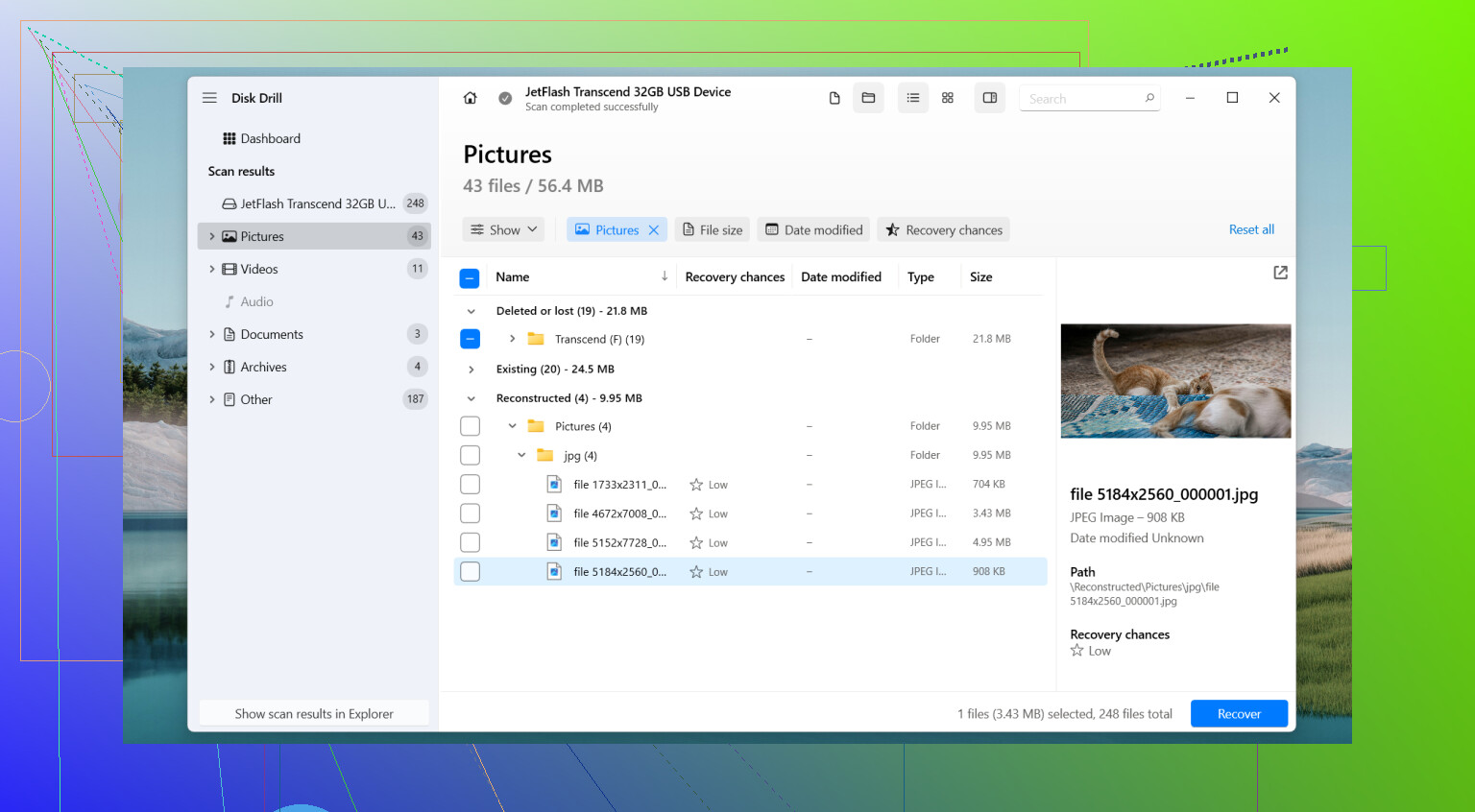
La raison est simple. Il ne dépend pas uniquement du fait que le système de fichiers existant soit lisible. Quand Windows refuse d’ouvrir le lecteur, Disk Drill peut encore tenter de lire le périphérique à un niveau plus bas et de reconstituer les fichiers à partir des données brutes. Dans mon expérience, il a aussi mieux réussi que certains autres outils à conserver l’arborescence des dossiers, et la fonction d’aperçu m’a fait gagner du temps parce que je pouvais voir tôt si les fichiers étaient inutilisables ou exploitables.
La partie qui m’importe le plus sur les clés USB instables
Sauvegarde octet par octet.
Si le lecteur semble instable, je ne scannerais pas la clé USB physique encore et encore. J’en ferais d’abord une image, secteur par secteur, puis je travaillerais à partir de la copie. Cela vous donne un instantané figé du lecteur tel qu’il existe en ce moment. Si la clé se dégrade davantage plus tard, vous avez encore quelque chose avec quoi travailler.
Cette étape compte beaucoup plus sur du matériel instable que les gens ne l’imaginent.
L’ordre que je suivrais
- Installez Disk Drill sur votre PC.
- Branchez la clé USB.
- Ouvrez Disk Drill et choisissez Sauvegarde octet par octet.
- Enregistrez une image complète de la clé USB sur un autre lecteur.
- Montez ou joignez l’image dans Disk Drill.
- Analysez l’image, pas la clé d’origine.
- Prévisualisez ce qu’il trouve.
- Récupérez les fichiers qui vous importent vers un autre périphérique de stockage.
Pas sur la même clé USB. J’ai déjà vu des gens faire ça une fois. Une seule fois a suffi.
Une fois les fichiers en sécurité, alors je chercherais la cause du problème sur la clé USB
Ce n’est qu’après la récupération que j’essaierais de réparer le périphérique lui-même.
Selon ce que vous avez observé plus tôt, je regarderais :
- CHKDSK
- L’attribution d’une nouvelle lettre de lecteur
- La réinstallation des pilotes USB
- La vérification des erreurs de Windows
- Un reformatage complet
Si la corruption revient après un formatage, j’arrêterais de faire confiance à ce lecteur.
Quand j’arrêterais le bricolage maison pour le confier à un pro
J’envisagerais un service professionnel de récupération si l’un de ces cas se produit :
- Le système ne détecte pas du tout le lecteur
- Le connecteur est endommagé
- Le lecteur se déconnecte pendant les lectures
- Il chauffe de façon inhabituelle
- Les données sont suffisamment importantes pour le travail, des documents juridiques, ou quoi que ce soit de coûteux à perdre
Ce sont les cas où la récupération à domicile se transforme en perte de fichiers plus vite que les gens ne l’imaginent.
Une dernière chose
Vous n’avez pas besoin de continuer à utiliser la clé USB une fois les fichiers récupérés.
Si la corruption est apparue sans raison claire, est revenue après un formatage, ou si le lecteur a commencé à se comporter bizarrement en usage normal, je le remplacerais. Les clés USB s’usent. Certaines durent des années. D’autres tombent en panne bien plus tôt qu’elles ne le devraient. Dès qu’une commence à sembler douteuse, j’arrête de lui confier des fichiers importants.
Arrêtez d’utiliser la clé USB tout de suite. Chaque nouvelle lecture ou écriture réduit vos chances.
Je suis d’accord avec @mikeappsreviewer sur un point important, récupérez d’abord. Je ne suis toutefois pas tout à fait d’accord sur une chose. J’éviterais complètement CHKDSK sur une clé USB contenant des fichiers importants tant que la récupération n’est pas terminée. CHKDSK convient pour réparer un disque dont vous ne vous souciez pas. Ce ne serait pas ma première option pour sauver des photos.
Voici ce que je ferais :
- Essayez un autre port USB, puis un autre PC.
- Vérifiez si les fichiers semblent normaux dans l’Explorateur de fichiers, ou si les noms sont devenus bizarres.
- Si Windows indique RAW, non alloué, ou demande de formater, n’acceptez pas.
- Récupérez les fichiers sur le disque interne de votre ordinateur, pas sur la clé.
Si le lecteur se monte encore, copiez d’abord à la main les dossiers les plus importants. Commencez par les photos, les documents, les fichiers fiscaux, les fichiers de travail. Ne perdez pas de temps avec des fichiers remplaçables sans importance.
Si la copie manuelle échoue, utilisez Disk Drill. C’est l’une des meilleures options pour la récupération d’une clé USB corrompue, car il permet de prévisualiser les fichiers avant la récupération. Cela fait gagner du temps lorsque la clé est à moitié défaillante. Analysez la clé USB, triez par type de fichier, prévisualisez quelques fichiers JPG, DOCX, PDF, puis récupérez-les vers un autre disque.
Quelques signes que la clé USB est en train de mourir, et pas seulement corrompue :
- La capacité affichée est incorrecte.
- La vitesse de transfert tombe sous 1 MB/s pour les petites lectures.
- Le périphérique se déconnecte au milieu de l’analyse.
- Les fichiers se copient avec des erreurs CRC.
- Le boîtier chauffe.
Si vous voyez cela, faites moins de tentatives d’analyse, pas plus. Les analyses répétées l’usent plus vite. Je suis passé par là, j’ai aggravé la situation, et je me suis senti idiot après.
De plus, si vos photos apparaissent mais ne s’ouvrent pas, récupérez d’abord les originaux. Les outils de réparation pour JPG ou DOCX viennent après la récupération, pas avant.
Si vous voulez un court guide visuel, cette vidéo Instagram sur les étapes de récupération de données d’une clé USB couvre le déroulement de base.
Si le lecteur n’est pas du tout détecté dans la Gestion des disques, ou si le connecteur est desserré, arrêtez les manipulations maison. Là, on entre dans le domaine du laboratoire.
Je ferais une chose un peu différemment de @mikeappsreviewer et @techchizkid : avant toute analyse complète, essayez un passage de copie de fichiers non destructif avec un outil capable d’ignorer les secteurs défectueux. Parfois, une clé USB corrompue reste suffisamment lisible pour qu’une simple copie tolérante permette de récupérer les éléments les plus importants plus rapidement qu’une longue session de récupération approfondie.
Mon ordre serait le suivant :
- Cessez d’utiliser la clé USB.
- Branchez-la directement sur le PC, sans hub.
- Essayez de copier d’abord uniquement les fichiers les plus critiques.
- Si la copie normale génère des erreurs, passez à un logiciel de récupération.
Si la clé affiche des dossiers mais que les fichiers ne s’ouvrent pas, cela peut indiquer une corruption partielle, et non une perte totale. Dans ce cas, Disk Drill vaut la peine d’être essayé, car il peut récupérer des partitions supprimées/perdues et des données de systèmes de fichiers endommagés sans rien réécrire sur la même clé USB. Récupérez tout vers votre disque interne ou un autre disque externe, jamais vers la clé elle-même. Sérieusement, ne faites pas ça.
Petit désaccord avec ceux qui disent de faire immédiatement une analyse : si la clé USB clique, surchauffe, se déconnecte ou disparaît de façon aléatoire, moins il y a de lectures, mieux c’est. C’est à ce moment-là que j’arrêterais de manipuler le support et envisagerais une récupération professionnelle.
Lecture également utile ici pour la récupération de clé USB après des erreurs, des fichiers corrompus et un stockage illisible : meilleures façons de récupérer des fichiers depuis une clé USB défectueuse
Si Windows dit « formater le disque », cliquez sur Annuler. À chaque fois.
Une chose que j’ajouterais à ce qu’ont dit @techchizkid, @andarilhonoturno et @mikeappsreviewer : vérifiez l’Observateur d’événements et la Gestion des disques avant de faire quoi que ce soit de lourd. Pas pour la récupération, juste pour le diagnostic. Si Windows enregistre des erreurs d’E/S ou des réinitialisations du contrôleur, cela indique davantage une instabilité matérielle qu’une simple corruption du système de fichiers.
Je ne suis pas tout à fait d’accord avec le conseil de copier manuellement d’abord dans un cas : si l’ouverture des dossiers bloque déjà l’Explorateur, j’éviterais de trop naviguer dedans. L’Explorateur peut déclencher beaucoup de tentatives sur une clé défectueuse. Mieux vaut utiliser un outil de récupération ou créer une image du périphérique une seule fois et travailler à partir de celle-ci.
À propos de Disk Drill :
Avantages
- Bon aperçu pour les photos/documents
- Peut récupérer à partir de systèmes de fichiers endommagés
- L’interface est plus simple que celle de la plupart des applications de récupération
- Utile si la partition est devenue étrange ou si les fichiers ont disparu
Inconvénients
- Les analyses approfondies peuvent prendre un certain temps
- L’aperçu ne garantit pas que le fichier récupéré sera parfait
- Les meilleures fonctionnalités sont moins utiles si la clé USB est en grave défaillance physique
- Ce n’est pas mon premier choix si le périphérique se déconnecte toutes les quelques secondes
Mon avis : si le lecteur est visible et suffisamment stable, créez-en une image si possible, puis essayez Disk Drill sur l’image. Si le lecteur continue de se déconnecter, chauffe ou signale une taille incorrecte, arrêtez les manipulations maison. Cela devient généralement très vite un cas matériel. Après la récupération, mettez la clé USB au rebut. Une fois qu’une clé USB commence à produire des erreurs de corruption, je ne lui fais plus confiance.