J’ai accidentellement supprimé définitivement des fichiers importants sur mon Mac en faisant du ménage dans le stockage, et ils ne sont plus dans la corbeille. J’ai besoin d’aide pour trouver la meilleure façon de récupérer des fichiers supprimés sur Mac, car certains de ces documents et photos sont vraiment importants et je n’ai pas de sauvegarde.
Je traiterais cela comme un problème urgent, pas comme une cause perdue. Vider la corbeille supprime la voie de restauration facile, bien sûr, mais les données brutes du fichier sont peut-être encore là jusqu’à ce que macOS les écrase ou que le SSD efface les anciens blocs via TRIM.
La première chose que je ferais, c’est d’arrêter d’utiliser le Mac. Sérieusement. N’installez rien, ne téléchargez rien, ne déplacez pas de dossiers volumineux, n’exécutez pas de mises à jour sur le même disque. Chaque écriture réduit vos chances.
1. Vérifiez deux fois avant de passer en mode récupération
J’ai vu des fichiers sembler supprimés alors qu’ils avaient seulement été déplacés, masqués ou synchronisés vers un endroit étrange. Je vérifierais donc à nouveau la recherche Finder, j’ouvrirais encore la Corbeille et j’afficherais les fichiers masqués avec Command + Shift + .
Cela peut paraître idiot, mais cette étape fait gagner du temps quand le fichier se trouve dans un dossier renommé ou a été déplacé dans iCloud Drive sans que vous vous en rendiez compte.
2. Regardez d’abord les sauvegardes et les copies synchronisées
Si Time Machine était activé, je commencerais par là avant de toucher aux outils de récupération. Ouvrez le dossier où se trouvait le fichier, lancez Time Machine, revenez à une date antérieure à la suppression, puis restaurez-le.
Ensuite, je vérifierais iCloud. Allez sur https://www.icloud.com et consultez la section Supprimés récemment si la synchronisation de Bureau, Documents, Photos ou iCloud Drive était activée. J’ai vu des fichiers y survivre alors qu’ils avaient disparu localement.
3. Vérifier les instantanés APFS
On oublie souvent cette méthode. Ouvrez Utilitaire de disque, sélectionnez votre volume principal de données APFS, puis vérifiez s’il existe des instantanés datant d’avant la disparition du fichier. S’il y en a un, montez-le et copiez le fichier manquant vers un autre emplacement.
Tous les Mac ne disposent pas d’un instantané exploitable, mais lorsqu’il est disponible, c’est l’une des méthodes de récupération les plus propres.
4. Analyser le disque avec un logiciel de récupération
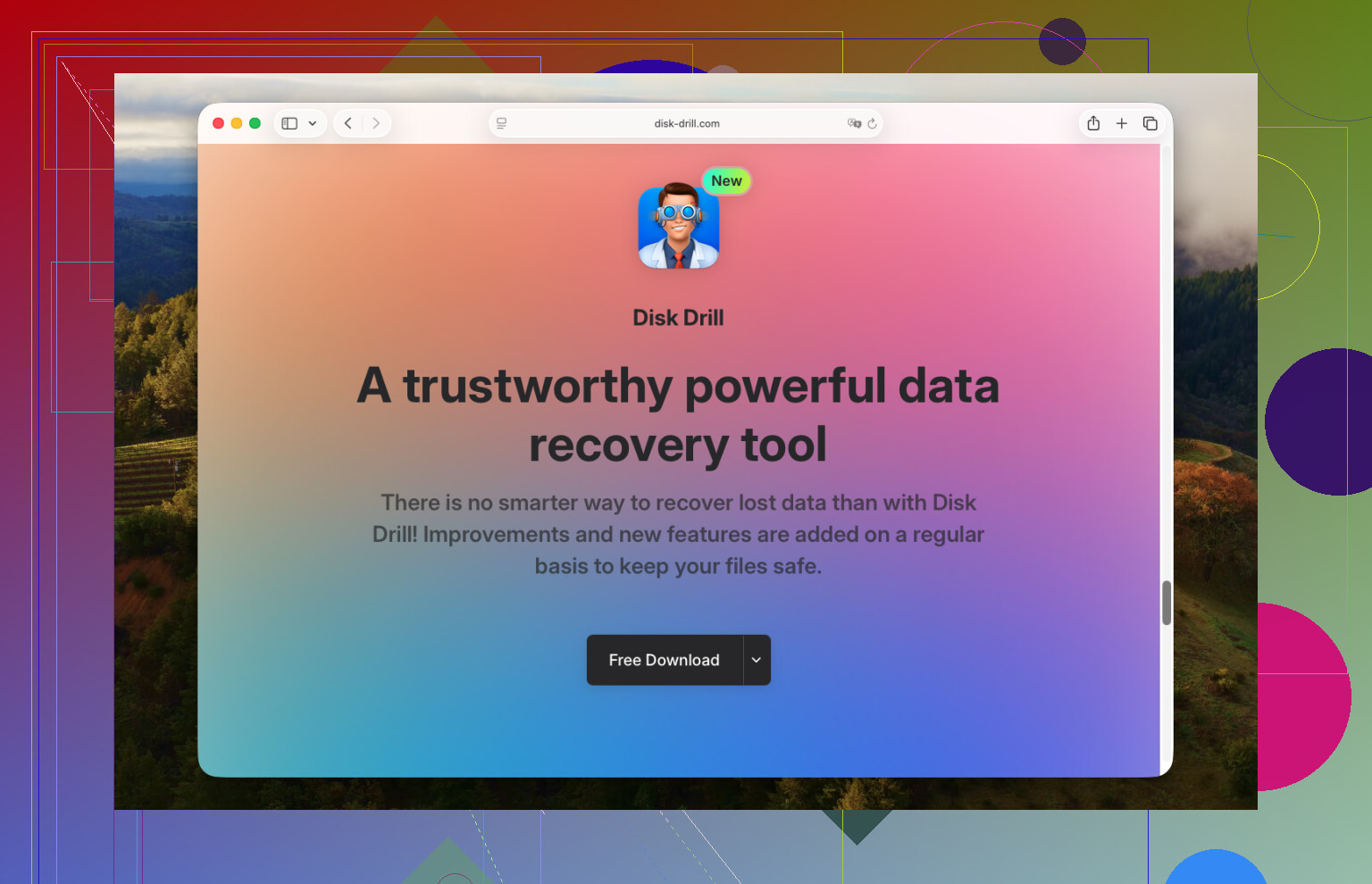
Si les sauvegardes et les instantanés ne donnent rien, je passerais vite à un logiciel de récupération. Disk Drill est celui que je recommanderais d’abord à la plupart des utilisateurs de Mac, car son interface est plus facile à prendre en main, il fonctionne avec les versions actuelles de macOS, et l’aperçu des fichiers aide beaucoup. Si l’aperçu s’ouvre, vous savez au moins que le fichier n’est pas irrécupérable.
Voici ce que je ferais :
Installez Disk Drill sur un disque externe si vous en avez un.
Lancez-le et choisissez le disque sur lequel le fichier a été supprimé.
Cliquez sur Rechercher les données perdues.
S’il vous demande un mode d’analyse ou de récupération, choisissez celui qui correspond le mieux à votre situation et laissez-le terminer. Ne l’arrêtez pas en cours de route, car les premiers résultats sont souvent désordonnés.
Utilisez la recherche ou les filtres par nom de fichier, type de fichier ou chemin de dossier.
Prévisualisez ce qu’il trouve.
Sélectionnez ce que vous voulez récupérer.
Récupérez vers un autre disque. Pas sur le même disque interne du Mac.
Je garderais aussi R-Studio et Data Rescue dans la liste. Ce sont de bons choix, même s’ils sont moins guidés. La même règle s’applique quelle que soit l’application que vous utilisez : analysez le disque source et enregistrez les fichiers récupérés ailleurs.
5. Savoir quand s'arrêter et l'envoyer
Je ne continuerais pas à y toucher si le disque a un problème matériel, si le Mac a subi un dégât liquide, si le SSD apparaît de façon étrange ou pas du tout, si l'application de récupération se bloque au milieu de l'analyse, ou si les fichiers sont assez importants pour qu'une seule mauvaise manipulation fasse des dégâts. À ce stade, j'irais dans un laboratoire de récupération.
Les laboratoires coûtent plus cher, oui. Cela dit, quand le support de stockage lui-même semble instable, le bricolage maison devient vite risqué.
L'essentiel ici, c'est la rapidité. Il n'existe pas de délai de récupération net après une suppression définitive. Sur les Mac équipés de SSD, TRIM plus l'activité normale en arrière-plan grignotent ce qu'il reste. Je vérifierais donc d'abord les sauvegardes, puis les instantanés, puis je lancerais une analyse tout de suite si cela échoue.
Commencez par ce que les gens sautent.
Vérifiez l’application elle-même. Photos, Notes, Pages et Word conservent souvent leur propre section Supprimés récemment. Mail aussi, si une pièce jointe a été supprimée d’un dossier local et non de la boîte mail. Si le fichier était une photo ou un document, ouvrez l’application avant de faire quoi que ce soit d’autre.
Ensuite, vérifiez l’historique des versions dans le cloud. Pas les Suppressions récentes d’iCloud, @mikeappsreviewer en a déjà parlé. Je veux dire Dropbox, OneDrive, Google Drive, et même certains outils de synchronisation NAS. Beaucoup conservent les fichiers supprimés pendant 30 jours, parfois plus longtemps avec les forfaits payants. L’historique des versions sauve les gens tout le temps après des erreurs de nettoyage.
Si les fichiers étaient dans Documents ou Bureau, regardez sur un autre Mac connecté au même identifiant Apple. J’ai vu des suppressions synchronisées prendre un peu de retard. Activez d’abord le mode avion sur le deuxième Mac, puis regardez autour. Ce n’est pas infaillible, mais ça vaut bien 2 minutes.
Je ne suis pas tout à fait d’accord sur les instantanés APFS comme première solution à faire soi-même pour les utilisateurs ordinaires. Utile, oui. Facile, pas toujours. Si vous voulez la voie la plus rapide avec le moins de manipulations, vérifiez la corbeille de l’application, la rétention cloud, puis lancez un logiciel de récupération.
Pour les logiciels de récupération de fichiers sur Mac, Disk Drill reste l’une des options les plus simples. Le principal, c’est la prise en charge de l’aperçu et le tri par type de fichier ou ancien chemin de dossier. S’il trouve votre fichier et que l’aperçu est propre, vos chances sont meilleures. Récupérez vers un disque externe, pas vers le disque interne de votre Mac. C’est là que les gens se trompent.
Si les fichiers supprimés sont des documents de travail, vérifiez aussi :
- Les dossiers AutoRecovery de Microsoft Office
- Les dossiers de récupération des applications Adobe
- Les fichiers temporaires dans ~/Library/Containers
- Les pièces jointes pouvant être retéléchargées depuis les mails envoyés
Ce guide est court et plus facile à suivre si vous voulez un autre angle sur la récupération de fichiers Mac :
guide rapide de récupération de fichiers Mac sur Instagram
Si les fichiers ont été supprimés d’un SSD interne il y a plusieurs jours, les chances chutent vite. Si c’est arrivé aujourd’hui, arrêtez d’écrire des données et lancez une analyse au plus vite. Petite faute de frappe ici, mais oui, le temps compte énormément.

Une chose que j’ajouterais à ce qu’ont dit @mikeappsreviewer et @cazadordeestrellas : vérifiez si les fichiers ont été supprimés d’un disque externe, d’une carte SD ou d’une clé USB plutôt que du SSD interne du Mac. Cela change beaucoup les chances de récupération. Le stockage externe vous donne généralement de meilleures chances, car TRIM et les écritures constantes en arrière-plan du système posent moins de problèmes que sur le disque interne.
De plus, je ne passerais pas trop de temps à fouiller dans des choses obscures liées à APFS, sauf si vous êtes déjà à l’aise avec Terminal et les volumes. Pour la plupart des gens, cela finit par devenir une quête secondaire lol.
Voici ce que je ferais ensuite :
- Vérifier dans Applications > Utilitaires > Terminal et voir si le chemin du fichier est encore résolu avec
lssi vous vous souvenez du dossier - Regarder dans les exclusions de confidentialité de Spotlight au cas où le dossier aurait été masqué de la recherche, et non supprimé
- S’il s’agissait d’un fichier multimédia, vérifier les listes de fichiers récents/ouverts dans Final Cut, Logic, Photos, Aperçu ou Adobe
- S’il s’agissait d’un document de travail, rechercher des noms en double avec des termes comme copie, autosave, recovered, temp
Si rien de tout cela ne donne de résultat, utilisez Disk Drill for Mac deleted file recovery et analysez le disque concerné, mais enregistrez les fichiers récupérés ailleurs. Cette partie est plus importante que les gens ne le pensent et certains continuent quand même à se tromper.
À lire aussi : meilleurs conseils de la communauté pour récupérer des fichiers supprimés sur Mac
Si cela s’est produit sur le SSD interne et que cela fait plus d’un jour ou deux, je serais réaliste. Ce n’est pas sans espoir, juste beaucoup moins indulgent.