Le stockage de mon iPhone est presque plein, et je pense que les grandes vidéos occupent la majeure partie de l’espace. J’essaie de trouver un moyen de trier ou d’afficher mes plus grosses vidéos dans une seule liste afin de pouvoir les supprimer ou les déplacer rapidement. Je ne trouve pas d’option simple dans Photos ou dans les réglages de stockage, donc j’ai besoin d’aide pour trouver la méthode la plus rapide pour le faire.
Essayer de trier des vidéos par taille sur un iPhone donne l’impression étrange d’être inachevé. J’ai cherché une simple option « les plus volumineuses d’abord » dans Photos, et elle n’y était toujours pas. Même sur iOS 26, Apple vous propose Personnes, Lieux, Souvenirs, types de médias, tout ça. Le tri des vidéos par taille de fichier, non.
C’est important quand votre stockage est presque plein. En général, vous n’essayez pas d’effacer 300 captures d’écran. Vous cherchez les 4 ou 5 énormes vidéos qui engloutissent des gigaoctets en arrière-plan. Comme Photos n’aide toujours pas beaucoup, voici les méthodes que j’ai trouvées les plus utiles.
Points clés
- Photos ne trie toujours pas les vidéos par taille de fichier, y compris sur iOS 26.
- La durée de la vidéo donne une estimation approximative, mais elle rate beaucoup de cas.
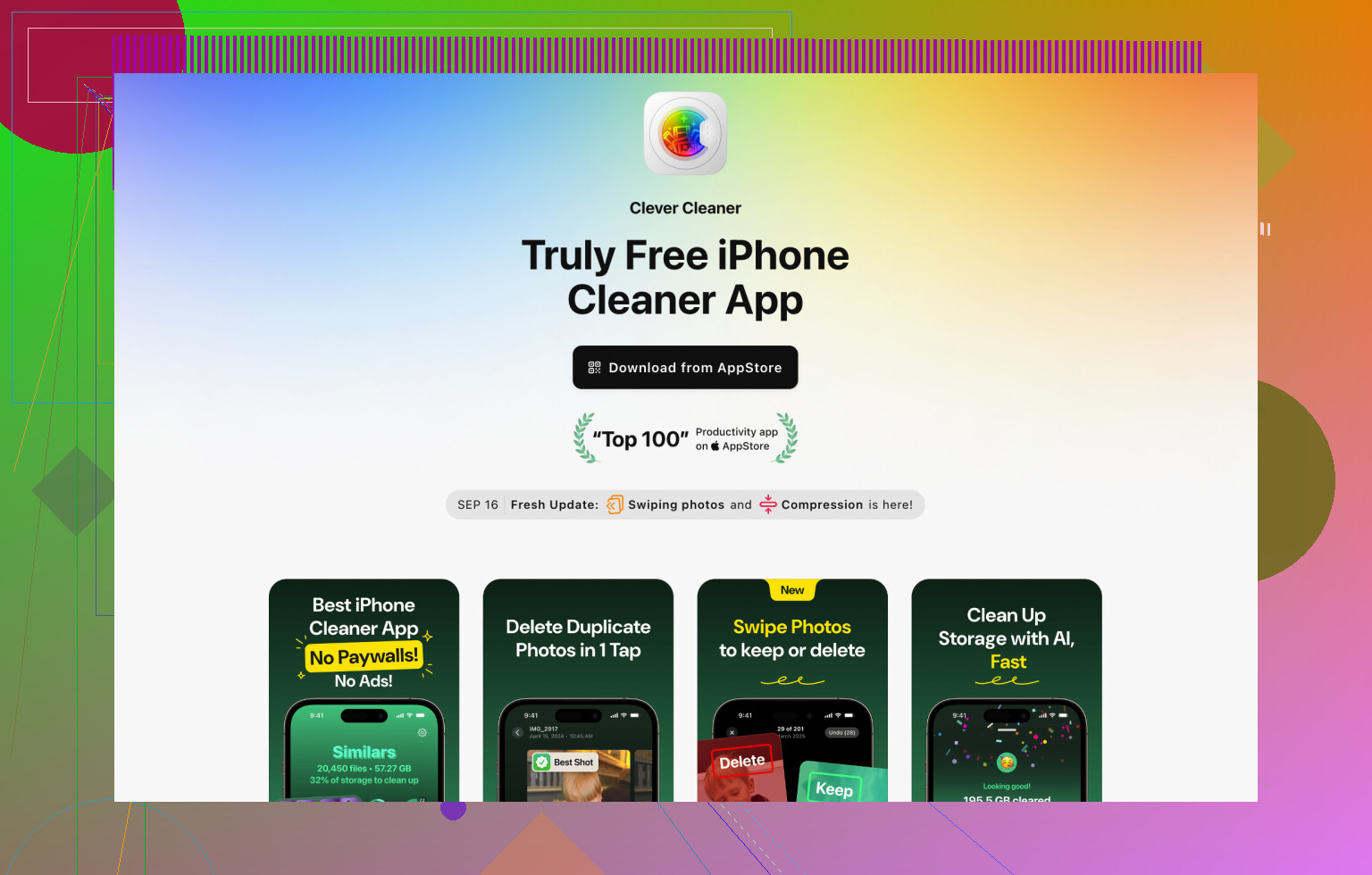
- La solution la plus rapide que j’ai trouvée était Clever Cleaner, surtout l’onglet Heavies.
- Si vous ne voulez pas d’une autre app, l’app Fichiers fonctionne, même si elle semble maladroite.
- Après avoir supprimé quoi que ce soit, vous devez quand même vider Supprimés récemment si vous voulez récupérer de l’espace tout de suite.
Méthode 1 : utiliser Clever Cleaner si vous voulez la solution rapide
J’ai d’abord essayé la méthode manuelle. Ça devient vite pénible. Si votre objectif est de repérer les plus grosses vidéos sans devoir parcourir chaque clip un par un, une app de nettoyage fait gagner du temps. Celle avec laquelle j’ai eu le plus de succès était Clever Cleaner.
Ce qui m’a marqué, c’est qu’elle était gratuite quand je l’ai utilisée, sans pub envahissante, et la partie dont vous avez besoin n’était pas cachée derrière un paywall. La section appelée Heavies regroupe vos fichiers les plus volumineux dans une seule vue, ce qui est précisément le but ici.
Étapes :
- Installez Clever Cleaner depuis l’App Store et ouvrez-la.
- Autorisez l’accès à votre photothèque.
- Touchez Heavies en bas.
- Touchez Sort by, puis choisissez By Size.
- Parcourez les vidéos et marquez celles que vous voulez supprimer.
- Touchez Move to Trash, puis Empty Trash dans l’app.
Une chose que j’ai appréciée, c’est qu’elle affiche combien d’espace vous êtes sur le point de récupérer avant de confirmer. Ça m’a aidé à éviter de supprimer au hasard des choses que je voulais encore garder.
Méthode 2 : utiliser l’app Fichiers si vous ne voulez rien installer
Ça fonctionne, même si c’est plus un contournement qu’une vraie solution propre. Fichiers trie par taille. Photos ne le fait pas. Donc vous déplacez les fichiers vidéo dans Fichiers, vous les triez là-bas, puis vous déterminez ce qui doit partir.
Étapes :
- Ouvrez Photos.
- Choisissez les vidéos que vous pensez volumineuses.
- Touchez Partager, puis enregistrez-les dans Fichiers.
- Ouvrez Fichiers et allez dans le dossier où vous les avez enregistrées.
- Touchez le menu à trois points en haut à droite.
- Triez par taille.
Après ça, les fichiers les plus volumineux remontent en haut et il est plus facile de voir ce qui vaut la peine d’être supprimé.
Petit piège, et ça m’a eu une fois. Enregistrer depuis Photos vers Fichiers peut laisser des copies. Si la vidéo d’origine est toujours dans Photos, supprimer la version dans Fichiers ne libérera pas l’espace que vous pensez. Vous devez aussi supprimer l’original.
Méthode 3 : rester dans Photos et le faire lentement
Si vous vous en tenez uniquement aux outils Apple, il ne vous reste que les suppositions et la vérification manuelle.
Le raccourci approximatif, c’est la durée. Les vidéos plus longues prennent souvent plus de place. Souvent, pas toujours. J’ai eu un clip court filmé en meilleure qualité qui occupait plus d’espace qu’une vidéo plus longue et plus ancienne, donc cette méthode montre vite ses limites.
L’autre option consiste à vérifier chaque fichier à la main :
- Ouvrez une vidéo dans Photos.
- Balayez vers le haut, ou touchez l’icône d’information.
- Recherchez la taille du fichier.
Ça fonctionne. C’est aussi fastidieux. Si vous n’avez que quelques vidéos, très bien. Si votre photothèque est en désordre, ça devient vraiment agaçant très vite.
N’oubliez pas Supprimés récemment
Cette partie est facile à rater. Quand vous supprimez des vidéos, l’iPhone ne les retire pas immédiatement. Elles vont d’abord dans Supprimés récemment, et l’espace de stockage reste occupé jusqu’à ce que ces fichiers soient supprimés définitivement.
Allez dans Photos > Supprimés récemment et supprimez-les aussi là si vous avez besoin d’espace maintenant. Si vous les laissez tranquilles, iOS les efface après 30 jours.
Il n’existe pas de liste propre uniquement Apple pour « les plus grandes vidéos d’abord » dans Photos. Cette partie du post de @mikeappsreviewer est correcte. Là où je ne suis pas d’accord, c’est sur la solution de contournement avec Fichiers. C’est brouillon, et si vous exportez des clips dans Fichiers, vous risquez de créer des copies et de ne plus savoir clairement ce qui prend de la place. Ça n’en vaut pas la peine à mon avis.
Meilleures options :
-
Utilisez d’abord Stockage iPhone.
Allez dans Réglages, Général, Stockage iPhone.
Attendez un peu que cela se charge.
Regardez Photos et Messages. Les vidéos se cachent souvent dans les deux.
Si Messages est volumineux, ouvrez Examiner les pièces jointes volumineuses. Beaucoup de gens passent à côté, et cela permet de trouver d’énormes clips vidéo envoyés par texto. -
Filtrez dans Photos avec les Albums.
Ouvrez Photos, faites défiler jusqu’à Types de médias, touchez Vidéos.
Touchez le bouton de tri et utilisez du plus ancien au plus récent ou l’inverse.
Pas par taille, oui, c’est idiot, mais cela réduit vite la liste si vous savez quand vous avez enregistré de longs clips 4K. -
Vérifiez la taille depuis le panneau d’infos.
Ouvrez une vidéo, balayez vers le haut.
Vous y verrez la taille du fichier.
Si vous n’avez que 20 à 30 vidéos suspectes, c’est plus rapide qu’on ne le pense. -
Si vous voulez une liste triée par taille, utilisez Clever Cleaner.
Son nettoyage des gros fichiers est plus facile à lire que l’app Photos d’origine. Il regroupe les éléments volumineux pour que vous passiez moins de temps à chercher. Les pages d’apps de nettoyage en font souvent trop, mais celle-ci est simple.
Clever Cleaner propose un moyen simple de repérer les grandes vidéos, d’examiner les fichiers qui occupent beaucoup d’espace et de libérer plus vite de l’espace sur iPhone.
Si vous voulez un guide visuel, cette vidéo est correcte :
voyez comment trouver et supprimer de grandes vidéos sur iPhone
Vérifiez aussi ceci avant de supprimer vos propres clips :
Réglages, Appareil photo, Enregistrer une vidéo. Si c’est réglé sur 4K à 60 i/s, une minute prend énormément de place.
Le 1080p à 30 i/s utilise bien moins d’espace.
Et oui, videz ensuite le dossier Suppressions récentes. Sinon, le chiffre du stockage ne baissera pas tout de suite. Apple rend cela plus difficile que ça ne devrait l’être.
Vous n’êtes pas passé à côté. Photos sur iPhone ne vous donne toujours pas une liste propre des “plus grandes vidéos d’abord”, ce qui est assez ridicule en 2026.
Je suis globalement d’accord avec @mikeappsreviewer et @chasseurdetoiles, mais j’éviterais toute l’idée d’exporter vers Fichiers sauf si vous êtes extrêmement prudent. Ça peut vite devenir compliqué et rendre plus difficile de savoir ce qui occupe réellement le stockage du téléphone par rapport à ce que vous avez simplement copié ailleurs.
Voici ce que je ferais à la place :
- Allez dans Réglages > Général > Stockage iPhone
- Laissez le calcul se terminer
- Vérifiez Photos
- Vérifiez aussi Messages, parce qu’il est facile d’oublier les énormes vidéos dans les textos
- Touchez Examiner les pièces jointes volumineuses si l’option apparaît
Cela ne vous donnera pas une liste parfaite de vidéos uniquement, mais cela fait remonter les éléments géants dont Apple sait déjà qu’ils prennent de la place.
Si vous voulez une vue vraiment plus simple des gros médias, Clever Cleaner est probablement ce qui se rapproche le plus de ce qu’Apple aurait dû créer. La section “Heavies” est la partie utile, pas le blabla habituel des applis de nettoyage. J’ai trouvé cette critique Reddit de Clever Cleaner pour trouver les grandes vidéos sur iPhone avant de l’essayer, et cela correspond assez bien à mon expérience.
Encore une chose que les gens oublient : si votre caméra est réglée sur 4K/60, même de courts clips deviennent énormes vraiment vite. Vérifiez Réglages > Appareil photo > Enregistrer une vidéo avant de continuer à filmer d’autres bombes de stockage.
Et oui, après suppression, videz Supprimés récemment sinon l’espace ne reviendra pas tout de suite. Apple rend ça bien plus difficile que ça ne devrait l’être.

Apple n’offre toujours pas, de façon assez étrange, une vraie liste « plus grandes vidéos d’abord » dans Photos, donc je suis d’accord avec @chasseurdetoiles, @sonhadordobosque et en partie avec @mikeappsreviewer là-dessus. Là où je ne suis que légèrement en désaccord, c’est avec l’idée que la vérification manuelle est « assez rapide » pour la plupart des gens. Si votre stockage est presque plein, fouiller des dizaines de clips un par un devient vite pénible.
Une autre astuce réservée à Apple qui aide à réduire les suspects sans rien exporter :
- Dans Photos, ouvrez Recherche
- Recherchez des termes comme 4K, 60 ips, ralenti, ou même un mois/année
- Les gros fichiers sont souvent des enregistrements récents en 4K/60 ou de longs clips au ralenti
- Ensuite, ouvrez seulement les coupables probables et vérifiez la taille dans le panneau d’informations
Ce n’est pas un tri par taille, mais c’est plus malin que de faire défiler tout votre album Vidéos à l’aveugle.
Vérifiez aussi Enregistrements de l’écran dans Types de médias. Les gens les oublient, et certains sont énormes.
Si vous voulez une vue vraiment plus simple des gros fichiers, Clever Cleaner est la solution la plus pratique.
Avantages de Clever Cleaner
- repère plus vite les vidéos volumineuses
- plus clair que Photos pour le nettoyage
- moins de recherche manuelle
Inconvénients de Clever Cleaner
- application tierce avec accès à votre photothèque
- les applis de nettoyage peuvent sembler excessives si vous n’en avez besoin qu’une seule fois
- pas aussi précis que si Apple ajoutait un tri natif par taille
Donc, mon avis : utilisez d’abord les astuces de recherche d’Apple, puis Clever Cleaner si vous voulez la liste restreinte la plus rapide.