Le stockage de mon iPhone est presque plein, surtout à cause des photos, vidéos, apps et données système. J’essaie de libérer de l’espace sans supprimer quoi que ce soit d’important ni perturber Photos iCloud. Quelles sont les meilleures méthodes sûres pour optimiser le stockage de l’iPhone et libérer de l’espace ?
Si votre iPhone manque d’espace, la réponse réaliste est le nettoyage, le stockage cloud ou le stockage externe. Vous ne pouvez pas simplement ajouter plus de stockage interne à un iPhone comme vous le feriez avec un ordinateur. La puce de stockage est soudée à la carte logique, et essayer de la remplacer est risqué, coûteux et ce n’est pas quelque chose que je recommanderais à un utilisateur ordinaire.
La meilleure solution est de récupérer autant d’espace que possible à partir de ce qui est déjà sur le téléphone. Un nettoyage approprié peut libérer beaucoup plus d’espace que les gens ne l’imaginent, surtout si votre photothèque s’est agrandie pendant des années.
Commencez par supprimer les éléments qui occupent le plus d’espace
Commencez dans Réglages > Général > Stockage iPhone. Cet écran montre ce qui prend réellement de la place, pour que vous ne deviniez pas au hasard. Les apps, les Messages, les photos, les vidéos et les fichiers téléchargés sont généralement les principaux responsables.
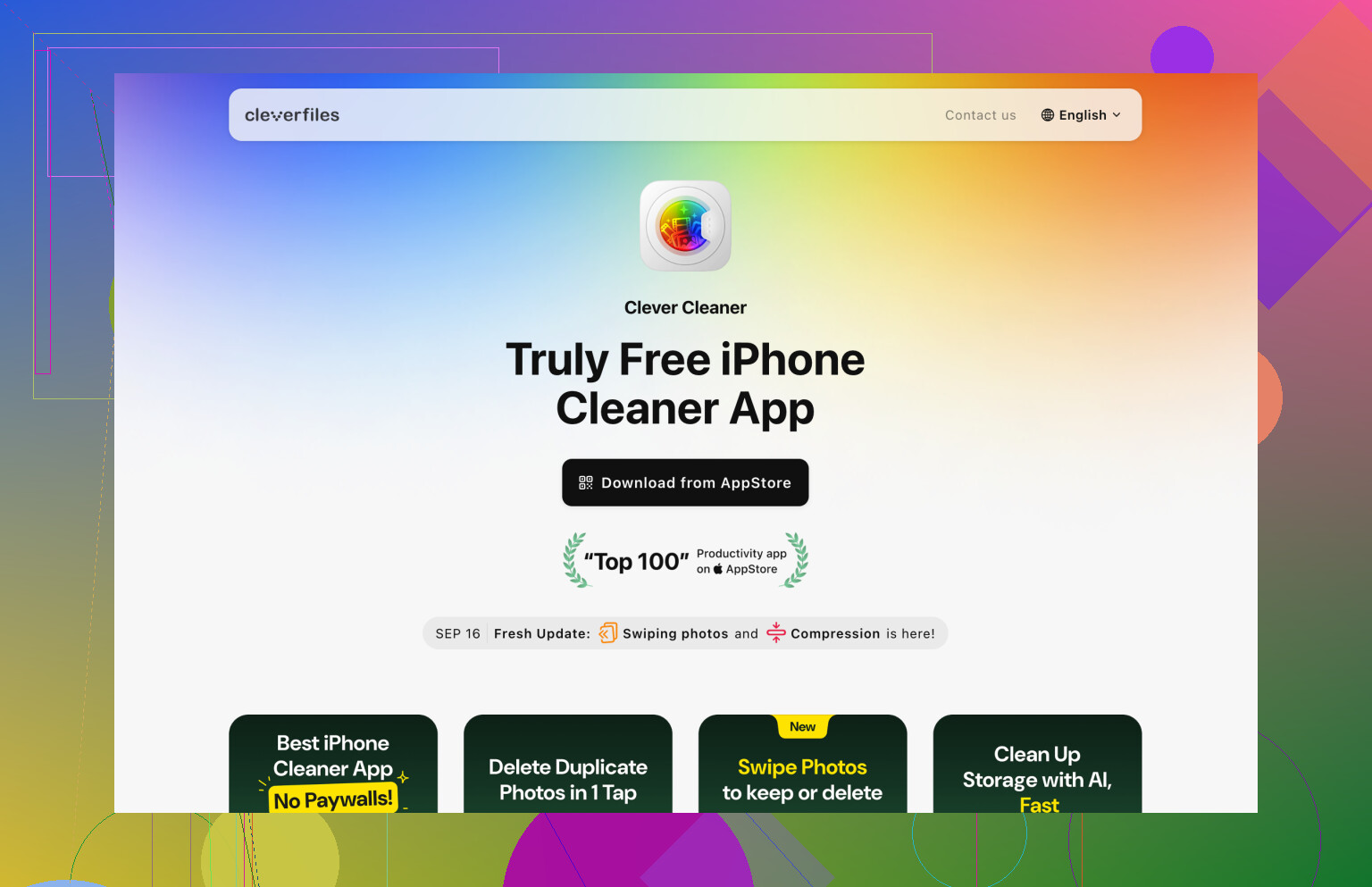
Les photos et les vidéos sont généralement là où vous obtiendrez les meilleurs résultats. Photos Apple peut aider à repérer les doublons exacts, mais cela ne va pas beaucoup plus loin. Si vous voulez quelque chose de plus complet, Clever Cleaner vaut le détour, car il est réellement gratuit pour supprimer des fichiers et n’impose pas d’abonnement juste pour nettoyer votre photothèque.
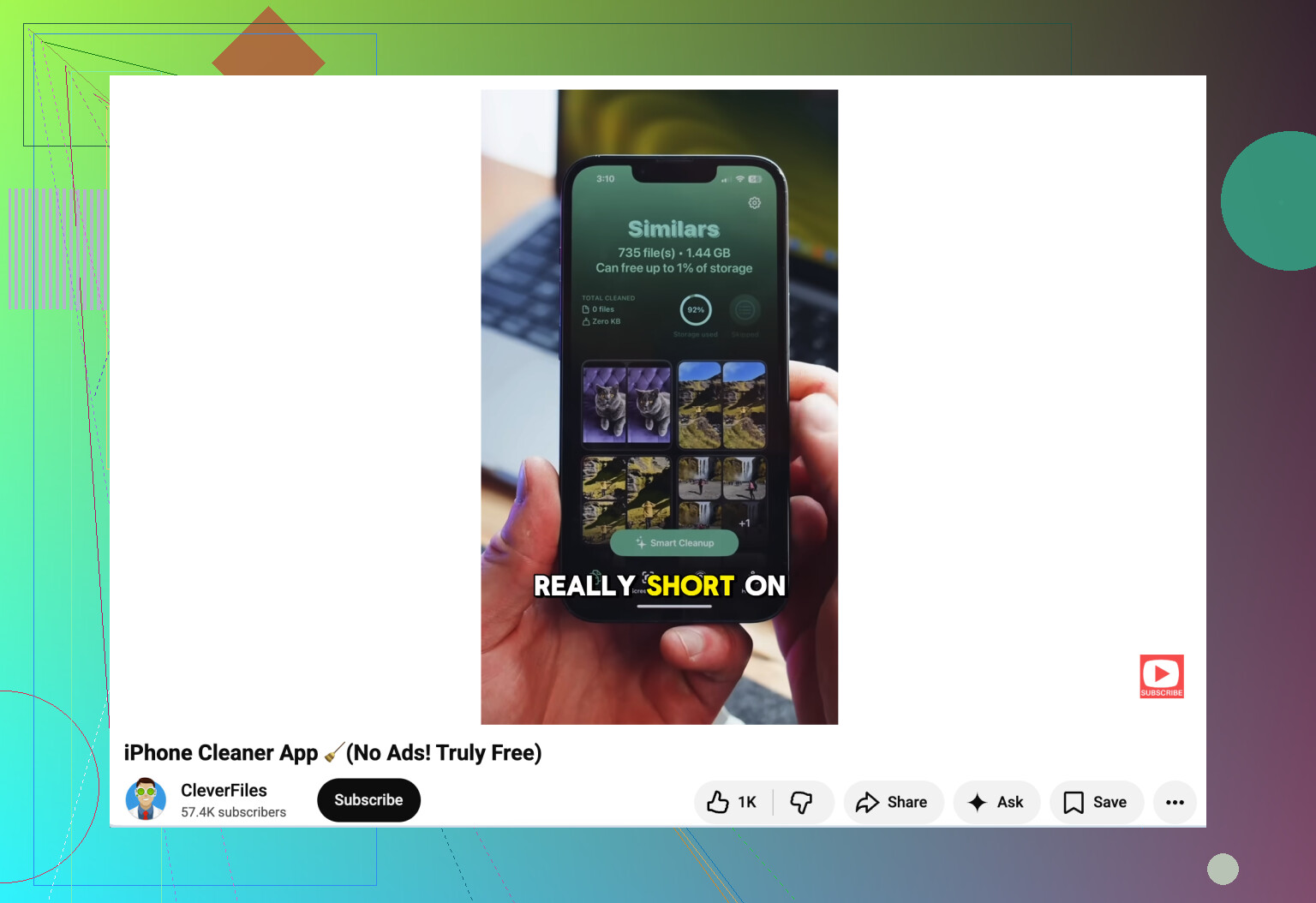
Son outil Similaires regroupe les photos presque identiques et suggère laquelle conserver, ce qui est utile si vous prenez beaucoup de clichés répétés. La section Heavies est aussi pratique, car elle affiche vos plus grandes vidéos, et ce sont souvent ces fichiers qui occupent à eux seuls plusieurs gigaoctets. Il peut aussi trouver les captures d’écran, transformer les Live Photos en images fixes si la partie animée ne vous intéresse plus, et vous permettre de parcourir rapidement vos photos avec une interface de type balayage.
Ensuite, passez en revue vos apps. Supprimez tout ce que vous n’utilisez plus. Si vous pensez avoir besoin d’une app plus tard mais ne voulez pas la garder installée pour le moment, utilisez plutôt Décharger l’app. Cela supprime l’app elle-même, mais conserve ses documents et ses réglages.
Les Messages sont faciles à oublier, mais ils peuvent accumuler une énorme quantité de pièces jointes avec le temps. D’anciennes vidéos, photos, GIF, messages audio et fichiers partagés peuvent y rester pendant des années. Dans la section Stockage iPhone, vous pouvez examiner les pièces jointes volumineuses et supprimer uniquement ce dont vous n’avez pas besoin, sans effacer des conversations entières.
Conservez moins de contenu stocké localement
Une fois que les éléments inutiles les plus évidents ont disparu, réduisez la quantité de données que votre iPhone doit stocker sur l’appareil.
Pour les photos, activez Réglages > Photos > Optimiser le stockage de l’iPhone. Votre téléphone conservera des versions plus petites en local et stockera les originaux en pleine résolution dans iCloud. Lorsque vous ouvrez un élément, la version complète se télécharge si nécessaire.
Vérifiez aussi l’app Fichiers. Des PDF, fichiers ZIP, vidéos, téléchargements et documents divers peuvent y rester pendant des mois sans que vous le remarquiez. Si vous utilisez iCloud Drive, déplacez les fichiers туда, puis utilisez Supprimer le téléchargement afin que la copie dans le cloud reste disponible, mais que la copie locale cesse d’occuper de l’espace de stockage interne.
Le hic, c’est qu’Apple ne vous donne que 5 Go de stockage iCloud gratuit, et cela se remplit vite. Si vous ne voulez pas payer pour plus d’espace iCloud, vous pouvez utiliser Google Drive, Dropbox ou OneDrive pour les fichiers dont vous n’avez pas besoin sur le téléphone tous les jours.
Utilisez un disque externe pour les gros fichiers multimédias
Si vous travaillez avec de grandes vidéos, des photos RAW ou d’autres fichiers volumineux, un stockage externe peut être moins contraignant que d’essayer constamment de libérer de l’espace.
Les iPhone USB-C peuvent se connecter directement à des SSD externes et à des clés USB. Les anciens iPhone Lightning peuvent aussi utiliser des accessoires de stockage Lightning compatibles. Si vous déplacez souvent de gros fichiers, je choisirais un SSD plutôt qu’une simple clé USB. Les SSD sont plus rapides, généralement plus fiables, et existent en plus grandes capacités, ce qui les rend plus adaptés au travail vidéo ou aux grandes photothèques.
Oubliez l’idée d’une “mise à niveau” matérielle
Vous pouvez voir des vidéos où quelqu’un met à niveau un iPhone de 128 Go à 512 Go, par exemple, en remplaçant la puce de stockage NAND. Techniquement, des ateliers de réparation spécialisés disposant des bons outils de microsoudure peuvent effectuer ce type de travail. Cela n’en fait pas une mise à niveau pratique pour la plupart des gens.
Démonter le téléphone et souder une puce de stockage différente peut facilement endommager la carte logique. Même si le remplacement de la puce fonctionne, le téléphone doit encore être correctement programmé ensuite. À ce stade, il s’agit d’une réparation complexe, pas d’une simple augmentation de stockage.
Pour presque tout le monde, la solution la plus sûre est simple : faire de la place sur le téléphone, déplacer les anciens fichiers vers le cloud et utiliser un stockage externe quand c’est nécessaire. Cela vous donne plus d’espace utilisable sans risquer l’ensemble de l’appareil.
Activer Optimiser le stockage de l’iPhone n’est pas la même chose que faire une sauvegarde séparée. Cela permet d’économiser de l’espace en conservant des copies locales plus petites, mais Photos iCloud reste un système de synchronisation, donc si vous supprimez une photo sur l’iPhone, elle sera aussi supprimée d’iCloud. Avant de faire un grand nettoyage, assurez-vous que Photos iCloud indique que la synchronisation est terminée, puis sauvegardez tout ce qui est vraiment important ailleurs, comme sur un ordinateur, un disque externe ou un autre compte cloud. Ensuite, utilisez Optimiser le stockage de l’iPhone, supprimez les grandes vidéos et pièces jointes, et déchargez les apps. Ne libérez simplement pas d’espace en supprimant des photos depuis l’app Photos, sauf si vous voulez vraiment qu’elles disparaissent partout.
Libérez un peu d’espace avant de modifier les réglages des photos. Si le téléphone est presque à court d’espace, Photos iCloud peut se bloquer, les apps peuvent planter pendant le nettoyage, et « Optimiser le stockage de l’iPhone » peut ne pas avoir assez de place pour se réorganiser. Je commencerais par supprimer ou décharger quelques grosses apps que vous pouvez facilement réinstaller, effacer les contenus téléchargés de Netflix/Spotify/YouTube, et retirer les gros fichiers de Fichiers/Téléchargements. Cela donne au téléphone l’espace nécessaire pour fonctionner correctement.
La chose simple que beaucoup de gens oublient, c’est que les photos supprimées ne disparaissent pas vraiment tant que « Supprimés récemment » n’a pas été vidé. Donc si vous supprimez des photos de test ou des vidéos en double, puis vous demandez pourquoi le stockage n’a pas beaucoup changé, vérifiez Photos > Albums > Supprimés récemment. Même idée pour les pièces jointes dans Messages : supprimer une énorme vidéo d’une conversation peut aider, mais seulement si vous êtes sûr que ce n’est pas l’unique copie.
Je suis d’accord avec @andarilhonoturno sur l’avertissement principal : ne traitez pas Photos iCloud comme un tiroir de sauvegarde. Il répercute les changements. Mon ordre le plus sûr serait : assurez-vous que Photos iCloud indique qu’il est synchronisé, copiez tout ce qui est irremplaçable quelque part en dehors de Photos iCloud, puis activez Optimiser le stockage de l’iPhone. Après cela, nettoyez de manière sélective. Une app de nettoyage comme Clever Cleaner peut être utile pour repérer des photos similaires ou de très grosses vidéos, mais je vérifierais quand même avant de supprimer quoi que ce soit. Le moyen le plus rapide de perdre des photos, c’est de trop faire confiance à un nettoyage automatique.