Mon iPhone indique qu’il n’y a pas assez d’espace de stockage pour installer la dernière mise à jour iOS, et je ne sais pas si je dois le réinitialiser ou s’il existe un moyen plus sûr de libérer de l’espace d’abord. J’ai déjà supprimé certaines applications et photos, mais il ne se met toujours pas à jour, et j’ai besoin d’aide pour déterminer la meilleure étape suivante sans perdre mes données.
Votre iPhone ne devrait jamais être rempli à 100 %. Je l’ai appris de la manière la plus pénible. Même lorsque vous n’installez pas iOS, le téléphone a quand même besoin d’un peu de marge pour les caches, les journaux, l’indexation, les déchets d’apps et les fichiers temporaires.
Les mises à jour aggravent la situation. Le téléphone doit télécharger le paquet, le décompresser, déplacer des fichiers, puis terminer l’installation. Si vous essayez à nouveau, je viserais 15 Go à 25 Go d’espace libre. En dessous, ça devient vite risqué.
En bref
Si iOS indique qu’il n’y a pas assez d’espace pour faire la mise à jour, commencez par vérifier la taille de la mise à jour et votre espace de stockage libre. Ensuite, supprimez d’abord les plus gros fichiers inutiles. Si cela ne suffit toujours pas, faites la mise à jour avec un Mac ou un PC Windows. En dernier recours, sauvegardez le téléphone, effacez-le, installez iOS, puis restaurez votre sauvegarde.
- Vérifiez la taille de la mise à jour et votre espace libre
Commencez ici pour savoir à quoi vous avez affaire.
- Ouvrez Réglages.
- Touchez Général > Mise à jour logicielle.
- Si iOS affiche la taille de la mise à jour, notez-la.
- Revenez en arrière et ouvrez Général > Stockage iPhone.
- Attendez quelques secondes que le graphique se charge.
- Regardez d’abord l’espace libre.
- Ensuite, vérifiez quelles catégories ou apps occupent le plus de stockage.
Une chose que beaucoup de gens ratent : la taille de mise à jour affichée n’est pas l’espace total nécessaire. Si la mise à jour indique 15 Go, avoir 15 Go libres ne suffit généralement pas. Le téléphone a toujours besoin d’espace supplémentaire pendant l’installation.
Utilisez une app de nettoyage pour les photos et vidéos
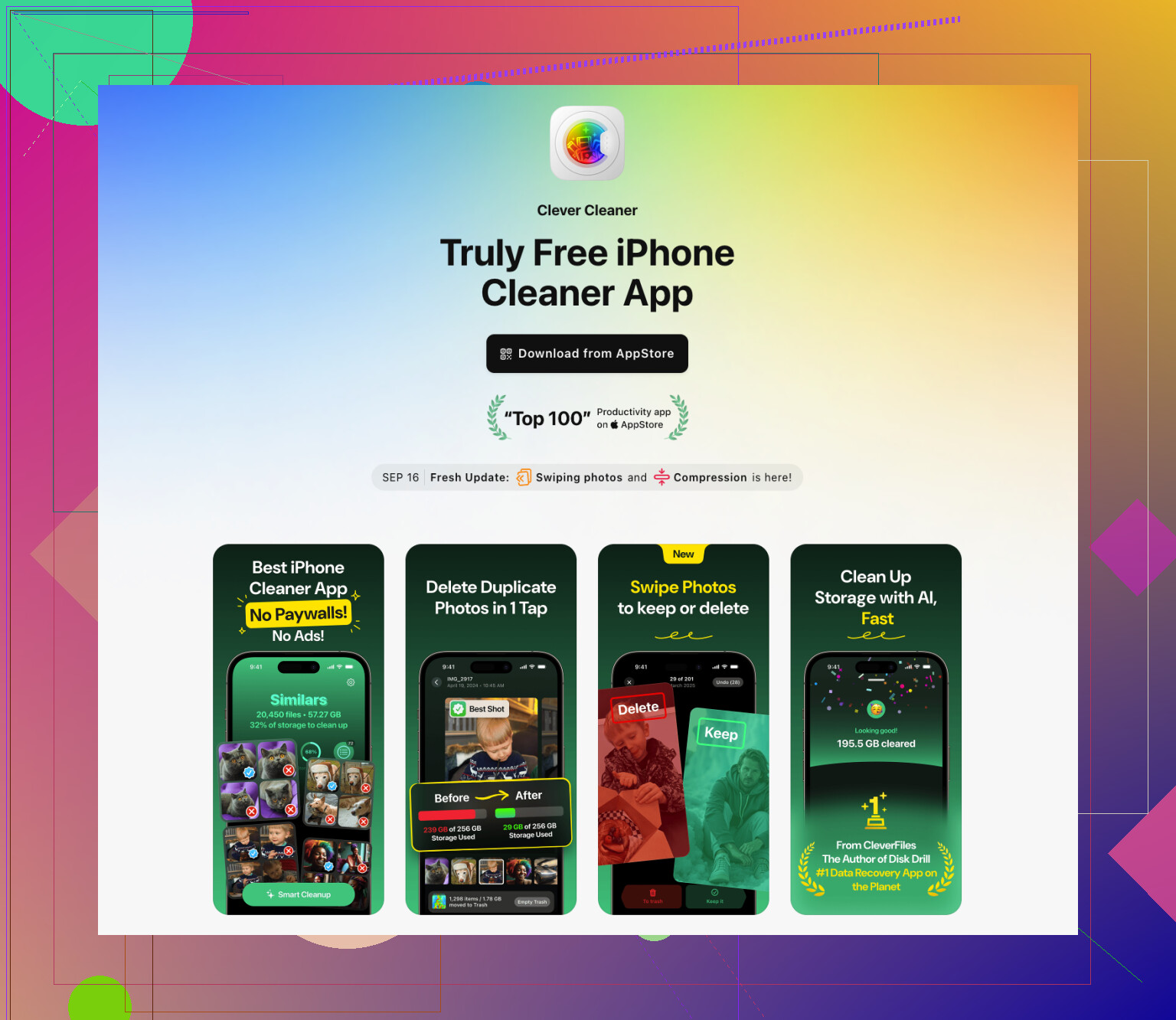
Sur la plupart des iPhone, la photothèque est l’endroit le plus rapide pour récupérer de l’espace. Le faire à la main est lent et pénible. J’ai eu de meilleurs résultats avec Clever Cleaner parce que c’était gratuit, rapide et que le nettoyage de base n’était pas bloqué derrière un paywall.
Ce que j’ai fait :
- Installez l’app et laissez-la analyser la photothèque.
- Ouvrez Heavies et cherchez les vidéos géantes et les gros fichiers multimédias.
- Supprimez ce dont vous n’avez pas besoin.
- Ouvrez Similars et effacez les doublons ou les clichés presque identiques. Si nécessaire, utilisez aussi les autres outils de tri de l’app.
- Ensuite, ouvrez Photos > Supprimés récemment > Tout supprimer.
Ne sautez pas la dernière étape. Si vous laissez des fichiers dans Supprimés récemment, l’espace de stockage ne revient pas immédiatement. iOS le conserve pendant 30 jours.
Supprimez les apps que vous n’utilisez pas
Quand j’ai besoin de place pour une mise à jour, je supprime les apps au lieu de les décharger. Le déchargement conserve les données de l’app, et c’est souvent là que se cache le désordre.
- Allez dans Réglages > Général > Stockage iPhone.
- Laissez la liste des apps se trier par taille.
- Touchez les apps que vous n’utilisez pas.
- Appuyez sur Supprimer l’app.
Vous pourrez les réinstaller plus tard. Pour une mise à jour, cela fonctionne généralement mieux que d’essayer de faire les choses en douceur.
Vérifiez l’app Fichiers
L’app Fichiers finit par devenir un tiroir à bazar. Anciens téléchargements, PDF, ZIP, vidéos enregistrées, documents aléatoires, tout s’accumule discrètement.
- Ouvrez Fichiers.
- Vérifiez Sur mon iPhone > Téléchargements.
- Supprimez tout ce dont vous n’avez pas besoin.
- Vérifiez aussi iCloud Drive si vous y enregistrez des fichiers.
J’y ai déjà trouvé d’anciens fichiers ZIP et des exportations vidéo. Aucune idée de pourquoi je les avais gardés.
Supprimez les pièces jointes volumineuses des messages
Messages stocke bien plus que des textes. Vidéos, photos, GIF, messages vocaux, PDF. Avec le temps, ça devient absurde.
- Ouvrez Réglages > Général > Stockage iPhone.
- Touchez Messages.
- Parcourez les sections de pièces jointes.
- Si vous voyez Examiner les pièces jointes volumineuses, utilisez cette option.
- Supprimez les gros fichiers qui ne vous intéressent pas.
C’est pratique parce que vous libérez de l’espace sans effacer des conversations entières.
Effacez les données des sites web de Safari
Le cache de Safari n’est généralement pas le problème principal, même si je le vide quand je gratte le moindre espace.
- Ouvrez Réglages.
- Allez dans Apps > Safari.
- Touchez Effacer l’historique et les données de sites.
- Confirmez.
Cela ne vous fera pas gagner 20 Go. Mais quelques centaines de Mo par-ci par-là, ça finit par compter.
Si vous n’avez toujours pas assez de place
À un moment, le nettoyage facile ne suffit plus. Dans ce cas, j’essaierais l’une de ces solutions.
Faire la mise à jour avec un Mac ou un PC
C’est la solution de contournement la plus propre.
- Connectez l’iPhone à un Mac et utilisez Finder.
- Sous Windows, utilisez iTunes.
- Laissez l’ordinateur gérer le téléchargement et le processus d’installation.
- Faites d’abord une sauvegarde complète.
Comme l’ordinateur prend en charge une plus grande partie du travail temporaire lié à la mise à jour, l’iPhone a généralement besoin de moins d’espace libre.
Sauvegarder, effacer, mettre à jour, restaurer
C’est l’option nucléaire. Je l’ai déjà fait une fois. Ça a fonctionné, même si c’était pénible.
- Sauvegardez d’abord l’iPhone.
- Effacez l’appareil.
- Configurez-le à nouveau.
- Installez la dernière version d’iOS.
- Restaurez votre sauvegarde.
Si le téléphone est tellement plein qu’il refuse toutes les méthodes de mise à jour normales, cela règle généralement le problème.
Si rien de tout cela ne suffit, il faut aller plus loin. Grosses vidéos, anciennes apps, téléchargements oubliés, énormes pièces jointes de messages. Si cela ne va pas vous manquer, supprimez-le. Quand vous essayez d’installer une mise à jour majeure d’iOS, chaque giga compte.
Ne le réinitialisez pas d’abord. C’est excessif.
Je suis d’accord avec @mikeappsreviewer sur l’utilisation d’un ordinateur pour la mise à jour. Je ne suis pas tout à fait d’accord sur le fait de viser 15 Go à 25 Go à chaque fois. Pour beaucoup d’iPhone, vous pouvez réussir la mise à jour avec moins d’espace si vous supprimez les bons éléments et évitez l’installation OTA.
Essayez plutôt ceci.
-
Supprimez le fichier iOS téléchargé, s’il est déjà là en échec partiel.
Réglages, Général, Stockage iPhone.
Cherchez iOS ou Mise à jour logicielle dans la liste.
Supprimez-le.
Puis redémarrez le téléphone. -
Désactivez un instant les pièges d’Optimiser le stockage et vérifiez les médias synchronisés.
Musique, podcasts, téléchargements Netflix, Spotify, YouTube, cartes hors ligne. C’est facile à oublier et cela prend souvent 5 Go à 20 Go. -
Vérifiez Mail.
L’app Mail d’Apple met fortement les pièces jointes en cache. Si votre compte mail est énorme, supprimez le compte du téléphone, redémarrez, puis rajoutez-le plus tard. J’ai déjà vu cela libérer plusieurs Go. C’est pénible, mais ça fonctionne. -
Redémarrez après chaque gros nettoyage.
iOS n’indique pas toujours immédiatement l’espace libéré. Un redémarrage force le nettoyage des fichiers temporaires. -
Utilisez la méthode de mise à jour via ordinateur.
Finder sur Mac, iTunes ou Apple Devices sur Windows. Cela demande souvent moins d’espace libre sur l’iPhone lui-même. -
Si les photos sont le principal problème, utilisez Clever Cleaner pour trouver plus vite les grosses vidéos, les doublons et autres déchets de la photothèque. Ensuite, videz le dossier Supprimés récemment. Beaucoup de gens oublient cette étape et se demandent pourquoi le stockage n’a pas bougé.
Aussi, si vous voulez un aperçu clair des outils de Clever Cleaner, voici une vidéo correcte :
avis complet sur les fonctionnalités de Clever Cleaner pour nettoyer le stockage de l’iPhone
Si la mise à jour échoue encore, faites d’abord une sauvegarde, puis effectuez la mise à jour depuis un ordinateur. L’effacement complet doit être le dernier recours, pas le premier.

Je ne le réinitialiserais pas tout de suite. C’est beaucoup trop bas dans la liste des solutions.
Je suis en grande partie d’accord avec @mikeappsreviewer et @hoshikuzu sur l’utilisation d’une mise à jour via ordinateur si l’OTA continue d’échouer, mais je ne suis pas tout à fait d’accord avec l’idée qu’il faut toujours viser une énorme quantité d’espace libre. Parfois, le problème n’est pas le stockage brut, mais des données temporaires de mise à jour corrompues ou des Données système trop volumineuses.
Quelques choses que j’essaierais et sur lesquelles ils n’ont pas vraiment insisté :
- Vérifiez le niveau de batterie / le mode économie d’énergie. L’iPhone peut être capricieux avec les mises à jour si les conditions d’alimentation ne sont pas bonnes.
- Assurez-vous d’avoir un Wi-Fi stable, puis laissez le téléphone branché un moment. iOS fait parfois du nettoyage/indexation en arrière-plan lorsqu’il est inactif.
- Si les Données système sont énormes, un redémarrage normal peut ne pas suffire. Essayez un redémarrage forcé.
- Désactivez temporairement l’actualisation en arrière-plan avant la mise à jour. Ça semble mineur, mais cela peut réduire l’activité supplémentaire quand l’espace de stockage est limité.
- Si vous utilisez Photos iCloud, assurez-vous que Télécharger et garder les originaux n’est pas en train de rapatrier les fichiers complets sur l’appareil. Cela peut saboter le nettoyage.
Aussi, si les photos/vidéos restent le principal problème, Clever Cleaner est en fait utile pour repérer rapidement les vidéos géantes et les doublons inutiles sans devoir fouiller éternellement. Sur ce point, je suis d’accord.
Et si vous voulez un guide plus large pour libérer de l’espace pour les mises à jour, cela vaut le détour :
meilleures façons de libérer du stockage iPhone pour les mises à jour iOS
Mon ordre serait :
- Supprimer le fichier de mise à jour échoué s’il est présent
- Redémarrer ou forcer le redémarrage
- Laisser le téléphone branché sur le Wi-Fi
- Supprimer davantage de médias/téléchargements
- Utiliser un Mac/PC pour la mise à jour
- Faire une sauvegarde, puis effacer/restaurer seulement s’il refuse encore
Donc non, ne réinitialisez pas le téléphone en premier. Le stockage iOS devient parfois bancal, mais c’est généralement réparable sans réinitialisation complète.