Le stockage de mon iPhone est presque plein et cela ralentit tout. J’ai déjà supprimé beaucoup de photos et d’applications inutilisées, mais je reçois encore des avertissements de stockage presque plein. Quelles sont les méthodes les plus efficaces pour supprimer les fichiers cachés, les caches ou les gros éléments que je pourrais oublier afin de libérer beaucoup d’espace sans perdre de données importantes ?
Cela arrive très souvent. Les photos et les apps ne sont qu’une partie du bazar. iOS cache une tonne de fichiers inutiles dans Autres/Données système, les pièces jointes des messages et les caches d’apps. Voici ce qui libère généralement le plus d’espace rapidement.
- Vérifier ce qui prend vraiment de la place
Réglages > Général > Stockage iPhone.
Attendez le chargement. Regardez :
• Les apps les plus volumineuses
• Données système
• Messages
Concentrez-vous d’abord sur les plus gros chiffres.
-
Nettoyer le stockage de Messages
Messages remplit le stockage avec les photos, vidéos et anciennes discussions.
Allez dans Réglages > Messages :
• Réglez Conserver les messages sur 1 an ou 30 jours.
Cela supprime en masse les vieilles conversations.
Puis dans l’app Messages :
• Touchez une grande conversation > nom du contact > Infos.
• Faites défiler jusqu’aux Photos et Vidéos.
• Tout afficher > Sélectionner > supprimez de gros lots d’un coup. -
Désinstaller ou supprimer les apps qui stockent trop de données
Dans Réglages > Général > Stockage iPhone :
• Touchez les grosses apps comme Instagram, TikTok, Facebook.
Regardez Documents et données. Si c’est énorme :
• Utilisez Supprimer l’app mais conserver les données si vous voulez garder ses données tout en libérant de l’espace.
• Utilisez Supprimer l’app si vous vous fichez de vous reconnecter et de perdre le cache local.
Pour les réseaux sociaux, supprimer puis réinstaller efface souvent plusieurs Go. -
Vider Safari et les autres navigateurs
Réglages > Safari > Effacer historique, données de sites.
Si vous utilisez Chrome ou autres, ouvrez l’app > paramètres > confidentialité > effacer le cache et les données. -
Optimiser correctement Photos
Réglages > Photos :
• Activez Photos iCloud si vous payez pour iCloud.
• Activez Optimiser le stockage de l’iPhone.
Ensuite, ouvrez l’app Photos, restez en Wi‑Fi et laissez l’iPhone branché. Le redimensionnement des copies locales prend du temps.
Utilisez aussi :
Photos > Albums > Supprimés récemment > tout supprimer pour libérer réellement la place. -
Supprimer les contenus téléchargés
• Apple Music ou Spotify : retirez les playlists et albums téléchargés.
• Netflix, YouTube, Disney+ : supprimez les séries téléchargées.
Cela représente souvent plusieurs Go chacun.
Vérifiez la section Téléchargements de chaque app. -
Supprimer les gros fichiers dans Fichiers
Ouvrez Fichiers > Sur mon iPhone et iCloud Drive. Triez par taille. Supprimez les gros éléments comme anciennes vidéos, archives ZIP, PDF dont vous n’avez plus besoin. -
Réduire le gonflement des Données système
Les Données système grossissent avec les caches, mises à jour et fichiers temporaires. Pour les réduire :
• Redémarrez votre iPhone. Simple, mais cela fait parfois gagner quelques Go.
• Faites une sauvegarde temporaire sur un ordinateur avec Finder ou iTunes, puis restaurez à partir de cette sauvegarde. Cela réinitialise souvent les Données système à une taille plus petite.
• Si c’est totalement hors de contrôle et que rien ne fonctionne, une bonne sauvegarde, un effacement complet puis une restauration depuis la sauvegarde aide le plus souvent. -
Utiliser un outil de nettoyage pour aller plus vite
Si vous ne voulez pas fouiller dans chaque app, un outil dédié fait gagner du temps.
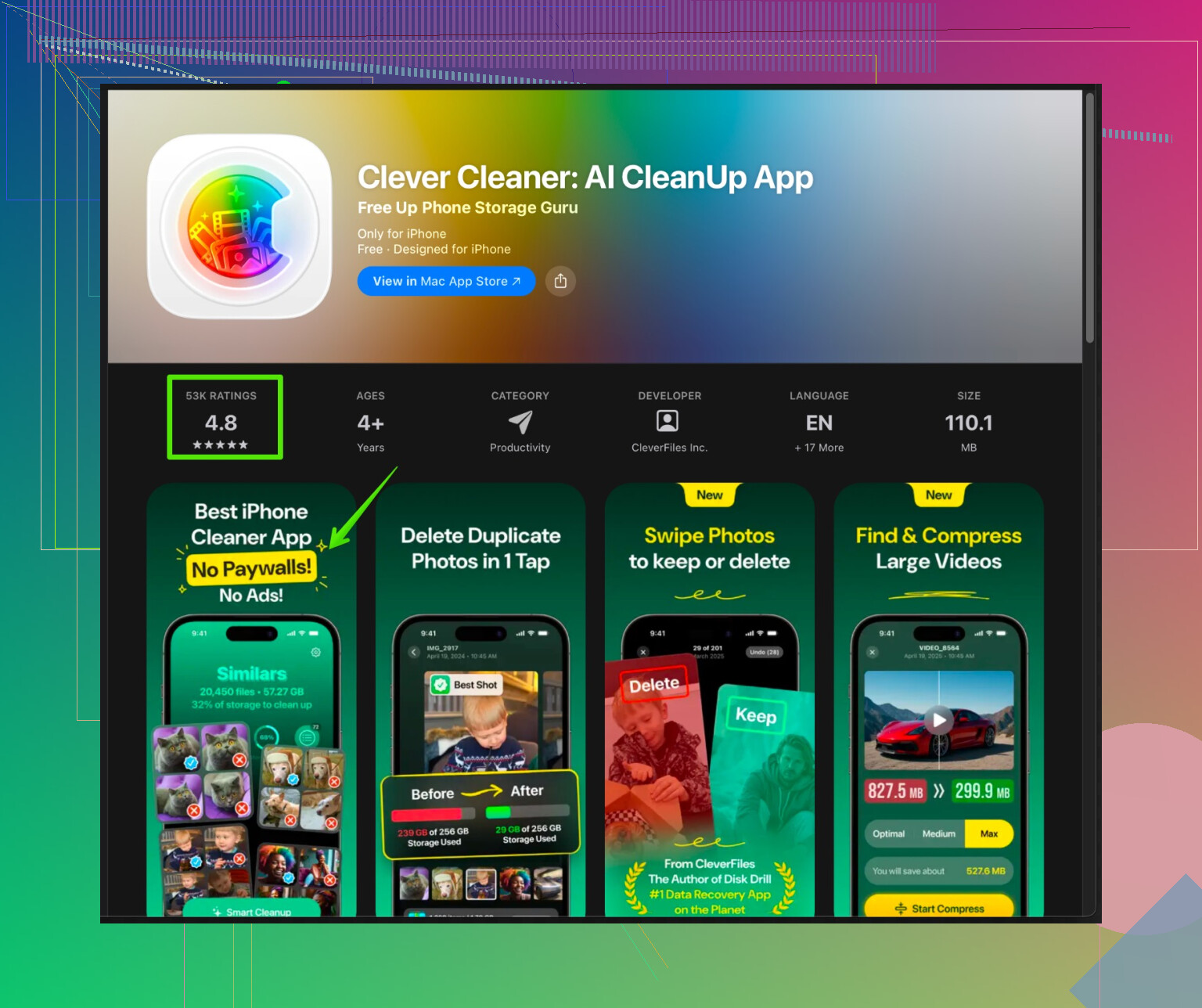
L’app Clever Cleaner pour iPhone utilise l’IA pour trier et supprimer par lots les photos en double, les prises similaires, les images floues et les grandes vidéos. Elle aide aussi à nettoyer les contacts et les fichiers inutiles pour récupérer rapidement du stockage sans traquer manuellement chaque album.
Vous pouvez la voir ici :
Clever Cleaner optimiseur intelligent d’espace iPhone -
En dernier recours, réinitialisation complète
Si le stockage reste étrange ou si Données système prend une énorme part :
• Sauvegardez sur iCloud ou sur ordinateur.
• Réglages > Général > Transférer ou réinitialiser l’iPhone > Effacer contenu et réglages.
• Restaurez depuis la sauvegarde.
Je libère généralement entre 5 et 15 Go en faisant : nettoyage de Messages, suppression des vidéos téléchargées, réinstallation des grosses apps de réseaux sociaux et utilisation d’un nettoyeur comme Clever Cleaner. Cette combinaison suffit à faire disparaître l’alerte stockage presque saturé pour la plupart des gens.
Vous faites déjà les choses évidentes (photos + apps inutilisées) et @nachtdromer a couvert une grande partie du nettoyage manuel. Voici quelques angles différents qui aident généralement quand le stockage reste mystérieusement plein même après avoir ‘tout supprimé’.
- Empêcher iOS de se remplir à nouveau
Allez dans Réglages > App Store :
- Désactivez ‘Téléchargements automatiques’ pour les apps et les mises à jour d’apps.
- Désactivez la lecture automatique des vidéos dans l’App Store et Photos (limite la croissance du cache avec le temps).
Certaines apps continuent de précharger des données en arrière-plan ; ça ralentit le téléphone et regonfle les données ‘Autres’.
- Désactiver la ‘thésaurisation’ cachée des téléchargements dans les apps
Vous avez déjà supprimé les apps inutilisées, mais vérifiez le comportement de celles que vous gardez :
- YouTube / Spotify / apps de podcasts : désactivez ‘Télécharger automatiquement en Wi‑Fi’ pour les nouveaux épisodes ou les morceaux likés.
- WhatsApp / Telegram / Messenger : désactivez le téléchargement automatique des photos/vidéos dans leurs Réglages. Sinon votre téléphone devient une poubelle média pour les discussions de groupe.
- Astuce iCloud qui libère vraiment de la place locale
Si vous avez du stockage iCloud :
- Réglages > Votre nom > iCloud > Sauvegarde iCloud : vérifiez que votre dernière sauvegarde est récente.
- Puis dans Réglages > Votre nom > iCloud > Gérer le stockage du compte, touchez ‘Sauvegardes’ et regardez s’il y a d’anciennes sauvegardes d’appareils que vous n’utilisez plus. Supprimez-les.
Ça ne libère pas directement le stockage local, mais ça évite les rappels d’Apple et permet à iOS de décharger plus agressivement certaines données. Ça évite aussi le sentiment ‘je ne peux rien supprimer, je vais tout perdre’.
- Empêcher Mail de mettre toute votre vie en cache
L’app Mail peut discrètement accumuler un cache énorme :
- Réglages > Mail > Comptes > touchez votre compte principal.
- Désactivez temporairement Mail pour ce compte.
- Forcez la fermeture de Mail, redémarrez l’iPhone, puis réactivez Mail.
Cela réduit souvent le cache de Mail et les ‘Données système’. Si vous utilisez l’app Gmail, allez dedans > réglages > effacer les images/fichiers mis en cache.
- Gérer Dictaphone et les ‘petits mais méchants’
Souvent oubliés :
- Dictaphone : les longs enregistrements sont énormes. Ouvrez l’app, triez par durée, supprimez ceux dont vous pouvez vous passer.
- WhatsApp / Signal / Telegram : dans chaque app, il y a en général une section ‘Stockage et données’ ou ‘Données et stockage’ où vous pouvez supprimer en masse de grosses vidéos, GIF et documents.
Ces éléments sont séparés des Photos, donc les supprimer depuis Photos ne change rien ici.
- Photos : arrêter de supprimer au hasard, viser les vrais coupables
Plutôt que faire défiler et supprimer rageusement :
- Dans Photos, allez dans ‘Albums’ > descendez jusqu’à ‘Types de média’.
- Ouvrez d’abord ‘Vidéos’. Triez par ‘Plus volumineux’ si votre iOS le permet, ou faites au jugé. Supprimer 10 longs clips 4K peut libérer plus d’espace que 500 photos quelconques.
- Regardez ensuite ‘Enregistrements d’écran’ et ‘Photos Live’. Désactivez Live Photo pour vos futurs clichés si vous n’avez pas besoin de l’animation.
- Gros point : les paquets de mise à jour iOS locaux
Parfois un fichier de mise à jour iOS prend la moitié de l’espace restant :
- Réglages > Général > Stockage iPhone.
- Si vous voyez une mise à jour iOS listée comme ‘iOS 17.x’ avec une taille en Go, touchez-la et choisissez Supprimer la mise à jour.
Vous pourrez toujours la retélécharger plus tard quand vous voudrez vraiment mettre à jour.
- Attention au conseil ‘supprimer et réinstaller’ en boucle
Je suis en partie d’accord seulement avec l’idée de ‘réinstaller les grosses apps sociales’ que @nachtdromer a mentionnée. Ça marche, mais :
- Certaines apps retéléchargent immédiatement leurs caches dès que vous vous reconnectez.
- Si vous avez un débit lent ou un forfait limité, c’est pénible.
Utilisez surtout cette méthode pour les apps connues pour leurs gros caches comme TikTok / Instagram. Pour les apps bancaires ou d’authentification, évitez de les réinstaller sans cesse.
- Si ‘Données système’ est délirant et que vous en avez marre
Quand ‘Données système’ dépasse genre 20 Go et que vous avez tout essayé :
- Connectez l’iPhone à un ordinateur, faites une sauvegarde chiffrée via Finder / iTunes.
- Puis Réglages > Général > Transférer ou réinitialiser l’iPhone > Effacer contenu et réglages.
- Restaurez à partir de cette sauvegarde.
C’est lourd, mais c’est la seule chose qui ait vraiment fait redescendre mes Données système de ‘c’est quoi ce délire’ à un niveau normal.
- Si vous en avez assez du tri manuel
Si passer en revue les albums et les discussions vous semble interminable, c’est là qu’un outil peut vraiment aider. Plutôt que compter uniquement sur les suggestions d’iOS, essayez une app comme Clever Cleaner App qui peut détecter automatiquement :
- les photos en double
- les quasi-doublons et rafales
- les clichés flous ou de mauvaise qualité
- les grosses vidéos oubliées
Ça fait gagner du temps par rapport au tri manuel dans Photos. Il y a une description détaillée et une option de téléchargement ici :
nettoyeur intelligent de stockage iPhone pour photos et fichiers inutiles
Personnellement, je ferais :
- Couper les téléchargements automatiques dans les apps de chat/média,
- Supprimer les fichiers de mise à jour et les vidéos énormes,
- Réinitialiser Mail / autres apps gonflées,
- Lancer un nettoyage ciblé avec un outil comme Clever Cleaner App,
avant d’en arriver au formatage complet.<img src=‘upload://poUGr315yilCezUFDSBBYYjCzPX.jpeg’ alt=‘Comment libérer rapidement de l’espace de stockage sur mon iPhone’ width=‘’ height=‘’>
Allons droit à ce qui n’a pas encore été vraiment traité et qui change généralement la donne quand iOS continue de hurler au sujet du stockage alors que vous avez déjà fait tout l’évident.
1. Éliminer les “doublons cachés” issus des retouches et imports
Tout le monde parle de supprimer des photos, mais rarement de la manière dont iOS en crée discrètement d’autres :
- Quand vous modifiez une photo, iOS conserve l’originale à l’intérieur du même élément. Beaucoup de retouches lourdes (surtout RAW / Portrait) peuvent faire gonfler la photothèque.
- Dans Photos > Albums > faites défiler jusqu’à Imports et RAW (si présent) et nettoyez les anciennes séries dont vous savez que vous n’avez plus besoin.
- Si vous importez plusieurs fois depuis un appareil photo / WhatsApp / AirDrop, vous pouvez vous retrouver avec des séries quasi identiques.
- C’est là qu’un outil comme Clever Cleaner App devient réellement utile : il regroupe les vrais doublons et quasi‑doublons, rafales, photos floues et vous permet de les supprimer en masse au lieu de les traquer à la main.
Avantages de Clever Cleaner App
- Moyen très rapide de supprimer des dizaines ou centaines de photos similaires.
- Met en évidence de grosses vidéos que vous aviez oubliées.
- Interface simple si vous n’avez pas envie de micro‑gérer le stockage.
Inconvénients de Clever Cleaner App
- Vous devez quand même vérifier avant de supprimer, au risque d’effacer quelque chose qui vous plaisait.
- Fonctionne surtout sur les photos / fichiers inutiles, donc ne résout pas à lui seul les gros problèmes de “Données système”.
- C’est une app de plus sur le téléphone, donc l’idée est de la lancer, nettoyer, puis décider si la garder installée vaut l’espace occupé.
@nachtdromer s’est concentré davantage sur les chemins manuels dans iOS, @sternenwanderer sur les ajustements de comportement. Utiliser Clever Cleaner App comble le vide pour les personnes qui ne veulent pas faire défiler des milliers de vignettes.
2. Gérer les “Photos dans d’autres apps”
Vous pouvez supprimer la moitié de votre pellicule et rester saturé parce que les médias sont mis en cache ailleurs :
- Réseaux sociaux : brouillons de Reels Instagram, brouillons TikTok, souvenirs et filtres Snapchat peuvent s’accumuler.
- Ouvrez les réglages de chaque app et cherchez Téléchargements, Cache ou Stockage. Videz à partir de là.
- Sauvegardes de messages à l’intérieur des apps :
- WhatsApp : Réglages > Stockage et données > Gérer le stockage et supprimez les gros éléments par discussion.
- Telegram / Signal : même principe dans leurs menus données/stockage.
Tout cela vit en dehors de l’app Photos principale, donc la suppression normale de photos n’y change rien.
3. Empêcher iCloud Drive et “Sur mon iPhone” de tout accaparer
Beaucoup oublient complètement l’app Fichiers :
- Ouvrez Fichiers > Sur mon iPhone. Triez par taille quand c’est possible ou repérez à l’œil les gros dossiers : apps de montage vidéo, scanners de documents, apps PDF. Supprimez les anciens exports et scans.
- Dans les apps de productivité (Notability, GoodNotes, Word, etc.), effacez les anciennes sauvegardes locales et les PDF énormes. Ils peuvent grignoter des gigaoctets en douce.
Je suis un peu réservé sur le fait de trop compter sur la réinitialisation / restauration juste pour corriger le stockage. Ça marche souvent, mais c’est disproportionné si la moitié de l’espace est prise par des projets vidéo, scans et téléchargements qui dorment dans Fichiers et les dossiers d’apps.
4. Dompter les apps “pro” ou créatives
Si vous utilisez :
- Montage vidéo (CapCut, VN, iMovie, LumaFusion)
- Apps audio / musique (GarageBand, stations audionumériques, banques de samples)
- Éditeurs photo (Lightroom, VSCO, Snapseed)
leurs fichiers de projet et médias importés sont souvent les vrais monstres.
Plan d’action :
- Ouvrez chacune de ces apps.
- Exportez tout ce dont vous avez réellement besoin vers iCloud ou un ordinateur.
- Supprimez les anciens projets depuis l’intérieur de l’app.
- Seulement si nécessaire, supprimez et réinstallez l’app pour purger les caches restants.
5. Affiner les éléments intégrés que tout le monde ignore
- Claviers : les claviers tiers stockent parfois de gros packs de langue, stickers, GIF. Si vous ne les utilisez pas en continu, désinstallez l’app clavier.
- Stickers et apps iMessage : dans Messages, désactivez les packs de stickers / apps iMessage que vous n’utilisez jamais. Petits gains chacun, mais qui comptent sur les appareils à très faible capacité.
- Cartes téléchargées :
- Dans Google Maps ou Plans, supprimez les cartes hors ligne dont vous n’avez plus besoin.
6. Mettre en place une routine pour éviter que tout se remplisse à nouveau
Une fois l’espace libéré, évitez le cycle “plein à nouveau dans 2 semaines” :
- Une fois par mois :
- Ouvrez Stockage iPhone, regardez les 5 apps les plus volumineuses, nettoyez depuis l’intérieur de ces apps.
- Lancez Clever Cleaner App pour attraper les nouveaux doublons et ratés avant qu’ils ne s’empilent.
- Après chaque voyage ou événement :
- Supprimez les mauvais clichés et prises en trop immédiatement au lieu de laisser des milliers de photos s’accumuler.
- Vérifiez les apps multimédia :
- Pas de téléchargement automatique pour des archives géantes de podcasts ou chaque photo WhatsApp.
Si vous combinez ce que vous avez déjà tenté avec ce nettoyage plus poussé des apps/médias et la suppression ciblée de doublons via Clever Cleaner App, vous devriez voir une baisse significative de l’utilisation du stockage sans avoir besoin d’une réinitialisation d’usine complète.