Ma photothèque iPhone contient beaucoup de photos en double après la synchronisation et l’importation d’anciennes sauvegardes, et cela prend de l’espace de stockage. Je cherche la méthode la plus sûre et la plus simple pour trouver et supprimer les photos en double sur iPhone sans supprimer accidentellement les originaux.
Oui, ça devient vite incontrôlable. J’ai eu le même problème après avoir consulté ma pellicule et vu qu’il y avait plus de 20 000 photos dedans. Beaucoup étaient en gros des doublons : la même photo de nourriture, le même coucher de soleil, le même cliché pris plusieurs fois parce qu’une version pouvait être meilleure. Parcourir tout ça manuellement est pénible, et ça gaspille de l’espace de stockage sans aucune bonne raison.
Si votre principale inquiétude est de supprimer par erreur la vraie version, c’est une préoccupation légitime. Les meilleurs outils de nettoyage ne mettent pas simplement les éléments à la corbeille à l’aveugle, cependant. Certains fusionnent ou regroupent les éléments d’une manière qui facilite la conservation de la meilleure copie.
Vérifiez d'abord Apple Photos
Si vous utilisez iOS 16 ou une version plus récente, ouvrez Photos et accédez à Albums. Faites défiler tout en bas jusqu’à Utilitaires et recherchez Doublons. Si vous ne le voyez pas, cela ne signifie pas toujours qu’un problème est survenu. Votre téléphone est peut-être encore en train d’indexer, ce qui se produit généralement lorsqu’il est verrouillé et en charge, ou Apple n’a peut-être trouvé aucun fichier en double exact.
Lorsqu’il trouve des correspondances, utilisez Fusionner au lieu de supprimer chaque élément à la main. Apple conserve la version de meilleure qualité et récupère les métadonnées utiles des autres. Pour une grande photothèque, ne perdez pas de temps à les toucher une par une. Appuyez sur Sélectionner, puis sur Tout sélectionner, puis sur Fusionner.
Le hic avec le détecteur de doublons d’Apple
L’outil intégré est assez strict. Il recherche surtout des doublons exacts, pas des photos qui se ressemblent presque.
Donc si vous avez pris cinq photos en rafale, enregistré une copie modifiée, ou pris deux photos de la même chose à une seconde d’intervalle, Photos peut traiter tout cela comme des images distinctes. C’est pourquoi l’album Doublons peut sembler vide même lorsque votre pellicule est clairement remplie de clichés presque identiques.
Pour les photos similaires, une application fonctionne mieux
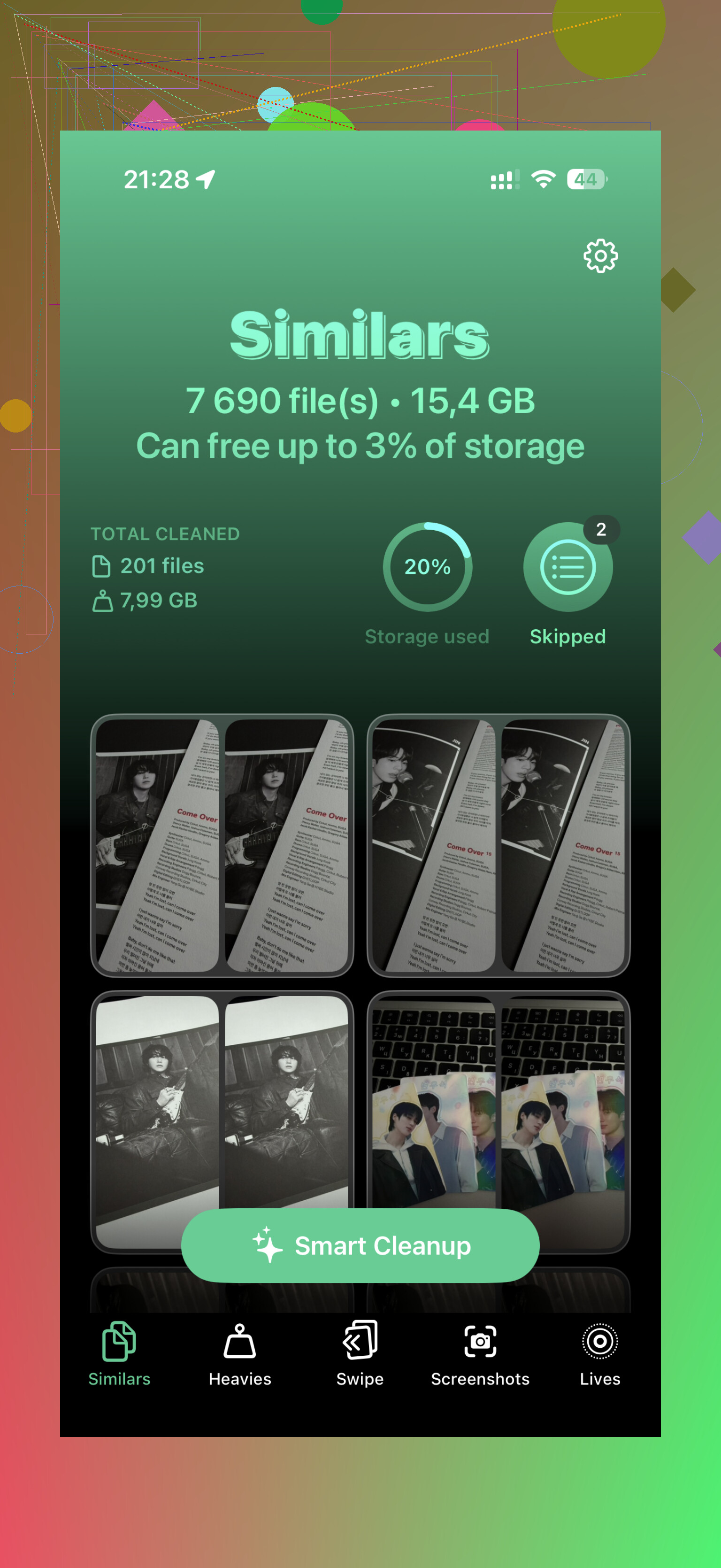
Quand vous devez gérer des milliers d’images, l’outil intégré ne suffit généralement pas. Le meilleur que j’ai trouvé était Clever Cleaner. Ce qui est utile, c’est qu’il recherche des photos similaires, pas seulement des doublons exacts. Il peut regrouper un tas de selfies ou de photos de plats presque identiques et suggérer la meilleure selon des critères comme la mise au point et l’éclairage.

Quelques raisons pour lesquelles je l’ai préféré aux autres applications de nettoyage que j’ai essayées :
- Il est réellement utilisable gratuitement, au lieu de pousser immédiatement vers un abonnement ou de remplir l’écran de publicités.
- Il fonctionne localement sur le téléphone, donc vos photos ne sont pas téléchargées ailleurs.
- Il peut faire plus que supprimer les doublons. Je l’ai utilisé pour trouver de grosses vidéos, transformer des Live Photos en images fixes, supprimer d’anciennes captures d’écran et parcourir rapidement les photos.
- Il a analysé ma photothèque de plus de 20 000 photos en environ sept minutes. Certaines autres applications continuaient simplement à tourner pendant une éternité.
Si vous voulez le faire manuellement
Vous pouvez utiliser la recherche dans Photos et affiner les résultats par lieu, mois ou événement. Cela fonctionne assez bien si vous connaissez la zone problématique, comme des vacances où vous avez pris beaucoup trop de photos.
La vue Carte dans Utilitaires peut aussi aider. Si vous voyez un grand groupe de photos dans un tout petit restaurant ou hôtel, c’est probablement un bon endroit pour commencer à supprimer les doublons. Cela fonctionne, mais si votre photothèque est immense, attendez-vous à ce que cela prenne beaucoup de temps.
Empêcher que cela s’accumule à nouveau
Après avoir tout nettoyé, cela vaut la peine de changer quelques habitudes afin que le désordre ne revienne pas immédiatement.
- Vérifiez les réglages de votre appareil photo et désactivez le mode Rafale si vous l’activez souvent par accident.
- Essayez de ne pas synchroniser la même photothèque à la fois via iCloud et Google Photos, sauf si vous savez vraiment comment vous voulez que cette configuration fonctionne.
- Supprimez les clichés manifestement ratés peu après les avoir pris, pendant que vous vous souvenez encore de ceux qui étaient en double.
- Évitez de télécharger à nouveau les mêmes photos depuis des conversations, un stockage cloud ou des albums partagés.
De plus, les photos supprimées restent encore dans Supprimés récemment pendant 30 jours. Si vous avez besoin de récupérer l’espace immédiatement, vous devez aussi vider ce dossier manuellement.
Soyez prudent si Photos iCloud est activé, car supprimer depuis l iPhone ne revient pas seulement à nettoyer le téléphone, cela peut aussi supprimer la même photo d iCloud et de vos autres appareils Apple. Avant de faire un grand nettoyage des doublons, je ferais une sauvegarde séparée quelque part de banal et sûr, comme un dossier sur Mac/PC ou un disque externe, puis je nettoierais par petits lots au lieu de faire confiance à un seul énorme passage avec sélectionner tout. L album Doublons intégré est le point de départ le plus sûr, mais pour les clichés similaires, je vérifierais quand même manuellement les choix à conserver ou supprimer, même dans des apps comme Clever Cleaner, car le meilleur choix peut être faux si vous préférez une photo floue mais pleine de sens à une photo nette.

Les photos provenant d’une synchronisation avec un ordinateur posent un problème différent de celui des photos que vous avez prises ou importées dans la pellicule.
Si certains de ces doublons proviennent d’une ancienne synchronisation Finder/iTunes, ils se trouvent peut-être dans des albums synchronisés, et non dans des éléments normaux de la bibliothèque créés sur l’iPhone. Dans ce cas, vous pouvez appuyer partout dans Photos indéfiniment et avoir l’impression que l’iPhone fait de la résistance, car ces photos sont contrôlées par les paramètres de synchronisation du Mac ou du PC. La solution consiste à reconnecter l’iPhone à cet ordinateur, modifier les dossiers/albums photo synchronisés, puis relancer la synchronisation. Si vous supprimez uniquement depuis le téléphone, vous risquez soit de ne pas être autorisé à les supprimer, soit de les voir réapparaître lors de la prochaine synchronisation.
Pour les photos iPhone classiques, je procéderais dans cet ordre :
- Ouvrez Photos et utilisez d’abord l’album Doublons.
- Fusionnez un petit lot et vérifiez que le résultat semble correct.
- Passez ensuite à des lots plus importants.
- Videz Supprimées récemment seulement lorsque vous êtes sûr de n’avoir rien retiré d’important.
Je ne commencerais pas par une application tierce avant cela. Non pas parce qu’elles sont toutes mauvaises, mais parce que la fonction de fusion d’Apple est moins risquée pour les vrais doublons. Elle conserve une version et combine les informations utiles, ce qui vaut mieux que de deviner quel fichier jeter.
Là où une application comme Clever Cleaner a plus de sens, c’est lorsque le problème est plutôt du type « j’ai pris 12 versions de la même photo » que de véritables fichiers en double. Apple peut ne pas les signaler du tout. Une application de nettoyage peut aider à regrouper des clichés similaires, mais je considérerais ses suggestions comme un raccourci de tri, et non comme une permission d’effacer aveuglément. Le téléphone ne sait pas que la photo légèrement floue est celle où tout le monde souriait vraiment.
Une autre chose que les gens oublient, c’est que supprimer des doublons ne libère pas forcément immédiatement autant d’espace que prévu si Photos iCloud est réglé sur Optimiser le stockage de l’iPhone. Une partie de ce que vous voyez dans Photos n’est peut-être plus stockée localement en taille réelle. Le nettoyage aide quand même votre bibliothèque et le stockage iCloud, mais le chiffre du stockage de l’iPhone peut mettre du temps à se mettre à jour ou sembler décevant jusqu’à ce que le système recalcule les caches.
Si le stockage est le problème urgent, regardez d’abord les vidéos. Quelques vidéos 4K, enregistrements d’écran ou longues Live Photos peuvent prendre plus de place que des centaines de photos fixes en double. La recherche de l’app Photos permet de trouver « Vidéos », « Enregistrements d’écran » et « Live Photos », et c’est souvent un gain plus rapide que de traquer chaque image répétée.
Donc la voie la plus sûre est la suivante : arrêtez ce qui réimporte les doublons, gérez les photos synchronisées depuis un ordinateur sur l’ordinateur, utilisez l’album Doublons d’Apple pour les vrais doublons, puis utilisez un nettoyeur de photos similaires uniquement pour les quasi-doublons désordonnés. Et ne videz pas Supprimées récemment avant d’avoir laissé passer un peu de temps après le nettoyage, sauf si vous avez absolument besoin de récupérer de l’espace tout de suite.
Si vous avez Photos iCloud activé, nettoyez la photothèque depuis un Mac ou un iPad si vous le pouvez, car le plus grand écran permet de repérer bien plus facilement les mauvais choix de doublons avant qu ils ne se synchronisent partout. L’album Doublons de l’iPhone convient pour les copies exactes, mais pour un énorme désordre je préférerais vérifier sur un écran plus grand, puis laisser le dossier Suppressions récentes tranquille pendant quelques jours comme filet de sécurité.