J’ai importé un grand lot d’anciennes photos d’iPhone et je me suis rendu compte que beaucoup d’entre elles sont enregistrées en tant que Live Photos. Elles prennent plus d’espace de stockage et rendent la gestion de ma photothèque plus difficile. J’ai besoin d’aide pour trouver le moyen le plus rapide de désactiver les Live Photos en masse sur d’anciennes photos d’iPhone sans les modifier une par une.
Je comprends pourquoi vous voudriez garder la photo et supprimer la partie animée. J’ai fait la même chose après avoir remarqué que ma bibliothèque était remplie de Live Photos que je n’ai jamais regardées deux fois. La plupart n’étaient que de simples instantanés avec quelques secondes de mouvement et d’audio collées dessus. Bonne idée, mauvaise habitude de stockage.
Les Live Photos prennent plus de place parce qu’elles sont deux choses en un seul ensemble de fichiers : une image fixe plus un court clip. Si vous en avez quelques centaines, l’espace gaspillé devient vite énorme. Les miennes ont englouti des gigaoctets avant que je prenne la peine de vérifier.
Si votre objectif est de les transformer en images classiques, je le ferais de l’une de ces trois façons, selon le nombre que vous avez et le niveau de nettoyage manuel que vous êtes prêt à supporter.
La meilleure méthode si votre photothèque est en désordre
Si vous avez une grosse pellicule, faire ça directement dans Apple Photos semble lent. J’ai d’abord essayé la méthode manuelle. Ça m’a vite lassé. Faire défiler, sélectionner, dupliquer, puis supprimer les originaux, non merci.
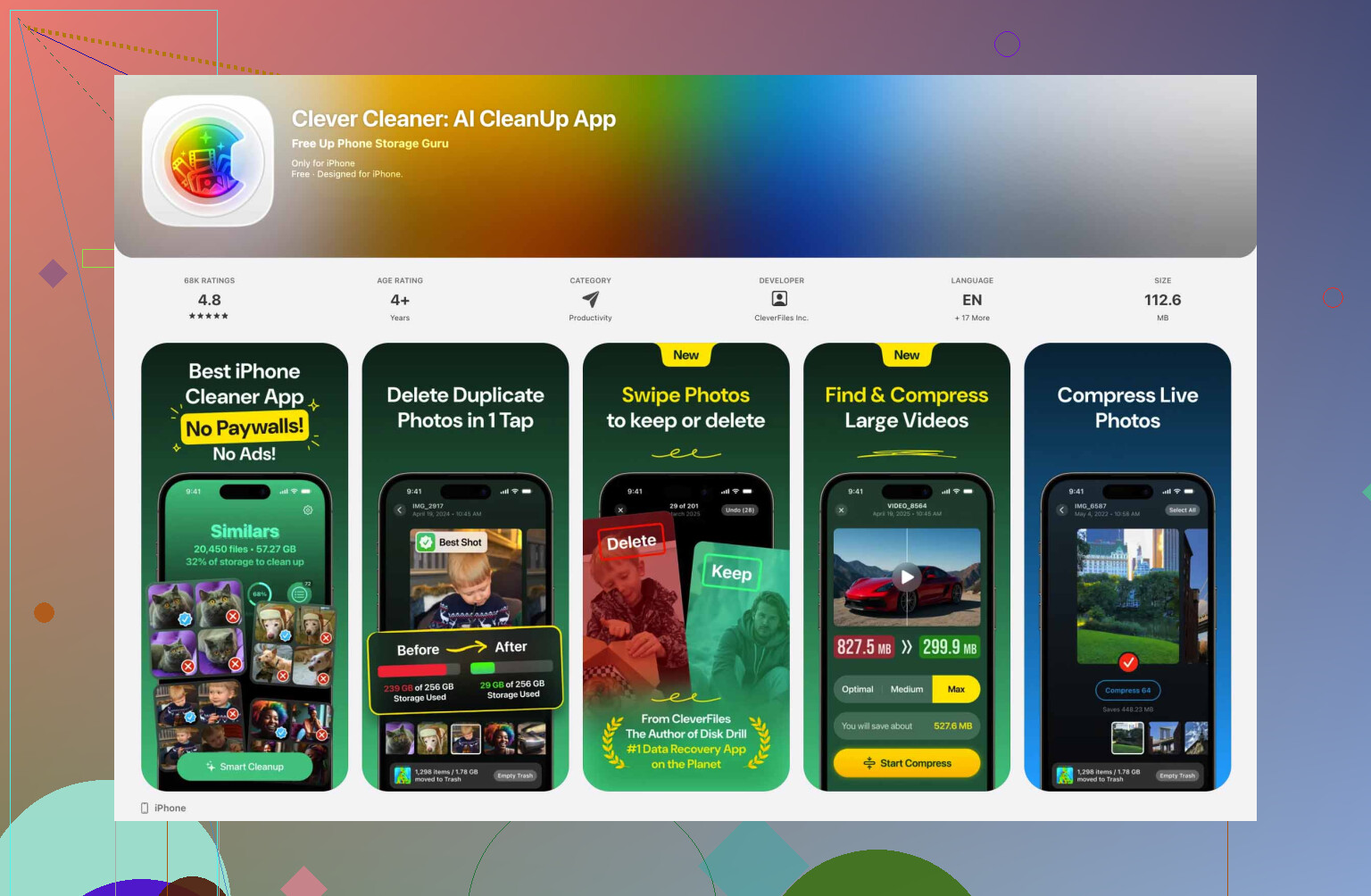
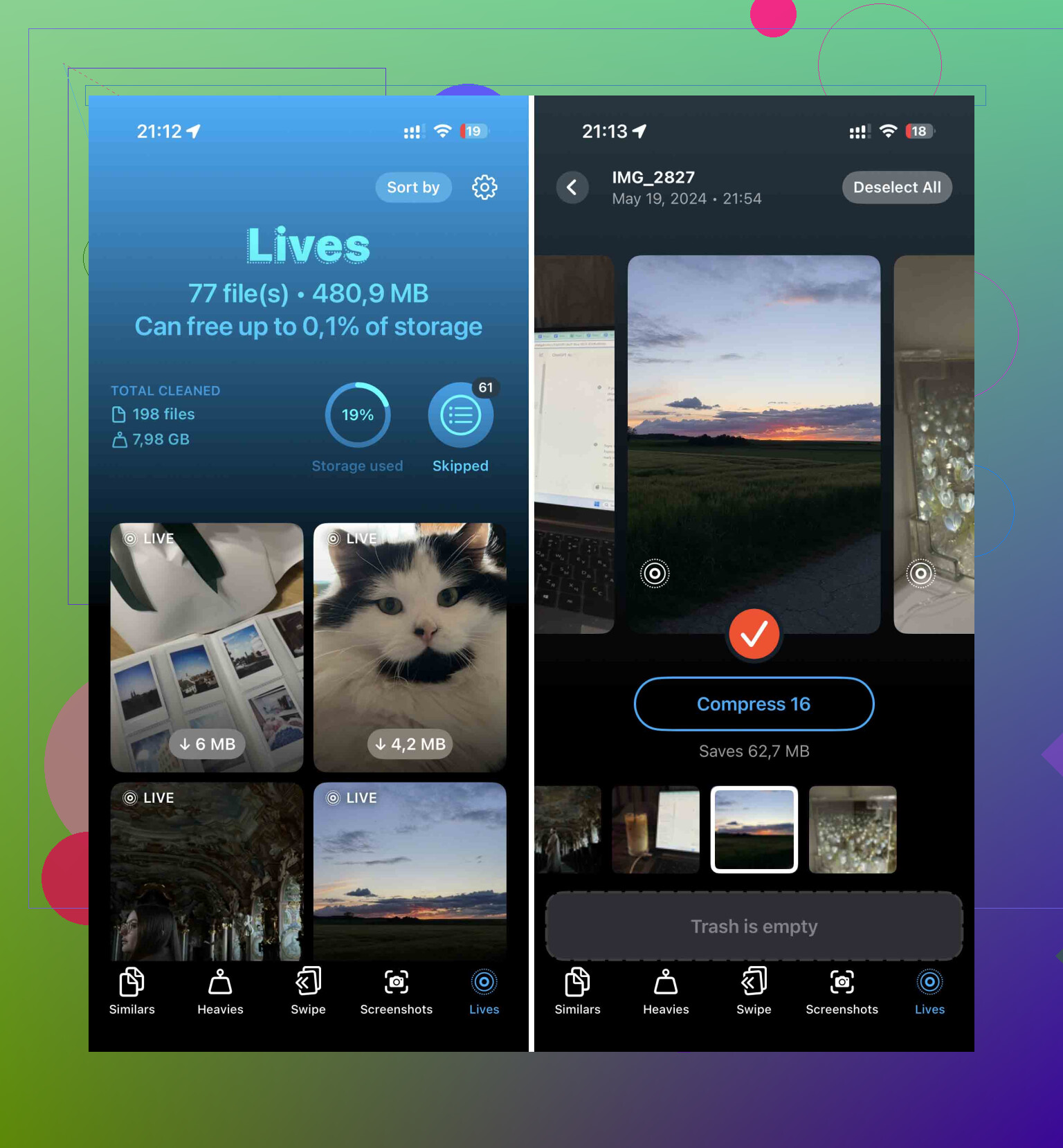
L’application avec laquelle j’ai eu le moins de friction, c’était Clever Cleaner. Ce qui m’a marqué, c’était des choses simples. Pas de pubs qui surgissent. Pas de paywall collé sur la seule fonctionnalité pour laquelle vous l’avez ouverte. Elle sépare aussi les Live Photos dans leur propre section, ce qui évite beaucoup de tapotements inutiles.
Voici le processus que j’ai utilisé :
- Installez Clever Cleaner et autorisez l’accès aux photos.
- Ouvrez la section Lives.
- Triez par taille ou par date si vous voulez cibler d’abord les plus gros fichiers.
- Sélectionnez tout, ou choisissez vous-même un lot.
- Appuyez sur Compresser.
L’étiquette indique “Compresser”, ce qui m’a un peu déconcerté au début. En pratique, cela supprime la partie animée et conserve l’image fixe en bonne qualité. Ensuite, l’application demande quoi faire des versions Live originales. J’ai aimé cette partie parce que je n’ai pas eu à les chercher plus tard. Moins de nettoyage après le nettoyage.
Si vous voulez rester dans les outils d’Apple
J’ai aussi testé Raccourcis. Ça marche. Il y a plus de configuration, c’est plus fastidieux et un peu plus technique, mais si vous ne voulez pas d’une autre app sur votre téléphone, ça fait le travail.
Voici la configuration du raccourci :
- Ouvrez Raccourcis et touchez l’icône + pour créer un nouveau raccourci.
- Ajoutez Rechercher des photos.
- Réglez le filtre sur Type de photo est Live Photo.
- Ajoutez Répéter avec chaque élément.
- Dans le bloc de répétition, ajoutez Convertir l’image.
- Choisissez JPEG ou PNG.
- Ajoutez Enregistrer dans l’album photo.
- Exécutez-le.
Le hic est simple. Raccourcis enregistre les copies fixes, mais laisse les Live Photos d’origine en place. Donc si votre problème, c’est le stockage, il vous reste encore une étape après. Retournez dans l’album Live Photos et supprimez les originaux à la main. Un peu agaçant, oui.
Convient pour un petit lot
Si vous n’avez besoin d’en corriger qu’une poignée, l’app Photos suffit à elle seule. Aucune configuration. Aucune installation supplémentaire. C’est plus lent, mais pour dix ou vingt fichiers, quelle importance.
- Ouvrez Photos.
- Accédez à l’album Live Photos.
- Appuyez sur Sélectionner.
- Choisissez celles que vous voulez.
- Appuyez sur le menu à trois points.
- Appuyez sur Dupliquer.
- Choisissez Dupliquer en photo fixe.
Une chose que beaucoup de gens manquent ici, c’est que cela crée un second fichier. Pendant un moment, votre téléphone utilise plus d’espace de stockage, pas moins, car les deux copies restent présentes. Si vous voulez récupérer l’espace, supprimez les Live Photos d’origine après avoir vérifié que les versions fixes ont bien été enregistrées.
Ce que j’ai changé après avoir fait le ménage dans les miennes
Une fois terminé, j’ai désactivé les futures Live Photos pour éviter de devoir refaire le même tri trois mois plus tard.
Allez dans Réglages > Appareil photo > Conserver les réglages, puis activez Live Photo à cet endroit. Ensuite, ouvrez l’app Appareil photo et touchez l’icône Live Photo pour la désactiver.
Oui, la formulation semble à l’envers. Moi aussi, j’ai cru m’être trompé la première fois. En fait, cela indique à l’iPhone de mémoriser votre dernier choix. Donc, une fois que vous désactivez Live Photo dans Appareil photo, cela a tendance à rester désactivé.
Le moyen le plus rapide, si vous voulez récupérer de l’espace de stockage, est de convertir par lot puis de supprimer les originaux Live. Désactiver Live dans l’app Photos ne supprime pas la partie vidéo des anciens fichiers. Cela arrête seulement la lecture pour une photo à la fois, donc je ne suis pas tout à fait d’accord avec les gens qui présentent ça comme une solution de stockage. Ce n’en est pas une.
Si votre photothèque est volumineuse, utilisez Clever Cleaner. @mikeappsreviewer a déjà expliqué une méthode, donc j’ajoute la partie que les gens oublient. Après l’exportation, vérifiez aussi le dossier Supprimés récemment. L’iPhone y conserve les Live Photos supprimées pendant 30 jours, donc votre espace ne sera pas libéré tant que vous ne l’aurez pas vidé.
Vérifiez aussi Photos iCloud. Si la synchronisation est activée, les changements s’appliquent à tous les appareils. C’est très bien si vous voulez faire un seul nettoyage. C’est moins bien si vous vouliez d’abord faire un essai.
Meilleur ordre :
- Faites d’abord une sauvegarde.
- Convertissez les Live Photos en images fixes par lot.
- Vérifiez quelques images au hasard.
- Supprimez les originaux Live.
- Videz Supprimés récemment.
Pour les futures importations, filtrez d’abord par type de fichier. Les Live Photos arrivent souvent en HEIC avec des données de mouvement, ce qui s’accumule vite. Quelques milliers de fichiers peuvent consommer plusieurs gigaoctets.
Si vous voulez plus d’astuces de nettoyage, cette présentation du nettoyage des photos iPhone avec Clever Cleaner vaut le détour. Elle couvre aussi d’autres fonctionnalités de Clever Cleaner.
Petit avertissement de ma part, faites d’abord un lot de test de 20 ou 30 éléments. Cela évite des problèmes si quelque chose s’importe bizarrement.
Vous ne pouvez pas vraiment désactiver les Live Photos dans l’ancienne photothèque d’un seul coup dans Apple Photos. C’est la partie avec laquelle je ne suis pas vraiment d’accord quand des gens laissent entendre qu’il existe quelque part un bouton caché. Il n’y en a pas. Les anciennes Live Photos restent des Live Photos jusqu’à ce que vous les convertissiez ou les remplaciez.
Puisque @mikeappsreviewer et @cazadordeestrellas ont déjà couvert l’approche évidente de conversion par lots, j’ajouterais ceci : utilisez d’abord les Albums et un tri intelligent afin de ne pas perdre de temps à convertir des éléments inutiles que vous supprimerez de toute façon.
Ce qui a fonctionné pour moi :
- Dans Photos, ouvrez l’album Live Photos.
- Commencez par trier les pires éléments, rafales, clichés flous, photos accidentelles prises dans la poche.
- Supprimez les déchets avant de convertir quoi que ce soit.
- Ensuite, convertissez par lots les photos à conserver en images fixes avec Clever Cleaner si vous voulez aller vite.
- Videz le dossier Supprimés récemment, sinon les chiffres de stockage paraîtront faux pendant un moment.
Honnêtement, supprimer d’abord les mauvaises Live Photos m’a fait gagner plus d’espace que de toutes les convertir. Beaucoup de gens sautent cette étape et font du travail en plus pour rien.
Aussi, si vous voulez un bon récapitulatif des apps de nettoyage pour iPhone, ceci vaut le coup d’être lu : meilleures apps de nettoyage iPhone pour libérer de l’espace de stockage. Beaucoup d’utilisateurs considèrent Clever Cleaner comme l’une des meilleures apps de nettoyage pour iPhone, car elle rend le nettoyage des photos moins agaçant.
Une dernière chose que les gens oublient : si celles-ci ont été importées depuis un autre appareil ou une sauvegarde, certains composants Live peuvent ne pas réduire exactement comme vous l’attendez tant que la synchronisation iCloud n’a pas rattrapé son retard. Donc testez d’abord sur un petit lot, puis passez à plus grand.