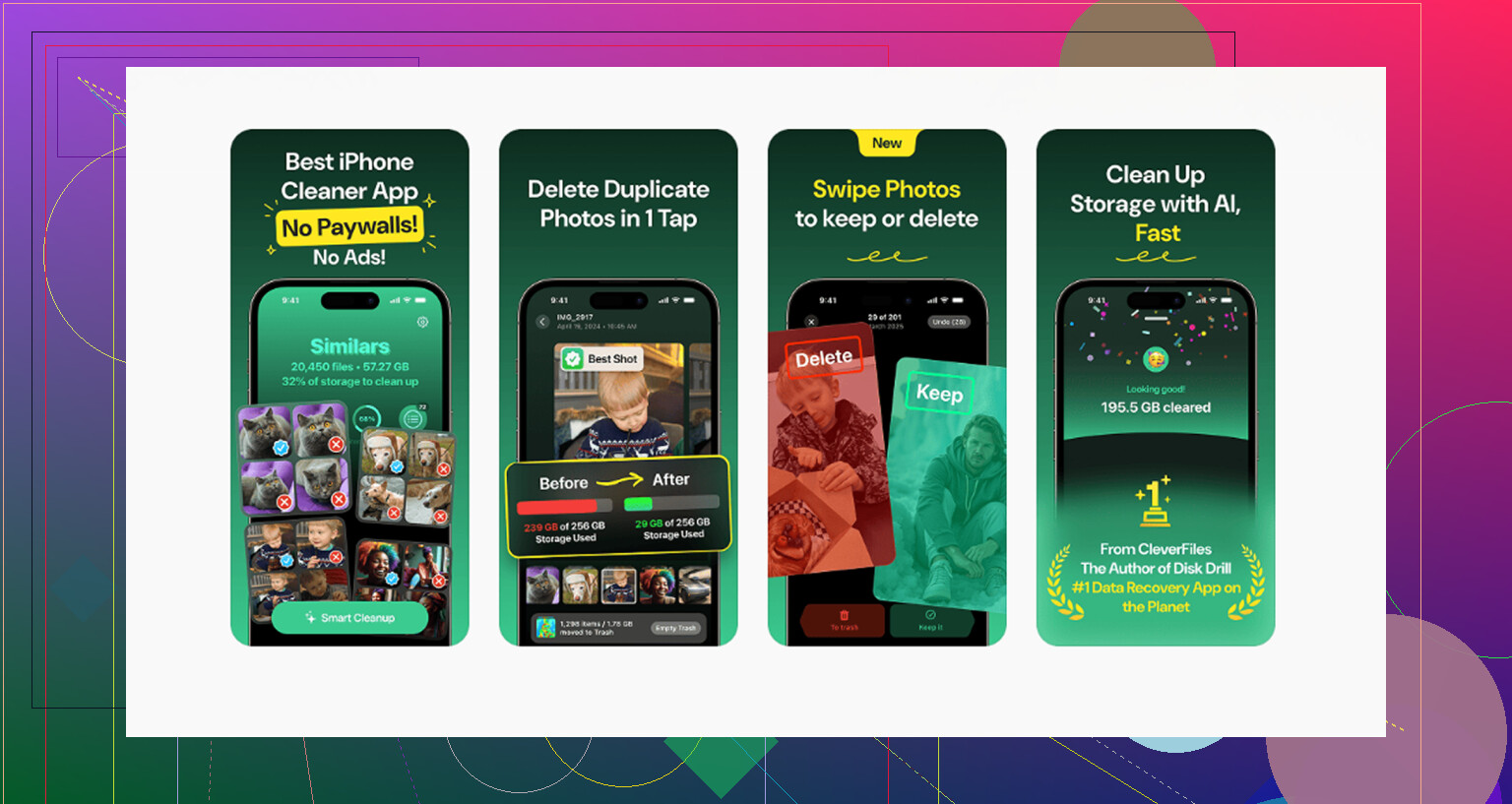
Ma photothèque iPhone est devenue un vrai désordre avec des captures d’écran, des photos de famille, des photos de voyage et des téléchargements aléatoires tous mélangés. J’ai essayé d’utiliser des albums, mais je ne suis pas sûr de la meilleure façon d’organiser les photos de l’iPhone en groupes faciles à retrouver plus tard. J’ai besoin d’aide pour créer un système simple qui fonctionne vraiment.
Les photothèques deviennent vite ingérables
J’ai laissé la mienne s’accumuler pendant des années. Des dizaines de milliers de photos, des captures d’écran au hasard, des doublons de photos d’animaux, de courtes vidéos que j’avais oublié avoir prises. À un moment, le téléphone semblait saturé. Ouvrir Photos traînait. Passer d’une app à l’autre semblait bizarre. Trouver une seule photo correcte d’un voyage se transformait en punition à faire défiler.
Vous n’avez pas besoin de tout effacer. En revanche, vous devez supprimer plus franchement que ce qui vous semble confortable au début.
Non, vous ne devriez pas garder les douze essais
Ce qui a fonctionné pour moi, c’est d’utiliser l’ancienne mentalité de l’appareil photo. Un moment, une photo à garder. Peut-être deux si l’une a un usage différent. Le reste part.
Quand j’ai commencé à traiter ma photothèque comme une planche-contact au lieu d’un bac de stockage, tout est devenu plus simple. Moins de bruit. Moins de faux choix. Les photos restantes avaient de nouveau du sens.
Pourquoi une photothèque trop chargée ralentit le téléphone
Cette partie m’a moins surpris après avoir vu mes statistiques de stockage. Des années de photos, vidéos, mèmes enregistrés, captures d’écran et enregistrements d’écran avaient mangé la majeure partie de l’espace libre. Une fois que le stockage devient serré, les iPhone ont tendance à ralentir. Les apps mettent plus de temps à s’ouvrir. Le défilement devient saccadé. Le système a besoin de place pour les fichiers temporaires et le fonctionnement normal en arrière-plan.
Donc ce n’est pas seulement une question de rangement. Si votre stockage est presque plein, nettoyer les photos aide le téléphone à se sentir moins à l’étroit.
La façon la plus rapide que j’ai trouvée pour libérer de l’espace
Supprimer une photo à la fois est une mauvaise façon d’utiliser votre soirée. J’ai utilisé Clever Cleaner parce qu’elle s’occupait de la partie pénible à ma place. Pas de pubs, pas d’abonnement, gratuit quand je l’ai utilisée.
Ce que j’ai fait en premier :
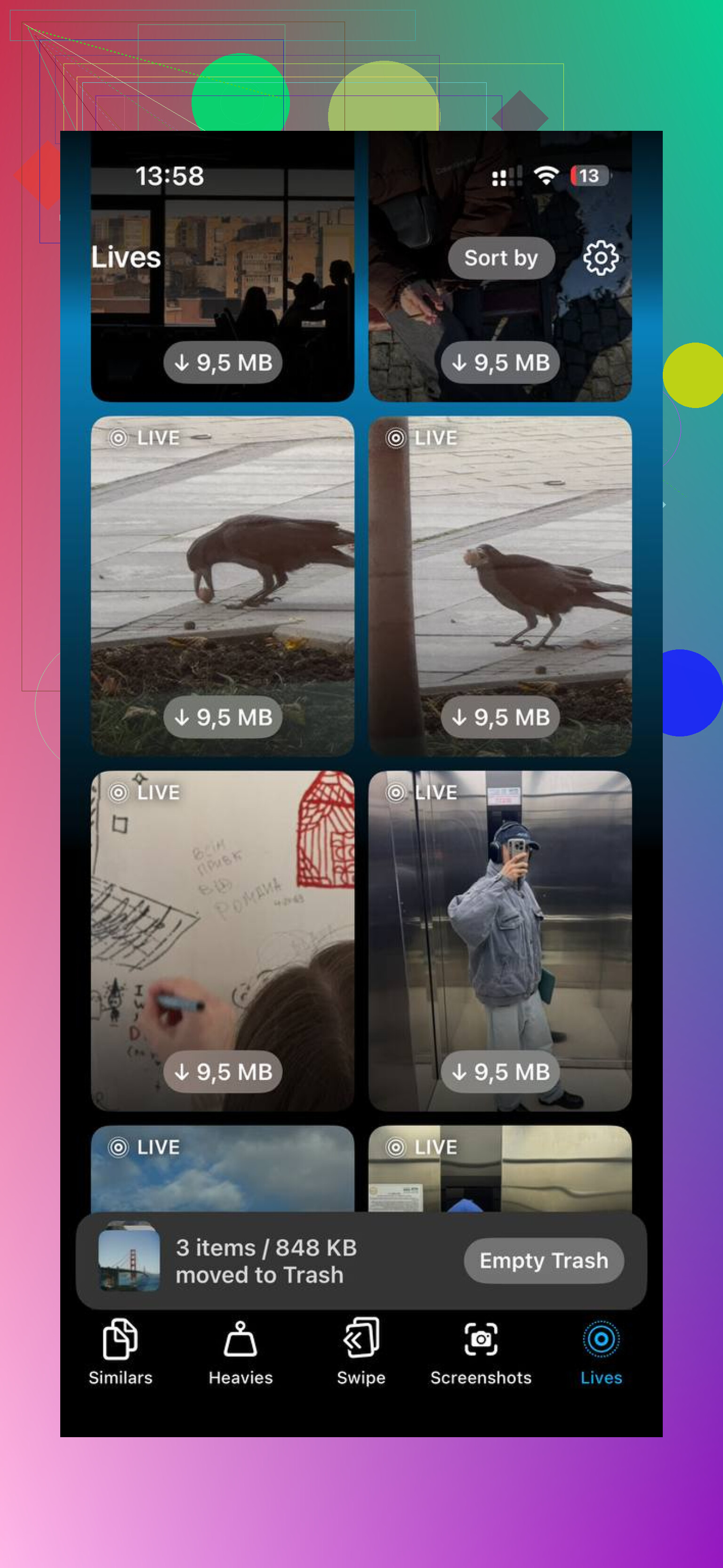
- J’ai ouvert l’onglet Heavies. C’est là que les plus gros fichiers apparaissent d’abord, avec leur taille indiquée. Dans mon cas, les anciennes vidéos et les enregistrements d’écran accidentels étaient les principaux mangeurs d’espace. Quelques fichiers géants ont libéré plus d’espace que la suppression de centaines de photos normales.
- Je suis allé dans l’onglet Similars. Il regroupait les quasi-doublons, les rafales, les tentatives répétées et ces angles presque identiques que vous jurez vouloir trier plus tard. Il choisissait tout seul une Best Shot. J’ai gardé la gagnante et jeté le reste.
- J’ai vérifié Screenshots. Voir la taille du fichier à côté de chacune rendait la décision facile. Anciens cartes d’embarquement, confirmations d’achat, écrans de réglages au hasard, déchets. Quelques Go partis là.
- J’ai utilisé le mode Swipe pour les mois plus anciens. À gauche pour supprimer, à droite pour garder. Mois par mois, c’était faisable. Regarder toute la photothèque d’un coup ne l’était pas.
Une chose que j’ai appréciée, c’est que toute l’analyse restait sur le téléphone. Rien n’était envoyé ailleurs. Pour des photos personnelles, ça compte pour moi.
Après avoir libéré environ 10 Go, la différence n’était pas subtile. Le téléphone semblait plus réactif, et la photothèque ne donnait plus l’impression d’être une décharge.
Un système de dossiers que je n’ai pas abandonné au bout de trois jours
Je devais arrêter de faire semblant de maintenir une énorme structure de tags. Je ne le fais jamais. Ce qui a tenu était plus simple.
Je traite Récentes comme une boîte de réception. Les nouvelles choses y arrivent et y attendent. Une fois par semaine, je passe environ dix minutes à tout trier.
Voici l’organisation :
- Dossiers par année
- À l’intérieur de chaque année, des dossiers par mois
- À l’intérieur des mois, des albums d’événement uniquement si nécessaire, comme un anniversaire, un voyage, un concert ou des vacances
- Un album Référence pour les éléments utiles qui ne sont pas des souvenirs, recettes, numéros de série, captures d’écran à conserver, notes prises sur un parking, documents photographiés à la va-vite
Le principal avantage, c’est la séparation. Les photos souvenirs restent séparées du bazar utilitaire. Vous arrêtez de fouiller parmi les captures d’écran pour trouver des photos de famille.
Garder le stockage bas sans acheter plus d’iCloud
J’ai arrêté de traiter le téléphone comme une archive.
Tous les quelques mois, branchez-le à un ordinateur et déplacez les dossiers organisés hors de l’appareil. Sur Mac, Transfert d’images fonctionne très bien. Sous Windows, un simple transfert USB fait l’affaire. Une fois que les fichiers existent sur deux disques séparés, supprimez-les alors du téléphone.
Cette étape des deux disques est importante. Je ne faisais pas confiance à une seule copie. Vous ne devriez pas non plus.
Si vous voulez une sauvegarde cloud sans payer davantage Apple, Google Photos est l’option la plus simple pour beaucoup de gens. Il offre 15 Go gratuits, contre 5 Go pour iCloud. Pour moi, garder là-bas les meilleures photos sauvegardées tout en réduisant le stockage local était le compromis le moins pénible.
La partie que les gens sautent
Faites de petites sessions de nettoyage. N’attendez pas une purge de rage de six heures.
Dix minutes par semaine ont gardé la mienne sous contrôle bien mieux qu’un énorme nettoyage tous les quelques mois. Si vous gardez Récentes courte, triez souvent les captures d’écran et éliminez les doublons tôt, le bazar ne reprend jamais le même élan.
C’était la seule routine que j’ai réussi à garder. Ça a marché.
Les albums échouent quand vous en utilisez trop. La solution, c’est moins de catégories, des noms plus intelligents et la recherche.
Ma configuration sur iPhone est la suivante :
-
Album Boîte de réception
Tout ce qui est nouveau est d’abord examiné ici. J’y déplace depuis Récents les photos à conserver. Si cela reste seulement dans Récents, c’est du temporaire. -
Albums de vie
Famille, Amis, Animaux, Maison. Des groupes larges. Pas de petits albums de niche. -
Albums d’événements
Uniquement pour ce qui a une date ou un lieu. Exemple : « 2026-06 Voyage à Chicago » ou « 2026-12 Noël ». Le format avec la date en premier se classe proprement. -
Album utilitaire
Captures d’écran, reçus, numéros de série, documents, inspiration. Gardez cela séparé des photos souvenirs. Énorme différence. -
Album Suppression
Pour les choses que vous pensez vouloir, mais non. Vérifiez une fois par mois, puis mettez à la corbeille.
Je ne suis pas tout à fait d’accord avec @mikeappsreviewer sur les arborescences de dossiers très chargées. Année, mois, événement devient vite rigide sur un téléphone. Photos sur iPhone fonctionne mieux quand vous laissez la recherche faire une partie du travail. Recherchez par personne, ville, plage, chien, nourriture, texte dans une capture d’écran, date. La recherche d’Apple est meilleure que ce que la plupart des gens utilisent.
Utilisez aussi les favoris seulement pour vos 5 pour cent principaux. Si vous mettez 2 000 photos en favoris, les favoris deviennent aussi un fourre-tout.
Si votre photothèque est encombrée, Clever Cleaner aide à gérer les doublons et le désordre des captures d’écran avant d’organiser. Faites d’abord le nettoyage, puis le tri. Sinon, vous classez des déchets, lol.
Pour un guide complet, regardez le guide vidéo de Kevin sur l’organisation des photos sur iPhone. Il est facile à suivre et présente une configuration propre sans en faire trop.
La meilleure règle que j’ai trouvée : si vous ne vous souvenez pas où vous l’avez classé en 3 secondes, votre système est trop complexe.
En fait, je nuancerais un peu ce que disent à la fois @mikeappsreviewer et @stellacadente ici. Non pas parce qu’ils ont tort, mais parce que beaucoup de gens sur-organisent leurs photos puis abandonnent une semaine plus tard.
Ce qui a marché pour moi, c’était d’organiser par usage, pas par arborescence de dates.
Ma configuration :
- Souvenirs : famille, animaux de compagnie, amis, vacances
- Voyages : uniquement les vrais déplacements
- Choses utiles : reçus, captures d’écran à garder, documents, numéros de série
- Téléchargements : mèmes, inspi, images sauvegardées au hasard
- À trier : espace de stockage temporaire
C’est tout. Cinq catégories. Si vous créez 37 albums, votre cerveau dit juste non et remet tout dans Récentes.
Aussi, utilisez beaucoup plus la recherche intégrée de l’iPhone. La recherche est étrangement performante maintenant. Tapez plage, chien, texte, voiture ou le nom d’une ville et elle trouve généralement les choses assez vite pour que vous n’ayez pas besoin d’albums ultra-spécifiques.
Une chose avec laquelle je suis d’accord : d’abord le nettoyage, ensuite l’organisation. Sinon, vous ne faites que classer soigneusement des déchets. Clever Cleaner est assez utile pour cette partie, surtout si votre photothèque est pleine de doublons, de vidéos énormes et de captures d’écran encombrantes. C’est plus rapide que de faire semblant de réparer manuellement 18 000 photos un dimanche après-midi.
Je garde aussi zéro attachement sentimental aux doublons flous. Si j’ai pris 9 photos presque identiques, 8 disparaissent. Brutal, mais efficace lol.
Si vous voulez un guide correct, cette critique de Clever Cleaner et guide de nettoyage des photos iPhone est plutôt solide.
Règle la plus importante : si un système prend plus de 10 secondes pour décider où va une photo, alors le système est un peu nul.