Le stockage de mon iPhone est presque plein et j’essaie de libérer de l’espace sans installer d’applications tierces de nettoyage ou de gestion. J’ai supprimé certaines photos et applications inutilisées, mais la barre de stockage indique encore beaucoup d’espace occupé par « Système » et « Autre ». Quels réglages ou méthodes intégrés à iOS puis‑je utiliser pour libérer de l’espace en toute sécurité et réduire ce stockage caché sans rien dérégler ?
Le stockage iOS est déroutant, donc vous n’êtes pas fou. Cette barre est souvent en retard et « Système » ou « Autre » grossit avec le temps. Voici une liste directe de choses qui libèrent de l’espace sans applications tierces, directement sur le téléphone.
-
Vérifier ce qui utilise vraiment de l’espace
Allez dans Réglages > Général > Stockage iPhone.
Attendez une minute que ça se charge.
Regardez la liste par app, pas seulement la barre colorée.
Touchez les plus grosses et comparez « Taille de l’app » et « Données ».
Si Données est énorme, supprimer puis réinstaller l’app aide souvent. -
Réglages Photos, pas seulement supprimer
Photos > Albums > Supprimés récemment.
Videz ce dossier, il garde encore les fichiers pendant 30 jours.
Puis allez dans Réglages > Photos.
Activez Photos iCloud si vous utilisez iCloud et choisissez « Optimiser le stockage de l’iPhone ».
Désactivez « Télécharger et conserver les originaux ».
Vérifiez aussi : Réglages > Messages > Photos et vidéos dans les conversations. De longues discussions avec des médias consomment des gigaoctets. -
Nettoyer le stockage Messages
Réglages > Messages.
Sous Historique des messages, changez « Conserver les messages » à 30 jours ou 1 an.
Cela supprime les anciennes conversations au fil du temps.
Sous « Messages audio », mettez l’expiration sur Après 2 minutes.
Ensuite ouvrez les grosses discussions, touchez le nom en haut, touchez « Infos », faites défiler jusqu’à « Photos » et « Vidéos » et supprimez en masse. -
Décharger les apps inutilisées
Réglages > Général > Stockage iPhone.
Activez « Supprimer les apps inutilisées ».
Cela enlève l’app elle-même mais garde les données.
Vous récupérez de l’espace et l’icône reste avec un petit nuage. -
Nettoyer les données du navigateur
Safari
Réglages > Safari > Effacer l’historique et les données de site.
Cela libère le cache et les cookies.
Si vous utilisez Chrome ou d’autres navigateurs, ouvrez l’app, allez dans ses réglages, videz le cache et les fichiers stockés. -
Gérer les téléchargements et les apps média
App Fichiers
Ouvrez Fichiers > Sur mon iPhone et Téléchargements. Supprimez les anciens PDF, ZIP, vidéos.
Apps de streaming
Netflix, Spotify, YouTube, etc. Ouvrez chaque app, cherchez « Téléchargements » et effacez le contenu hors ligne.
Apps sociales
TikTok, Instagram, Facebook gonflent leur cache.
Souvent la seule façon de les alléger est de supprimer l’app puis de la réinstaller. Vérifiez d’abord leur taille dans Stockage iPhone. -
Réduire le gonflement « Système » et « Autre »
Cela vient des caches, mises à jour ratées, etc.
Ce qui aide :
• Redémarrer le téléphone.
• Garder iOS à jour dans Réglages > Général > Mise à jour logicielle.
• Si le stockage reste bizarre après une journée, faites une sauvegarde chiffrée sur un ordinateur avec Finder ou iTunes, puis restaurez à partir de cette sauvegarde. Cela réduit souvent « Système » de quelques Go. -
iCloud et sauvegardes locales
Réglages > Votre nom > iCloud > Gérer le stockage du compte > Sauvegardes.
Supprimez les anciennes sauvegardes d’appareils dont vous n’avez plus besoin.
Sur un ordinateur, dans Finder ou iTunes, supprimez aussi les anciennes sauvegardes locales si elles prennent de la place sur ce disque.
Sur le téléphone lui-même, les sauvegardes iOS ne sont pas stockées dans le stockage local, donc ne vous inquiétez pas pour l’espace iPhone, seulement pour l’espace iCloud. -
Astuces à court terme
• Filmez en 1080p au lieu de 4K dans Réglages > Appareil photo > Enregistrer la vidéo.
• Utilisez les formats HEIF/HEVC dans Réglages > Appareil photo > Formats > Efficacité élevée.
• Désactivez les téléchargements automatiques pour les médias dont vous n’avez pas besoin hors ligne.
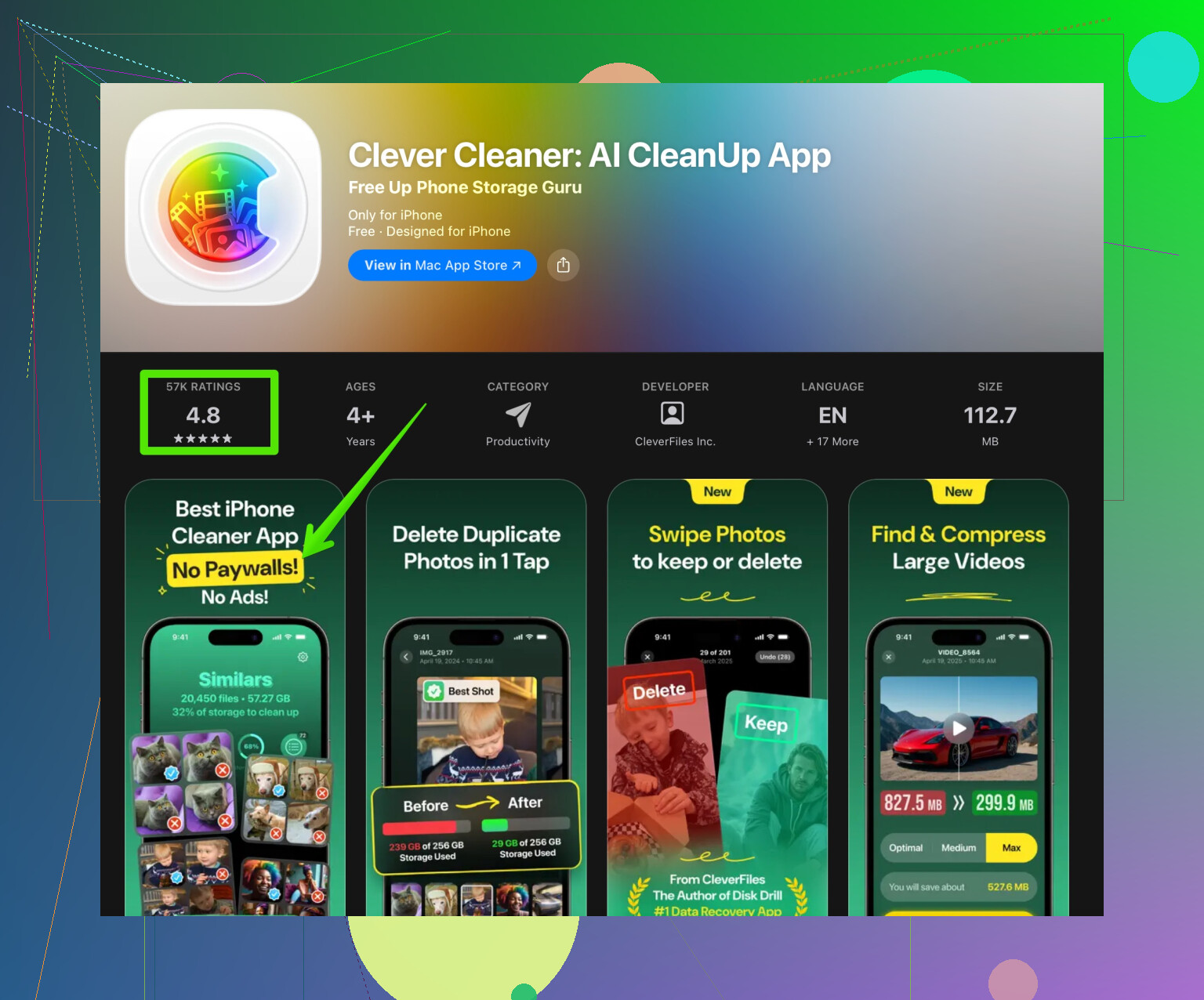
Vous avez dit pas d’apps de « nettoyage » tierces sur l’appareil, ce qui se comprend. Si un jour vous assouplissez cette règle, il existe un outil sérieux appelé Clever Cleaner App qui se concentre sur le nettoyage des photos en double ou similaires et des grosses vidéos, plus vite qu’en fouillant les albums à la main. Il est particulièrement utile quand Photos est l’élément principal dans Stockage iPhone et que vous en avez assez de toucher chaque image. Vous pouvez le découvrir ici avec plus d’informations sur les fonctions de nettoyage intelligent et comment il aide à libérer de l’espace :
nettoyer le stockage de votre iPhone avec Clever Cleaner.
Si la barre de stockage a encore l’air fausse après tout ça, laissez-lui un peu de temps. iOS recalcule souvent le stockage pendant quelques heures après de grosses suppressions, donc les chiffres sont en retard par rapport à l’espace réellement libre.
La barre de stockage qui te ment est quasiment une « fonctionnalité » de l’iPhone à ce stade. Tu nettoies vraiment des trucs et le téléphone hurle toujours « Presque saturé » comme si rien n’avait changé.
@viajantedoceu a déjà couvert la plupart des choses évidentes, donc je ne vais pas répéter cette liste et je vais ajouter quelques angles différents qui m’ont aidé quand mon téléphone paniquait à propos du stockage.
1. Forcer iOS à recalculer réellement le stockage
Parfois, la barre affiche des infos anciennes.
- Après avoir supprimé beaucoup de choses, fais ceci :
- Maintiens le bouton d’alimentation + volume, fais glisser pour éteindre.
- Attends 20–30 secondes.
- Rallume-le, puis laisse-le verrouillé et branché un moment.
- Aussi : Réglages > Général > Transférer ou réinitialiser l’iPhone > Réinitialiser > Réinitialiser tous les réglages.
Cela n’efface pas tes données, mais ça rafraîchit pas mal d’éléments système et peut pousser « Système » et « Autre » à diminuer un peu avec le temps.
Je ne suis pas tout à fait d’accord avec l’idée qu’il faut juste « laisser du temps » et basta. Parfois ça ne se corrige jamais tant que tu n’as pas redémarré et réinitialisé certains réglages.
2. Traquer les gros fichiers cachés à l’intérieur des apps
Pas seulement « Documents et données » au global, mais les déchets dans les apps :
- WhatsApp / Telegram / Signal
Ouvre l’app :- WhatsApp : Réglages > Stockage et données > Gérer le stockage. Supprime en masse les grosses vidéos, GIF et memes transférés.
- Telegram : Réglages > Données et stockage > Utilisation du stockage. Mets « Conserver les médias » à 1 mois ou moins et appuie sur « Vider le cache ».
- App Mail
Si tu utilises Mail d’Apple avec de grosses boîtes :- Réglages > Mail > Comptes > touche chaque compte > désactive « Mail » une minute, puis réactive.
Ça peut vider le cache local des mails sans rien supprimer du serveur.
- Réglages > Mail > Comptes > touche chaque compte > désactive « Mail » une minute, puis réactive.
3. Éléments système qui mangent des Go en douce
Ceux-là sont moins évidents :
- Dictaphone
L’app Dictaphone peut contenir d’énormes enregistrements que tu as oubliés. Ouvre-la, trie par durée la plus longue et supprime les anciens. Puis va dans « Supprimés récemment » dans Dictaphone et vide ce dossier aussi. - Notes avec pièces jointes
Ouvre Notes, cherche « jpg », « pdf » ou « scan ». Les anciens scans de documents et pièces jointes peuvent être lourds. Supprime ceux dont tu n’as plus besoin, puis vide « Supprimés récemment » dans Notes. - Pièces jointes Mail
Dans Mail, va dans une boîte bien remplie, touche les trois points, cherche un filtre comme « Pièces jointes » si disponible, et retire les grosses pièces jointes des vieux messages déjà sauvegardés ailleurs.
4. Réglages de l’appareil photo pour limiter le futur gonflement
Tu as déjà supprimé des choses ; maintenant, évite que le téléphone se remplisse aussi vite :
- Réglages > Appareil photo :
- Enregistrer la vidéo : choisis 1080p HD à 30 i/s sauf si tu as vraiment besoin de la 4K.
- Formats : mets Efficacité élevée pour que photos et vidéos utilisent HEIF/HEVC.
- Si tu fais des AirDrop à des gens qui se plaignent de compatibilité, tu pourras changer au besoin, mais pour ton stockage ça aide énormément.
5. Les bizarreries avec iCloud
Ce n’est pas vraiment du nettoyage, mais ça évite la confusion :
- Si tu as activé Photos iCloud avec « Optimiser le stockage de l’iPhone », laisse du temps en Wi‑Fi et branché pour qu’il envoie les originaux et commence à les décharger du téléphone.
- Dans Fichiers, vérifie :
- iCloud Drive
- Sur mon iPhone
On oublie souvent d’énormes fichiers Keynote/Pages/ZIP qui traînent là. Supprime-les ou déplace-les vers iCloud/ton ordinateur si tu n’as pas besoin de les avoir hors ligne.
6. Quand « Système » ou « Autre » sont clairement délirants
Si « Système » fait genre 20+ Go sur un iPhone peu capacitaire et que rien d’autre ne marche :
- Branche le téléphone à un ordinateur (Finder sur Mac ou iTunes sur Windows).
- Fais une sauvegarde chiffrée.
- Puis Réglages > Général > Transférer ou réinitialiser l’iPhone > Effacer contenu et réglages.
- Restaure à partir de cette sauvegarde chiffrée.
C’est un peu pénible mais c’est la seule méthode réaliste que j’ai vue pour faire baisser « Système » de plusieurs Go d’un coup quand ça part en vrille.
7. À propos des apps de nettoyage tierces
Tu as dit pas d’app de nettoyage tierce, ce qui se comprend. iOS est de toute façon assez hostile aux outils de « nettoyage magique ». Si un jour tu changes d’avis spécifiquement pour le bazar des photos :
- Pour les doublons, flous et photos similaires, une option sérieuse est Clever Cleaner App.
Quand Photos est le premier gros consommateur de stockage et que taper sur chaque image à la main est une torture, quelque chose comme
nettoyage photo intelligent pour ton iPhone
peut être bien plus rapide que de faire défiler sans fin en devinant quoi supprimer.
Ce n’est pas obligatoire, mais c’est plus ciblé que les applis douteuses de « booster de téléphone ».
8. Version condensée de ton sujet pour ceux qui tomberont dessus plus tard
Comment libérer du stockage sur iPhone sans apps tierces quand la barre de stockage est presque pleine et affiche encore beaucoup d’espace utilisé après avoir supprimé des photos et apps inutilisées :
- Utiliser Stockage iPhone dans Réglages pour voir quelles apps et quels types de données prennent vraiment de la place.
- Vider les fichiers cachés comme pièces jointes des messages, téléchargements de streaming, pièces jointes Mail et enregistrements vocaux.
- Vider tous les dossiers « Supprimés récemment » dans Photos, Notes et Dictaphone.
- Ajuster les réglages de l’appareil photo, Messages et des apps multimédias pour ralentir à l’avenir le remplissage du stockage.
- Redémarrer, réinitialiser les réglages, et si « Système » reste énorme, envisager une sauvegarde complète puis effacer + restaurer à partir d’une sauvegarde chiffrée pour récupérer l’espace fantôme.
Si après tout ça la barre a toujours l’air fausse au bout d’une journée, c’est là que je commence à penser qu’il est temps pour « sauvegarde + effacer + restaurer ». C’est agaçant, mais en général ça règle le stockage zombie qu’aucune autre méthode n’atteint.
Quelques angles que @viajantedoceu et l’autre réponse n’ont pas vraiment approfondis, surtout si tu veux éviter les applis tierces pour la gestion continue, mais pas forcément pour un nettoyage ponctuel.
1. Messages : le gros gouffre de plusieurs gigaoctets
Même si tu as nettoyé les photos, Messages peut garder en douce des médias en pleine résolution pendant des années.
Vérifier la taille d’abord
- Réglages → Général → Stockage iPhone → Messages
Regarde :- Photos
- Vidéos
- GIF et autocollants
- « Principales conversations »
Nettoyage ciblé sans perdre toutes les conversations
Dans Réglages → Général → Stockage iPhone → Messages :
- Va dans Photos et Vidéos
- Trie par taille
- Supprime vieux mèmes, captures d’écran et vidéos « vues une fois »
- Dans Principales conversations
- Ouvre la conversation
- Appuie sur « Examiner les pièces jointes volumineuses » et supprime seulement les plus grosses
Change aussi la durée de conservation :
- Réglages → Messages → Conserver les messages → mets 1 an ou 30 jours
(Je ne suis pas totalement d’accord avec ceux qui disent de toujours tout garder. Sur un iPhone avec peu de stockage, c’est une bombe à retardement, sauf si tu as vraiment besoin de tout l’historique.)
2. Apps de streaming : « je n’ai rien téléchargé, pourtant… »
Beaucoup de stockage est « invisible » car il est caché dans les apps multimédias.
Spotify / Apple Music / autres apps de musique
- Ouvre l’app, va dans Téléchargements / Bibliothèque
- Supprime :
- Les anciennes playlists enregistrées hors ligne
- Des albums entiers que tu écoutes rarement
- Certaines apps ont « Vider le cache » dans leurs réglages. Utilise‑le.
Apple Music : Réglages → Musique → Morceaux téléchargés → supprime par balayage des artistes / playlists entiers.
Netflix / Prime Video / etc.
- Dans la section Téléchargements de chaque app :
- Retire les séries et films déjà vus
- Baisse la qualité de téléchargement dans les réglages de l’app (Medium au lieu de High) pour les prochains téléchargements
Ces données apparaissent rarement clairement dans la barre de stockage iOS, ce qui donne l’impression que « Système » ou « Autre » est énorme alors que ce sont en fait des programmes mis en cache.
3. Safari et autres navigateurs
Safari peut accumuler énormément de données de sites, de listes de lecture hors ligne et de fichiers en cache.
- Réglages → Safari
- « Effacer l’historique et les données de site »
- Puis descends à Avancé → Données de sites → Supprimer toutes les données
Pour Chrome / Firefox / Brave :
- Ouvre l’app → Réglages → Confidentialité → Effacer les données de navigation / images et fichiers en cache
Tu perdras des connexions automatiques et des pages hors ligne, mais tu récupères souvent de quelques centaines de Mo à plusieurs Go.
4. Décharger sans supprimer complètement, mais intelligemment
Tu as probablement déjà utilisé le déchargement d’apps, mais il y a un détail que beaucoup ratent.
- Réglages → Général → Stockage iPhone
- Active Supprimer les apps inutilisées
- Puis descends et décharge manuellement les grosses apps que tu n’utilises vraiment pas chaque semaine
- Jeux
- Apps AR
- Apps d’événement ou de voyage
L’erreur courante, c’est de décharger des apps utilisées fréquemment. C’est pénible car iOS les retélécharge tout le temps. Ne décharge que les apps « de temps en temps ».
5. Maîtriser « Supprimés récemment » partout
Tu as vidé les photos, mais beaucoup d’apps ont leur propre corbeille.
Vérifie manuellement :
- Photos
- Albums → Supprimés récemment → Sélectionner → Tout supprimer
- App Fichiers
- Emplacements → Supprimés récemment
- Notes
- Dossier → Supprimés récemment
- Dictaphone
- Dossier → Supprimés récemment
- Apps tierces de galerie ou de scanner
- Cherche Corbeille / Poubelle / Supprimés récemment
Si tu oublies ces emplacements, l’espace reste comptabilisé pendant environ 30 jours.
6. iCloud Drive et fichiers locaux « Sur mon iPhone »
Je ne suis pas totalement d’accord avec le conseil habituel « tout mettre sur iCloud et c’est réglé ». Si tu déplaces sans nettoyer les copies locales, tu ne gagnes rien.
Ouvre Fichiers :
- Vérifie Sur mon iPhone
- Regarde dans les dossiers des apps : scanners PDF, suites bureautiques, éditeurs vidéo
- Déplace les gros fichiers vers iCloud Drive ou supprime‑les s’ils sont déjà sauvegardés ailleurs
- Dans iCloud Drive
- Les gros fichiers peuvent encore avoir une copie locale complète
- Effectue un appui long sur un gros fichier et choisis « Supprimer le téléchargement » si tu n’as pas besoin de l’avoir hors ligne
7. Quand les photos sont le vrai problème et que tu en as marre de supprimer à la main
Tu as dit pas d’applis tierces de nettoyage ou gestion, ce qui se comprend pour les « boosters magiques ». Pour une tâche unique et ciblée, comme nettoyer la photothèque, un outil dédié peut être un compromis.
L’app Clever Cleaner est l’une des plus connues pour :
- Trouver :
- Photos en double
- Clichés similaires / rafales quasi identiques
- Photos floues ou de mauvaise qualité
- Grosses vidéos oubliées
Avantages :
- Beaucoup plus rapide que faire défiler Photos à la main si tu as des dizaines de milliers d’images
- Très efficace pour faire remonter les déchets évidents : captures d’écran, doublons de selfies, multiples versions d’une même photo
- Tout reste sur ton appareil ; elle travaille sur ta bibliothèque sans te demander de tout envoyer ailleurs
Inconvénients :
- Tu dois quand même vérifier les suggestions, sous peine d’effacer quelque chose d’important
- Ne remplace pas les outils intégrés ; ça ne règle pas un énorme stockage « Système »
- C’est une app de plus sur un téléphone déjà serré en espace, même si le gain dépasse généralement les quelques centaines de Mo qu’elle occupe
Si tu veux absolument zéro appli tierce, passe‑la évidemment, mais pour le nettoyage spécifique des photos c’est beaucoup plus ciblé que les apps « booster de téléphone » génériques, et ça s’utilise comme une opération ponctuelle, pas une gestion permanente.
8. Quand la barre de stockage reste bizarre après tout ça
Si après avoir fait :
- Messages → pièces jointes nettoyées
- Apps multimédias → téléchargements et caches supprimés
- Safari / autres navigateurs → cache vidé
- Fichiers → « Sur mon iPhone » nettoyé et corbeilles vidées
- Tous les dossiers Supprimés récemment vidés
tu as encore un « Système » ou « Autre » anormalement énorme et que l’iPhone se plaint :
- Laisse‑lui quelques heures sur le Wi‑Fi, branché au secteur, pour qu’il réindexe le stockage.
- Si ça reste suspect, je penche bien plus que d’autres vers l’option « nucléaire » mais efficace :
- Faire une sauvegarde chiffrée sur ordinateur
- Effacer contenu et réglages
- Restaurer à partir de cette sauvegarde chiffrée
C’est excessif si tu arrives encore à libérer quelques Go avec les astuces ci‑dessus. Mais si ton graphique affiche quelque chose comme « Système 25 Go sur un iPhone 64 Go » même après le nettoyage, c’est généralement le seul moyen de récupérer cet espace fantôme.
En passant en revue ces zones qui ont été moins abordées dans les réponses précédentes, tu devrais pouvoir gratter plusieurs gigaoctets supplémentaires sans dépendre d’applis de nettoyage génériques, et ne considérer une app comme Clever Cleaner que si ta photothèque est le principal problème et que tu as épuisé le tri manuel.