Il mio iPad più vecchio è diventato terribilmente lento, si blocca spesso e impiega un’eternità ad aprire le app o a caricare i siti web. Ho già provato a riavviarlo, a liberare spazio di archiviazione, ad aggiornare iPadOS e a chiudere le app in background, ma nulla ha fatto una vera differenza. Ho bisogno di aiuto per capire cos’altro provare per rendere questo vecchio iPad più veloce prima di rinunciare del tutto.
Mi sono imbattuto in questo con un iPad 6 e un Mini più vecchio. Entrambi sono diventati lenti nello stesso brutto modo. Safari si bloccava su pagine semplici. YouTube sembrava in ritardo a ogni tocco. Ne ho ripristinato uno e sembrava comunque affaticato, quindi capisco perché questo sia fastidioso.
Sì, una sostituzione della batteria aiuta se la batteria è abbastanza usurata. Gli iPad riducono le prestazioni quando la batteria smette di fornire una potenza di picco stabile. Se la salute della batteria è sotto l’80%, potresti vedere rallentamenti solo per quello. Io controllerei prima lo stato della batteria. Quando la batteria è messa male, sostituirla a volte risolve più di quanto la gente si aspetti.
Se hai già ripristinato l’iPad e continua comunque a essere lento, guarderei due cose. Hardware vecchio e tutta la spazzatura residua che iPadOS accumula nel tempo. Una cosa che ho imparato nel modo più duro: ripristinare da iCloud subito dopo un reset spesso rimette il disordine sul dispositivo. Se non l’hai ancora provato, resettalo ancora una volta e configuralo come un nuovo iPad. Fastidioso, sì. Ma ti dà un file system pulito invece di uno riciclato.
Poi occupati delle cose silenziose che consumano risorse.
Disattiva Aggiornamento app in background per tutto ciò che non ti serve. I vecchi iPad non hanno molta RAM, spesso 2GB o 3GB, e le attività in background la consumano in fretta.
Attiva anche Riduci movimento in Accessibilità. Le animazioni più leggere hanno fatto sembrare uno dei miei meno impacciato quasi subito. Piccolo cambiamento, risultato evidente.
Il problema dello spazio di archiviazione è quello che la gente trascura di più. Un iPad con quasi nessuno spazio libero diventa lento in modi che sembrano casuali. Le app si fermano, l’indicizzazione rallenta, i file di cache si accumulano. Apple dice di lasciare libero un po’ di spazio. Nel mio utilizzo, i vecchi iPad andavano male quando lo spazio libero scendeva troppo, e tornavano a sentirsi meglio quando tenevo libero circa dal 10% al 15%. I modelli da 32GB sono i peggiori per questo.
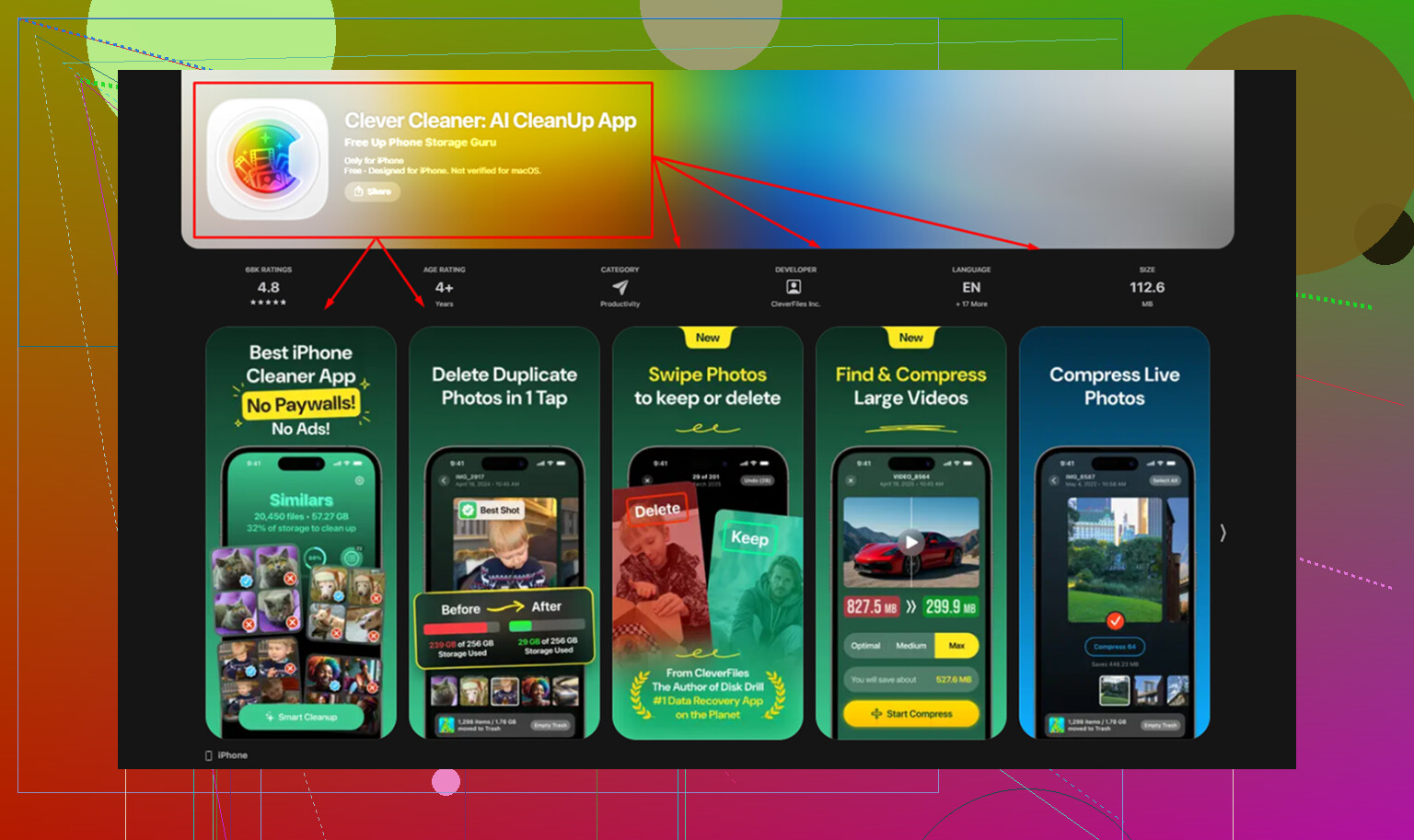
Nel mio caso, foto e allegati dei messaggi erano il problema principale. Avevo troppi screenshot e vecchi video. La pulizia manuale era tremenda. Alla fine ho usato Clever Cleaner dopo aver cercato qualcosa di semplice, e ha liberato spazio più in fretta che farlo a mano.
Quello che mi ha colpito è che era gratis, senza pubblicità né muro di abbonamento. Raggruppa i file grandi in una sezione Heavies, così vedi prima cosa occupa spazio. Ordina anche le foto simili, il che mi ha aiutato a eliminare un mucchio di duplicati e scatti sfocati. Mi è piaciuta anche un’altra cosa: la scansione avviene sul dispositivo, quindi la mia libreria non veniva inviata a qualche server esterno. Dopo aver rimosso circa 8GB, il lag è diminuito parecchio. Non è magia, resta hardware vecchio, ma l’iPad ha smesso di sembrare intasato.
Anche alcune piccole correzioni hanno aiutato:
- Cancella ogni tanto i dati di Safari. Vai su Impostazioni > Safari > Cancella cronologia e dati dei siti web. La vecchia cache si accumula in fretta.
- Riduci i widget. Sui vecchi iPad sono solo peso morto.
- Controlla la temperatura. Se l’iPad si scalda, le prestazioni calano. Ho tolto il mio da una custodia spessa durante lunghe sessioni video e ha aiutato un po’.
Se la batteria è a posto, lo spazio di archiviazione è stato ripulito, l’attività in background è stata ridotta e continua comunque a sembrarti lento, probabilmente sei al limite di ciò che l’hardware può fare ormai. Le nuove app si aspettano chip più recenti. Comunque, lo spazio libero è stato di gran lunga la soluzione più efficace nel mio caso, quindi partirei da lì prima di spendere soldi per una sostituzione.
Se hai già fatto le solite correzioni, io smetterei di modificare le app e guarderei al carico di sistema.
Per prima cosa, controlla Analytics. Impostazioni, Privacy e sicurezza, Analisi e miglioramenti, Dati analitici. Se vedi la stessa app o lo stesso processo andare in crash più e più volte, elimina quell’app. I vecchi iPad vanno in difficoltà con pochi elementi problematici. Facebook, Chrome, Teams e alcune app di shopping erano i peggiori sul mio.
In secondo luogo, disattiva questi extra:
Suggerimenti di Siri ovunque.
Download automatici.
Push di Mail, imposta il recupero su manuale o ogni ora.
Servizi di localizzazione per la maggior parte delle app.
Ehi Siri.
Sfondi animati.
Questi consumano CPU e RAM in background. Sugli iPad con 2 GB di RAM, questo conta molto.
Sono un po’ in disaccordo con @mikeappsreviewer su un punto. La sostituzione della batteria aiuta solo se la batteria è abbastanza degradata. Se l’iPad è abbastanza vecchio da bloccarsi in Impostazioni e Safari con una configurazione pulita, spesso il limite è il chip della serie A, non la batteria.
Un’altra cosa che molti trascurano: il browser conta. Safari è il più veloce sui vecchi iPad, ma se un sito è pesante di pubblicità e script, usa un blocco contenuti. Meno script, meno rallentamenti. Le pagine si caricano più in fretta.
Se Foto è ciò che occupa più spazio, Clever Cleaner vale ancora la pena per una rapida pulizia delle foto su iPhone e iPad. Il loro semplice strumento di pulizia foto aiuta a rimuovere immagini duplicate, scatti simili e file di grandi dimensioni senza la solita spazzatura degli abbonamenti. Questa clip mostra abbastanza bene il flusso di pulizia, guarda come velocizzare la pulizia dello spazio su iPhone e iPad.
Se le prestazioni sono ancora scarse dopo una configurazione pulita come nuovo, impostazioni ridotte all’essenziale e selezione delle app, sarò diretto. Limitane l’uso a un solo compito, lettura, YouTube o controllo della casa. I vecchi iPad invecchiano e diventano obsoleti. Fa un po’ schifo, ma è vero.

In realtà dissentirei un po’ da @mikeappsreviewer e @viajantedoceu qui. Batteria e spazio di archiviazione contano eccome, ma se hai già fatto la pulizia ovvia e l’iPad continua a bloccarsi nei menu di base, a volte il vero problema sono funzioni specifiche che Apple lascia attive di default e che sono pesanti per l’hardware più vecchio.
Alcune cose che proverei e che sono diverse dalla solita checklist:
- Disattiva la trasparenza: Impostazioni > Accessibilità > Schermo e dimensioni testo > Riduci trasparenza
- Riduci il disordine di Spotlight: Impostazioni > Siri e ricerca, poi disattiva i suggerimenti di ricerca e disabilita la ricerca app per app per le app inutili
- Rimuovi app VPN/adblock/profili non necessarie. Alcune rallentano silenziosamente tutta la navigazione.
- Elimina e reinstalla solo le app problematiche che usano molto Safari invece di tutte le app. Dati corrotti delle app possono far sembrare tutto il dispositivo rotto.
- Esci da widget/servizi che non usi mai, soprattutto notizie, borsa, meteo e simili che si sincronizzano in background.
Una cosa importante che molti saltano: controlla caricatore e cavo. Una batteria esausta è un conto, ma una ricarica instabile e il calore possono far comportare in modo davvero strano anche un vecchio iPad. Sembra stupido, ma una volta ho inseguito un problema di lag che in realtà era thermal throttling durante la ricarica con un cavo economico.
Inoltre, se Foto è il principale divoratore di spazio, Clever Cleaner è probabilmente uno dei modi più rapidi per eliminare foto duplicate e file pesanti senza passare un’ora a farlo manualmente. Questo tipo di pulizia può aiutare quando i vecchi iPad vanno costantemente in crisi per il poco spazio libero.
Se vuoi una guida visiva, questo è un link più utile del semplice “guarda questo video”: guarda consigli pratici per velocizzare un vecchio iPad
Se nulla di tutto questo cambia qualcosa, brutale verità: l’iPad potrebbe essere abbastanza vecchio da rendere i siti web moderni il problema, non tu. A quel punto smetterei di cercare di farlo diventare un dispositivo per tutto e lo userei solo per 1 o 2 attività più leggere. Fa un po’ schifo, ma sì.