Ho cancellato accidentalmente delle foto dalla mia scheda SD dopo aver spostato i file dalla mia fotocamera, e ora mancano importanti foto di famiglia. Ho smesso subito di usare la scheda perché non voglio sovrascrivere nulla. Ho bisogno di un aiuto semplice passo dopo passo per recuperare le foto in modo sicuro e voglio sapere qual è il miglior metodo di recupero delle foto da scheda SD.
Se hai eliminato delle foto da una scheda SD, la prima mossa è semplice. Smetti di usare la scheda.
Intendo subito. Non scattare altre foto. Non registrare video. Non lasciarla nella fotocamera continuando a smanettare. Ho visto persone perdere file recuperabili perché hanno continuato a usare la scheda per altri dieci minuti come se nulla fosse.
Quello che confonde le persone è la parola eliminato. Sulla maggior parte delle schede SD, eliminato non significa che i dati della foto siano spariti all’istante. Di solito vengono rimossi prima i riferimenti ai file, mentre i dati dell’immagine restano lì finché nuovi dati non ci vengono scritti sopra. Se quei blocchi non sono ancora stati sovrascritti, hai ancora delle possibilità.
Una cosa che non farei all’inizio è eseguire strumenti di riparazione. Se Windows mostra un messaggio che chiede di riparare o formattare, per ora lascialo stare. Stessa cosa con CHKDSK. Questi strumenti scrivono modifiche nel file system, e ho visto che questo può peggiorare il recupero, non migliorarlo.
Per il software di recupero, sceglierei Disk Drill. Ho testato un sacco di questi strumenti nel tempo, e per le schede SD questo tende a comportarsi bene. È abbastanza semplice se non fai recupero spesso, ma ha comunque scansioni più approfondite quando la scheda è messa male.
Dove mi ha aiutato più di certi strumenti economici è stato con schede che non erano semplicemente un caso di ho cancellato una cartella per sbaglio. Gestisce anche schede formattate, partizioni danneggiate, file system RAW e quei casi strani in cui la scheda sembra vuota ma lo spazio usato è ancora lì.
Ecco la versione breve del processo:
- Inserisci la scheda SD nel computer con un lettore di schede.
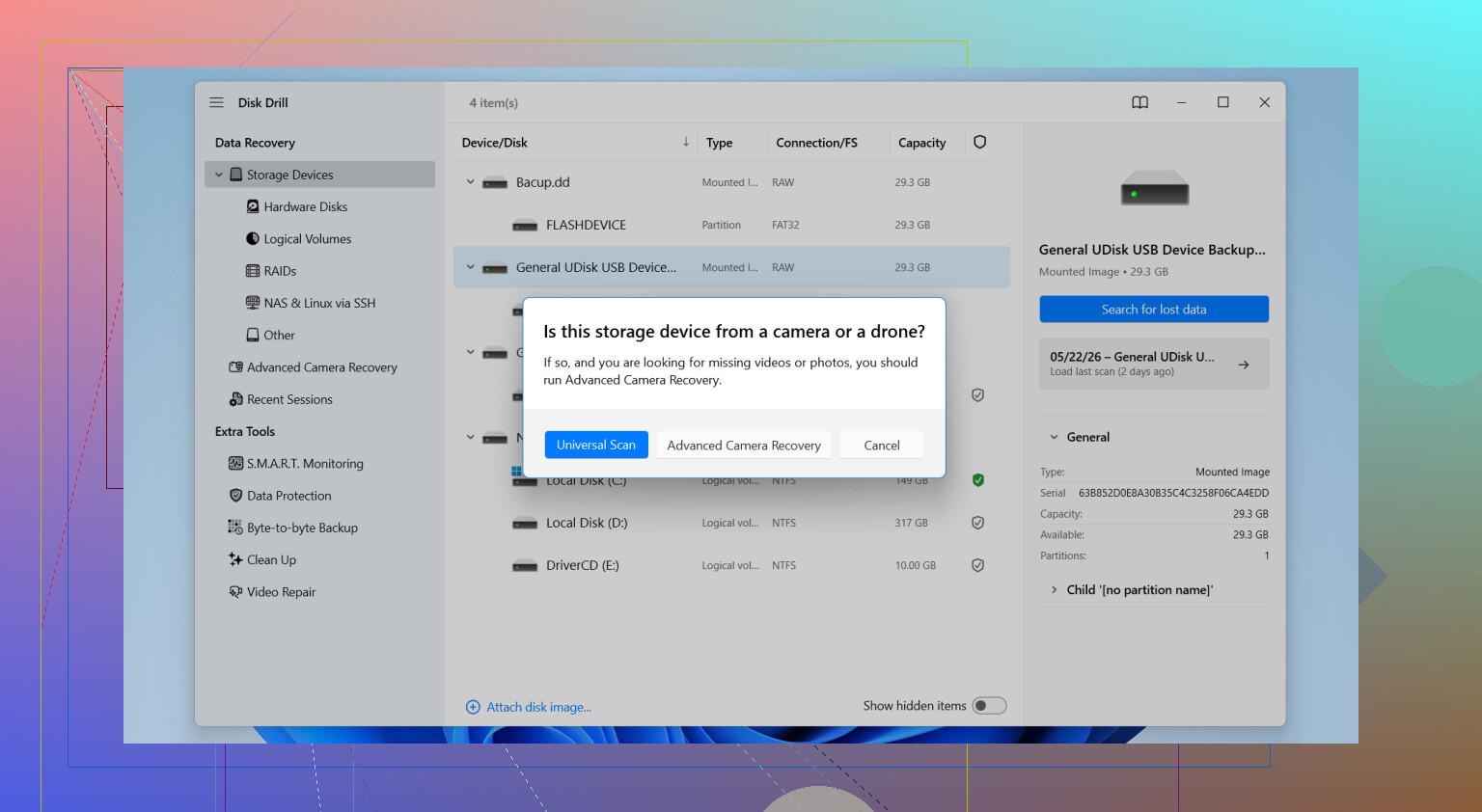
- Apri Disk Drill e trova la scheda nell’elenco dei dispositivi.
- Avvia una scansione.
- Lascia che la scansione completi tutte le fasi.
- Controlla la sezione Immagini o filtra per tipo di file.
- Visualizza in anteprima ciò che sembra integro.
- Recupera i file su un’unità diversa, non di nuovo sulla stessa scheda SD.
Quest’ultimo punto conta più di quanto si pensi. Non ripristinare sulla scheda originale. Scriveresti sopra lo stesso spazio da cui stai cercando di salvare i dati. Pessima idea.
Se la tua scheda proviene da una fotocamera, il supporto dei formati è importante. Molto. Mi è capitato di vedere schede piene di foto RAW e grandi clip video, e alcuni strumenti di fascia bassa andavano bene con i JPG ma crollavano su qualsiasi altra cosa. Disk Drill supporta formati come JPG, PNG, CR2, CR3, NEF, ARW, RAF, DNG e un lungo elenco oltre a questi. Se scatti con una DSLR o una mirrorless, questo fa la differenza.
Anche la funzione di anteprima è utile. Mi piace poter controllare se un file si apre prima di recuperare qualche centinaio di gigabyte di roba inutile. Fa risparmiare tempo. Fa risparmiare frustrazione.
Se la scheda SD è instabile, si disconnette a metà scansione o sembra corrotta, sarei più prudente. In questi casi, creare prima un’immagine di backup byte per byte è più sicuro. Lavori sulla copia invece di stressare continuamente la scheda originale. Questa l’ho imparata a mie spese anni fa con una vecchia scheda SanDisk. La seconda scansione è andata peggio della prima. Avrei dovuto creare prima un’immagine.
Prima di spingerti troppo oltre con il software di recupero, controlla anche i posti più banali. Le persone li saltano e poi si mangiano le mani.
- Sincronizzazione di Google Foto o iCloud
- Vecchi backup su un’unità esterna
- La memoria interna della fotocamera, se presente
- Copie già importate sul computer
- Time Machine o Cronologia file di Windows
Se nessuna di queste opzioni funziona, e la scheda ha problemi fisici, il passo successivo è il recupero professionale. Diventa costoso in fretta. Per la maggior parte delle persone, il software è la prima cosa che vale la pena provare, a meno che la scheda SD non sia danneggiata fisicamente o il computer non riesca proprio a leggerla.
Hai già fatto la cosa più importante. Hai smesso di usare la scheda SD. Questo mantiene alte le tue possibilità.
Sono d’accordo con @mikeappsreviewer sul saltare i prompt di riparazione. Aggiungerei un’altra cosa. Non sfogliare troppo la scheda. Alcune fotocamere e alcuni telefoni scrivono miniature o file di indice, e spesso la gente non se ne accorge.
Il mio ordine dei passaggi sarebbe questo.
- Usa un buon lettore di schede, non il cavo USB della fotocamera. I lettori diretti falliscono meno spesso.
- Se la scheda si comporta in modo strano, letture lente, disconnessioni, errori, crea prima un’immagine della scheda.
- Scansiona l’immagine o la scheda con Disk Drill.
- Ordina i risultati per tipo di file e data, non solo per nome delle cartelle. La struttura delle cartelle eliminate spesso non c’è più.
- Visualizza in anteprima alcune foto di date diverse. Se le anteprime non funzionano, prova una scansione più approfondita.
- Recupera i file sul tuo computer o su un’unità esterna. Mai di nuovo sulla scheda SD.
Piccolo disaccordo con il consiglio abituale. Io controllerei anche la fotocamera prima di perdere tempo con la scansione. Alcune fotocamere conservano copie nella memoria interna, e alcune importazioni lasciano file sul PC in cartelle temporanee o di importazione. Cerca sul tuo computer JPG, CR2, NEF, ARW, DNG e ordina per data. Sembra sciocco, ma ho visto persone recuperare file che avevano già.
Se la scheda mostra 0 byte, chiede di formattare o continua a disconnettersi, smetti di armeggiarci. Le scansioni ripetute possono peggiorare una scheda danneggiata. A quel punto, creare prima un’immagine è molto importante.
Disk Drill è una scelta solida per il recupero di foto da scheda SD perché gestisce bene i formati comuni delle fotocamere e la sua anteprima fa risparmiare tempo. Per le foto di famiglia, inizierei da lì.
Inoltre, se vuoi una rapida guida visiva, questo aiuta: guarda questo breve video sul recupero di foto da scheda SD
Se la scheda ha danni fisici, scocca crepata, pin piegati, esposizione all’acqua, il software non farà molto. Il recupero in laboratorio è il passo successivo e sì, diventa costoso molto in fretta.

Una cosa che farei in modo leggermente diverso rispetto a @mikeappsreviewer e @hoshikuzu è controllare prima se i file sono stati davvero spostati oppure solo nascosti in qualche stupida cartella di importazione. Windows Foto, le app dei produttori di fotocamere e persino le importazioni di Finder possono lasciare copie in posti strani. Cerca nel computer per estensione del file e data prima di passare un’ora a fare scansioni. Prova JPG, JPEG, PNG, CR2, CR3, NEF, ARW, DNG.
Se sono davvero spariti, il percorso più sicuro è:
- Blocca la scheda SD se ha un interruttore di protezione dalla scrittura.
- Usa un lettore di schede, non il collegamento della fotocamera.
- Se la scheda è stabile, scansionala con Disk Drill.
- Se la scheda è instabile, crea prima un’immagine, poi scansiona l’immagine.
- Recupera i file solo sul computer o su un’altra unità.
Piccolo disaccordo con l’idea di fare subito una “scansione profonda di tutto”: se la scheda è sana e l’eliminazione è recente, inizia prima con le modalità di scansione più veloci così puoi trovare nomi file/cartelle intatti prima di passare alla modalità brutale. Le scansioni più profonde sono ottime, ma possono riversarti addosso migliaia di file con nomi generici. Un po’ caotico, a dire il vero.
Inoltre, se Windows dice “correggi” o “formatta”, non cliccare assolutamente nulla di tutto questo.
Per approfondire, questa discussione è davvero centrata: come recuperare foto eliminate e file RAW della fotocamera da una scheda SD
Se la scheda si disconnette, diventa molto calda o viene letta come 0 byte, fermati. È lì che il fai da te si trasforma in “ops ho peggiorato la situazione.”
Un aspetto in più su cui nessuno insiste abbastanza: controlla se la scheda è davvero SD full-size o microSD in un adattatore. Gli adattatori difettosi causano continuamente falsa corruzione. Io cambierei il lettore e l’adattatore prima di presumere che le foto siano perse.
Non sono del tutto d’accordo con l’approccio just scan first di @hoshikuzu, @suenodelbosque e @mikeappsreviewer se la scheda inizia a comportarsi in modo instabile. Il mio ordine sarebbe:
- Provarla in un lettore diverso
- Se è leggibile, copiare prima normalmente l’intero contenuto della scheda
- Se non lo è, allora crearne un’immagine
- Solo dopo eseguire il recupero
Perché? A volte le foto deleted sono ancora in una sottocartella DCIM nascosta oppure un’importazione danneggiata ha creato duplicati altrove.
Per quanto riguarda il software, Disk Drill è una scelta ragionevole.
Pro
- Buon supporto di anteprima per i formati fotografici
- Facile da ordinare per tipo/data
- Può scansionare schede danneggiate o formattate
- Abbastanza semplice per utenti non tecnici
Contro
- Le scansioni profonde possono restituire molti file inutili con nomi generici
- Il recupero completo di solito richiede il pagamento
- Su schede instabili, anche ripetere le scansioni resta rischioso
Un’altra cosa: se le immagini mancanti provengono dalla scheda SD di un telefono, controlla se erano crittografate da quel telefono. Se sì, il recupero su un PC potrebbe trovare file che non si apriranno correttamente finché non verranno gestiti sul dispositivo originale. È una cosa che trae spesso in inganno.