Lo spazio di archiviazione del mio iPhone è quasi pieno e penso che i video di grandi dimensioni occupino la maggior parte dello spazio. Sto cercando un modo per ordinare o visualizzare i video più grandi in un unico elenco così da poterli eliminare o spostare rapidamente. Non riesco a trovare un’opzione semplice in Foto o nelle impostazioni di Archiviazione, quindi ho bisogno di aiuto per capire il modo più veloce per farlo.
Provare a ordinare i video per dimensione su iPhone dà una strana sensazione di lavoro lasciato a metà. Ho cercato una semplice opzione “più grandi prima” in Foto, e non c’era ancora. Anche su iOS 26, Apple ti offre Persone, Luoghi, Ricordi, tipi di contenuti multimediali, tutto quanto. Ordinamento dei video per dimensione del file? No.
Questo conta quando lo spazio di archiviazione è quasi pieno. Di solito non stai cercando di eliminare 300 screenshot. Stai cercando i 4 o 5 clip enormi che si stanno mangiando gigabyte in background. Dato che Foto continua a non aiutare molto, questi sono i metodi che ho trovato più utili.
Punti chiave
- Foto continua a non ordinare i video per dimensione del file, incluso su iOS 26.
- La durata del video ti dà una stima approssimativa, ma si perde parecchi casi.
- La strada più rapida che ho trovato è stata Clever Cleaner, soprattutto la scheda Heavies.
- Se non vuoi un’altra app, l’app File funziona, anche se risulta macchinosa.
- Dopo aver eliminato qualcosa, devi comunque svuotare Eliminati di recente se vuoi recuperare subito spazio.
Metodo 1: Usa Clever Cleaner se vuoi la via più veloce
All’inizio ho provato il metodo manuale. Mi ha stancato in fretta. Se il tuo obiettivo è individuare i video più grandi senza passare in rassegna ogni clip una per una, un’app di pulizia fa risparmiare tempo. Quella con cui mi sono trovato meglio è stata Clever Cleaner.
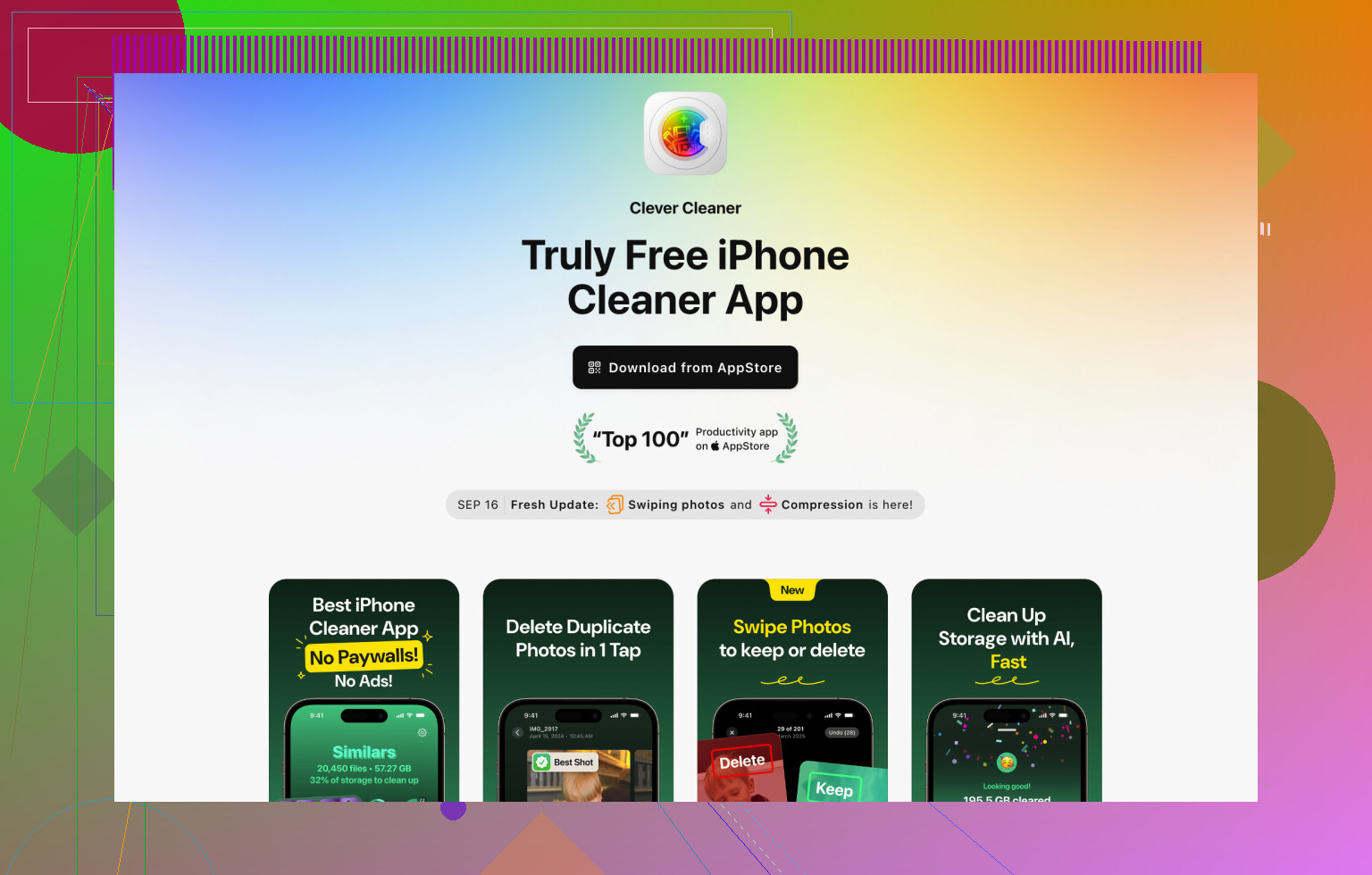
Quello che mi ha colpito è che, quando l’ho usata, era gratuita, senza bombardarti di pubblicità, e la parte che ti serve non era nascosta dietro un paywall. La sezione chiamata Heavies raccoglie i file più grandi in un’unica vista, che è esattamente il punto qui.
Passaggi:
- Installa Clever Cleaner dall’App Store e aprila.
- Consenti l’accesso alla libreria Foto.
- Tocca Heavies in basso.
- Tocca Sort by, poi scegli By Size.
- Scorri i video e seleziona quelli che vuoi eliminare.
- Tocca Move to Trash, poi Empty Trash nell’app.
Una cosa che mi è piaciuta è che mostra quanto spazio stai per recuperare prima di confermare. Mi ha aiutato a evitare di eliminare cose a caso che volevo ancora tenere.
Metodo 2: Usa l’app File se non vuoi installare nulla
Questo metodo funziona, anche se è più un aggiramento del problema che una soluzione pulita. File ordina per dimensione. Foto no. Quindi sposti i file video in File, li ordini lì e poi capisci cosa deve essere eliminato.
Passaggi:
- Apri Foto.
- Scegli i video che pensi siano grandi.
- Tocca Condividi, poi salvali in File.
- Apri File e vai nella cartella in cui li hai salvati.
- Tocca il menu con i tre puntini in alto a destra.
- Ordina per Dimensione.
Dopo, i file più grandi saliranno in cima e sarà più facile capire cosa vale la pena eliminare.
Piccolo problema, e una volta ci sono cascato. Salvare da Foto a File può lasciarti delle copie. Se il video originale è ancora in Foto, eliminare la versione in File non libererà lo spazio che pensi. Devi rimuovere anche l’originale.
Metodo 3: Resta dentro Foto e fallo nel modo lento
Se vuoi usare solo gli strumenti di Apple, ti restano solo supposizioni e controlli manuali.
La scorciatoia approssimativa è la durata. I video più lunghi spesso occupano più spazio. Spesso, non sempre. Mi è capitato che una clip breve registrata a qualità più alta occupasse più spazio di un video più lungo e più vecchio, quindi questo criterio crolla abbastanza in fretta.
L’altra opzione è controllare ogni file a mano:
- Apri un video in Foto.
- Scorri verso l’alto oppure tocca l’icona info.
- Cerca la dimensione del file.
Funziona. È anche noioso. Se hai solo pochi video, va bene. Se la tua libreria è un caos, questa cosa diventa davvero fastidiosa molto in fretta.
Non dimenticare Eliminati di recente
Questa parte è facile da non notare. Quando elimini video, iPhone non li rimuove subito. Vengono prima spostati in Eliminati di recente, e lo spazio di archiviazione resta occupato finché quei file non vengono rimossi definitivamente.
Vai su Foto > Eliminati di recente ed eliminali anche da lì se ti serve spazio subito. Se li lasci stare, iOS li cancellerà dopo 30 giorni.
Non esiste un elenco pulito solo Apple per vedere i video più grandi per primi in Foto. Quella parte del post di @mikeappsreviewer è corretta. Dove non sono d’accordo è sul trucco con File. È macchinoso e, se esporti clip in File, rischi di creare copie e di confondere cosa sta occupando spazio. Secondo me non ne vale la pena.
Opzioni migliori:
-
Usa prima Spazio su iPhone.
Vai su Impostazioni, Generali, Spazio su iPhone.
Aspetta un po’ che si carichi.
Guarda Foto e Messaggi. Spesso i video si nascondono in entrambi.
Se Messaggi è grande, apri Controlla allegati di grandi dimensioni. Molte persone se lo perdono, e trova enormi clip video inviati nei messaggi. -
Filtra dentro Foto con Album.
Apri Foto, scorri fino a Tipi di media, tocca Video.
Tocca il pulsante di ordinamento e usa meno recenti o più recenti.
Non per dimensione, sì, assurdo, ma restringe rapidamente l’elenco se sai quando hai registrato lunghe clip in 4K. -
Controlla la dimensione dal pannello info.
Apri un video, scorri verso l’alto.
Lì vedrai la dimensione del file.
Se hai solo da 20 a 30 video sospetti, è più veloce di quanto la gente pensi. -
Se vuoi un unico elenco ordinato per dimensione, usa Clever Cleaner.
La sua pulizia dei file grandi è più facile da leggere rispetto all’app Foto standard. Raggruppa gli elementi pesanti così perdi meno tempo a cercare. Le pagine delle app di pulizia spesso esagerano, ma questa è semplice.
Clever Cleaner offre un modo semplice per individuare i video grandi, controllare i file che occupano più spazio e liberare spazio più velocemente su iPhone.
Se vuoi una guida visiva, questo video è valido:
guarda come trovare e rimuovere i video grandi su iPhone
Controlla anche queste cose prima di eliminare i tuoi clip:
Impostazioni, Fotocamera, Registra video. Se è impostato su 4K a 60 fps, un minuto occupa tantissimo.
1080p a 30 fps usa molto meno spazio.
E sì, svuota Eliminati di recente dopo. Altrimenti il numero dello spazio di archiviazione non scenderà subito. Apple rende questa cosa più difficile di quanto dovrebbe essere.
Non te lo stai perdendo. Foto su iPhone continua a non offrirti un elenco pulito tipo “video più grandi per primi”, il che è piuttosto ridicolo nel 2026.
Sono per lo più d’accordo con @mikeappsreviewer e @chasseurdetoiles, ma eviterei tutta l’idea di esportare su File a meno che tu non stia super attento. Può diventare un caos in fretta e rende più difficile capire cosa stia davvero occupando spazio sul telefono rispetto a ciò che hai semplicemente copiato da un’altra parte.
Quello che farei invece:
- Vai su Impostazioni > Generali > Spazio iPhone
- Lascia che finisca il calcolo
- Controlla Foto
- Controlla anche Messaggi, perché è facile dimenticarsi dei video enormi nei messaggi di testo
- Tocca Rivedi allegati di grandi dimensioni se compare
Questo non ti darà un elenco perfetto di soli video, ma fa emergere gli elementi enormi che Apple sa già stanno occupando spazio.
Se vuoi una visualizzazione davvero più semplice dei file multimediali grandi, Clever Cleaner è probabilmente la cosa più vicina a ciò che Apple avrebbe dovuto creare. La sezione “Heavies” è la parte utile, non il solito riempitivo delle app di pulizia. Ho trovato questa recensione su Reddit di Clever Cleaner per trovare video grandi su iPhone prima di provarla, e corrisponde piuttosto bene alla mia esperienza.
Un’altra cosa che la gente dimentica: se la tua fotocamera è impostata su 4K/60, anche clip brevi diventano enormi davvero in fretta. Controlla Impostazioni > Fotocamera > Registra video prima di continuare a filmare altre bombe di spazio di archiviazione.
E sì, dopo aver eliminato i file, svuota Eliminati di recente oppure lo spazio non tornerà subito disponibile. Apple rende tutto questo molto più difficile di quanto dovrebbe essere.

Apple stranamente continua a non offrirti in Foto un vero elenco “video più grandi per primi”, quindi su questo sono d’accordo con @chasseurdetoiles, @sonhadordobosque e in parte con @mikeappsreviewer. Dove non sono del tutto d’accordo è sull’idea che il controllo manuale sia “abbastanza veloce” per la maggior parte delle persone. Se il tuo spazio di archiviazione è quasi pieno, passare in rassegna decine di clip una per una diventa presto frustrante.
Un altro trucco solo Apple che aiuta a restringere i sospetti senza esportare nulla:
- In Foto, apri Cerca
- Cerca termini come 4K, 60 fps, slow-motion o anche un mese/anno
- I file che occupano più spazio spesso sono registrazioni recenti in 4K/60 o lunghe clip in slow-motion
- Poi apri solo i probabili responsabili e controlla la dimensione nel pannello informazioni
Non è un ordinamento per dimensione, ma è più intelligente che scorrere alla cieca tutto l’album Video.
Inoltre, controlla Registrazioni schermo sotto Tipi di contenuto multimediale. Le persone se ne dimenticano e alcune sono enormi.
Se vuoi una vista davvero più semplice dei file grandi, Clever Cleaner è la soluzione più pratica.
Pro di Clever Cleaner
- individua più rapidamente i video pesanti
- più chiaro di Foto per la pulizia
- meno ricerca manuale
Contro di Clever Cleaner
- accesso di un’app di terze parti alla tua libreria
- le app di pulizia possono sembrare eccessive se ti serve solo questa funzione una volta
- non è preciso come sarebbe se Apple aggiungesse un ordinamento nativo per dimensione
Quindi la mia opinione è: usa prima i trucchi di ricerca di Apple, poi Clever Cleaner se vuoi la lista ristretta più veloce.