Lo spazio di archiviazione del mio iPhone è quasi pieno e sta rallentando tutto. Ho già eliminato un sacco di foto e app inutilizzate, ma continuo a ricevere avvisi di memoria quasi piena. Quali sono i modi più efficaci per eliminare file nascosti, cache o elementi di grandi dimensioni che potrei essermi perso, così da liberare molto spazio senza perdere dati importanti?
Succede spesso. Foto e app sono solo una parte del problema. iOS nasconde una quantità enorme di roba inutile in Altri/Dati di sistema, allegati dei messaggi e cache delle app. Ecco cosa di solito libera più spazio in fretta.
- Controlla cosa occupa davvero spazio
Impostazioni > Generali > Spazio iPhone.
Aspetta che carichi. Guarda:
• App principali per dimensione
• Dati di sistema
• Messaggi
Concentrati prima sui numeri più alti.
-
Pulisci lo spazio usato da Messaggi
Messaggi occupa memoria con foto, video e chat vecchie.
Vai in Impostazioni > Messaggi:
• Imposta Conserva i messaggi su 1 anno o 30 giorni.
Questo elimina in blocco le conversazioni più vecchie.
Poi nell’app Messaggi:
• Tocca una conversazione pesante > nome contatto > Info.
• Scorri fino a Foto e Video.
• Vedi tutto > Seleziona > elimina grossi blocchi in una volta. -
Scarica o elimina le app che divorano dati
In Impostazioni > Generali > Spazio iPhone:
• Tocca le app pesanti come Instagram, TikTok, Facebook.
Controlla Documenti e dati. Se è enorme:
• Usa Rimuovi app se vuoi tenere i dati ma liberare spazio.
• Usa Elimina app se non ti interessa rifare l’accesso e perdere la cache locale.
Per i social, eliminare e reinstallare spesso libera diversi GB. -
Svuota i dati di Safari e dei browser
Impostazioni > Safari > Cancella dati siti web e cronologia.
Se usi Chrome o altri, apri l’app > impostazioni > privacy > cancella cache e dati. -
Ottimizza Foto nel modo giusto
Impostazioni > Foto:
• Attiva Foto di iCloud se paghi iCloud.
• Attiva Ottimizza spazio iPhone.
Poi apri l’app Foto, resta in Wi‑Fi e tieni il telefono in carica. Serve tempo per ridurre le copie locali.
Usa anche:
Foto > Album > Eliminati di recente > elimina tutto da lì per liberare spazio davvero. -
Rimuovi i contenuti scaricati
• Apple Music o Spotify: rimuovi playlist e album scaricati.
• Netflix, YouTube, Disney+: elimina le serie scaricate.
Spesso occupano diversi GB ciascuna.
Controlla la sezione Download di ogni app. -
Pulisci i file grandi nell’app File
Apri File > Sul mio iPhone e iCloud Drive. Ordina per dimensione. Elimina elementi pesanti come vecchi video, ZIP, PDF che non ti servono più. -
Riduci il gonfiore di Dati di sistema
Dati di sistema cresce con cache, aggiornamenti e file temporanei. Per ridurli:
• Riavvia l’iPhone. Semplice, ma a volte libera qualche GB.
• Fai un backup temporaneo su computer con Finder o iTunes, poi ripristina da quel backup. Spesso riporta Dati di sistema a una dimensione minore.
• Se è totalmente fuori controllo e niente funziona, un backup pulito, cancellazione completa e ripristino dal backup aiuta nella maggior parte dei casi. -
Usa uno strumento di pulizia per velocizzare
Se non vuoi frugare in ogni app, un tool di supporto fa risparmiare tempo.
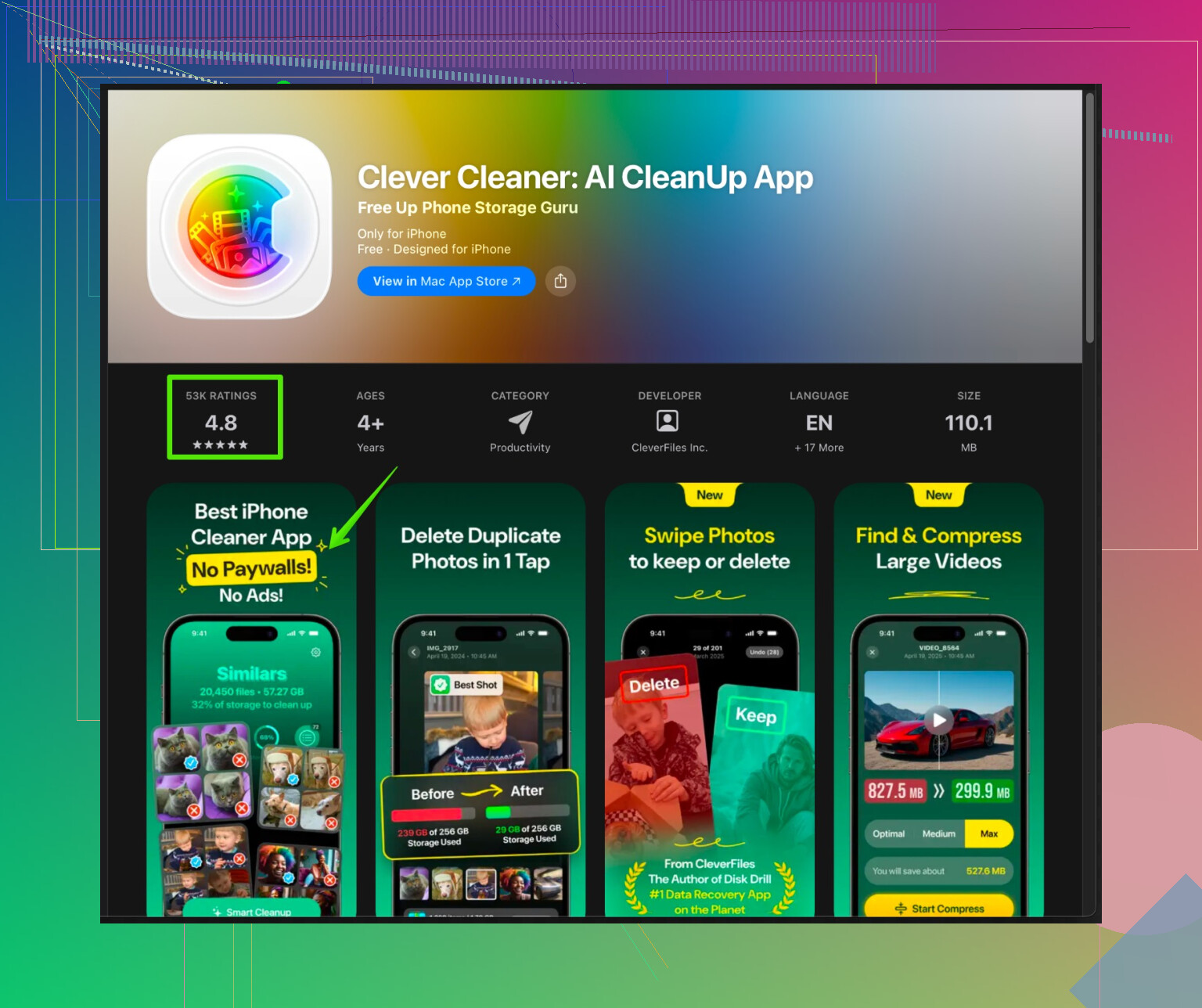
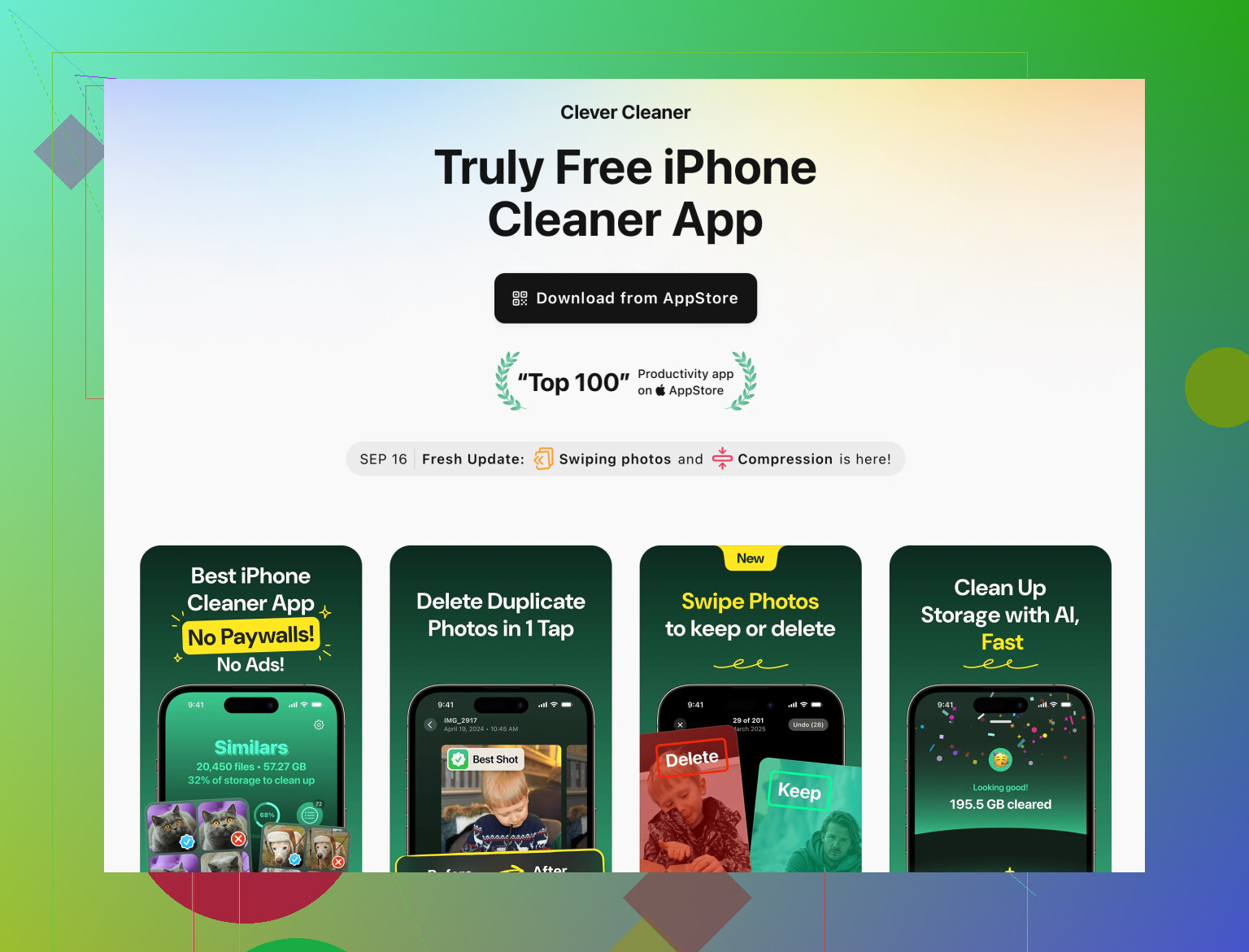
Clever Cleaner App per iPhone usa l’intelligenza artificiale per trovare ed eliminare foto duplicate, scatti simili, immagini sfocate e video pesanti in blocco. Aiuta anche a pulire contatti e file inutili così liberi spazio velocemente senza cercare a mano in ogni album.
Puoi vederla qui:
Clever Cleaner ottimizzatore intelligente dello spazio iPhone -
Ultima risorsa, ripristino completo
Se lo spazio continua a sembrare strano o Dati di sistema occupa una fetta enorme:
• Fai un backup su iCloud o su computer.
• Impostazioni > Generali > Trasferisci o inizializza iPhone > Inizializza contenuto e impostazioni.
• Ripristina dal backup.
Di solito libero da 5 a 15 GB facendo: pulizia di Messaggi, eliminazione di video scaricati, reinstallazione delle grandi app social e usando un cleaner come Clever Cleaner. Questa combinazione risolve per la maggior parte delle persone l’avviso di spazio quasi esaurito.
Stai già facendo le cose ovvie (foto + app inutilizzate) e @nachtdromer ha coperto un sacco di pulizia manuale. Ti aggiungo alcuni altri punti di vista che di solito aiutano quando la memoria è ancora misteriosamente piena anche dopo che “hai cancellato tutto”.
- Impedisci a iOS di riempirsi di nuovo
Vai in Impostazioni > App Store:
- Disattiva “Download automatici” per App e Aggiornamenti app.
- Disattiva la riproduzione automatica dei video in App Store e Foto (riduce la crescita della cache nel tempo).
Alcune app continuano a precaricare roba in background; questo rallenta il telefono e fa ricrescere i dati “Altro”.
- Disattiva il “collezionismo di download” nascosto nelle app
Hai già eliminato le app inutilizzate, ma controlla come si comportano quelle che usi:
- YouTube / Spotify / app podcast: disattiva “Scarica automaticamente su Wi‑Fi” per nuovi episodi o brani che ti piacciono.
- WhatsApp / Telegram / Messenger: disattiva il download automatico di foto/video nelle loro Impostazioni. Altrimenti il telefono diventa una discarica di media dei gruppi.
- Trucco iCloud che libera davvero spazio locale
Se hai spazio su iCloud:
- Impostazioni > Il tuo nome > iCloud > Backup iCloud: assicurati che l’ultimo backup sia recente.
- Poi in Impostazioni > Il tuo nome > iCloud > Gestisci spazio account, tocca “Backup” e verifica se ci sono vecchi backup dispositivo di telefoni che non usi più. Eliminali.
Questo non libera direttamente memoria locale, ma evita gli avvisi di Apple e permette a iOS di scaricare contenuti in modo più aggressivo. Inoltre ti toglie l’ansia del “non posso cancellare niente, lo perderò”.
- Impedisci a Mail di memorizzare tutta la tua vita
L’app Mail può accumulare in silenzio una quantità ridicola di dati:
- Impostazioni > Mail > Account > tocca il tuo account principale.
- Disattiva temporaneamente Mail per quell’account.
- Chiudi forzatamente Mail, riavvia il telefono, poi riattiva Mail.
Spesso questo riduce la cache di Mail e i “Dati di sistema”. Se usi l’app Gmail, aprila > impostazioni > cancella immagini/file memorizzati nella cache.
- Gestisci Memo Vocali e le “piccole ma malvagie”
La gente le dimentica:
- Memo Vocali: le registrazioni lunghe sono enormi. Apri l’app, ordina per durata, cancella quelle di cui puoi fare a meno.
- WhatsApp / Signal / Telegram: dentro ogni app, di solito c’è una sezione “Archiviazione e dati” o “Dati e archiviazione” dove puoi eliminare in blocco video grandi, GIF e documenti.
Queste cose sono separate dalle normali Foto, quindi cancellare da Foto qui non serve.
- Foto: smetti di cancellare a caso, colpisci i veri “mangiatori di spazio”
Invece di scorrere e cancellare a caso:
- In Foto, vai su “Album” > scorri in basso fino a “Tipi di media”.
- Apri prima “Video”. Ordina per “Più grandi” se il tuo iOS lo permette, o vai a occhio. Cancellare 10 lunghi clip in 4K può liberare più spazio che eliminare 500 foto a caso.
- Poi controlla “Registrazioni schermo” e “Foto Live”. Disattiva Foto Live per gli scatti futuri se non ti serve il movimento.
- Punto importante: pacchetti di aggiornamento iOS locali
A volte un file di aggiornamento iOS occupa metà dello spazio rimasto:
- Impostazioni > Generali > Spazio iPhone.
- Se vedi un aggiornamento iOS elencato come “iOS 17.x” con dimensioni in GB, toccalo e premi Elimina aggiornamento.
Potrai sempre riscaricarlo più tardi quando vorrai davvero aggiornare.
- Attenzione al consiglio “disinstalla e reinstalla sempre”
Sono solo in parte d’accordo con l’idea di “reinstalla le app social pesanti” che ha citato @nachtdromer. Funziona, ma:
- Alcune app riscaricano subito le cache appena ti ricolleghi.
- Se hai connessione lenta o dati limitati, è frustrante.
Usalo soprattutto per app con cache molto pesanti come TikTok / Instagram. Per app bancarie o di autenticazione a due fattori, eviterei reinstallazioni continue.
- Se “Dati di sistema” è assurdo e ti sei stufato di controllarlo
Quando i “Dati di sistema” sono tipo 20+ GB e hai provato tutto:
- Collega il telefono a un computer, fai un backup crittografato tramite Finder / iTunes.
- Poi Impostazioni > Generali > Trasferisci o inizializza iPhone > Inizializza contenuto e impostazioni.
- Ripristina da quel backup.
Scomodo, ma è l’unica cosa che mi abbia mai riportato i Dati di sistema da “ma che cavolo è” a un valore normale.
- Se sei stanco della cernita manuale
Se passare in rassegna album e chat ti sembra una condanna a vita, qui uno strumento può davvero avere senso. Invece di affidarti solo ai suggerimenti di iOS, prova qualcosa come Clever Cleaner App che può individuare automaticamente:
- foto duplicate
- quasi duplicati e raffiche
- scatti sfocati o di bassa qualità
- video grandi che avevi dimenticato
Risparmi tempo rispetto a fare tutto a mano in Foto. Qui trovi una descrizione dettagliata e l’opzione di download:
pulitore intelligente di memoria iPhone per foto e file inutili
Personalmente io:
- Disattiverei i download automatici nelle app di chat/media,
- Eliminerei file di aggiornamento e video enormi,
- Reimposterei Mail e le altre app gonfie,
- Farei una pulizia mirata con uno strumento come Clever Cleaner App,
prima di arrivare alla soluzione estrema del reset completo.
Andando dritto a ciò che non è ancora stato coperto del tutto e che di solito fa davvero la differenza quando iOS continua a urlare per lo spazio dopo che hai fatto le cose ovvie.
1. Elimina i “duplicati nascosti” da modifiche e importazioni
Tutti parlano di cancellare le foto, ma non del modo in cui iOS ne crea silenziosamente altre:
- Quando Modifichi una foto, iOS conserva l’originale all’interno dello stesso elemento. Molte modifiche pesanti (soprattutto RAW / Ritratto) possono gonfiare la libreria.
- In Foto > Album > scorri fino a Importazioni e RAW (se presente) e pulisci i vecchi set che sai di non dover più tenere.
- Se hai importato più volte da fotocamera / WhatsApp / AirDrop, puoi ritrovarti con serie quasi identiche.
- Qui è dove uno strumento come Clever Cleaner App è davvero utile: raggruppa veri duplicati e quasi-duplicati, raffiche, scatti sfocati e ti permette di rimuoverli in blocco invece di cercarli a mano.
Pro di Clever Cleaner App
- Modo molto rapido per liberarsi di dozzine o centinaia di foto simili.
- Porta alla luce video pesanti che avevi dimenticato.
- Interfaccia semplice se non hai voglia di gestire lo spazio al dettaglio.
Contro di Clever Cleaner App
- Devi comunque rivedere prima di cancellare o rischi di perdere qualcosa che ti piaceva.
- Lavora soprattutto su foto / file spazzatura, quindi da sola non risolve grossi problemi di “Dati di sistema”.
- È un’altra app sul telefono, quindi conviene usarla, fare pulizia e poi decidere se tenerla installata vale lo spazio occupato.
@nachtdromer si è concentrato di più sui percorsi manuali in iOS, @sternenwanderer sui cambi di abitudini. Usare Clever Cleaner App colma il vuoto per chi non vuole scorrere tra migliaia di miniature.
2. Gestisci le “Foto in altre app”
Puoi cancellare metà del rullino e restare comunque pieno perché i contenuti multimediali sono in cache altrove:
- App social: bozze di Reels di Instagram, bozze di TikTok, ricordi e filtri di Snapchat possono accumularsi.
- Apri le impostazioni di ogni app e cerca Download, Cache o Archiviazione. Svuota da lì.
- Backup dei messaggi dentro le app:
- WhatsApp: Impostazioni > Spazio e dati > Gestisci spazio e cancella gli elementi pesanti per chat.
- Telegram / Signal: stesso principio nelle rispettive sezioni dati/archiviazione.
Questi elementi vivono fuori dall’app Foto principale, quindi la normale eliminazione delle foto qui non ha alcun effetto.
3. Impedisci a iCloud Drive e “Sul mio iPhone” di accumulare tutto
Molti si dimenticano completamente dell’app File:
- Apri File > Sul mio iPhone. Ordina per dimensione dove possibile o individua a occhio le cartelle grandi: editor video, scanner di documenti, app PDF. Elimina vecchie esportazioni e scansioni.
- Nelle app di produttività (Notability, GoodNotes, Word, ecc.), elimina vecchi backup locali e PDF enormi. Possono consumare in silenzio diversi gigabyte.
Non sono molto d’accordo con l’affidarsi troppo a reset / ripristino solo per sistemare lo spazio. Di solito funziona, ma è eccessivo se metà della memoria è solo occupata da progetti video, scansioni e download che stanno in File e nelle cartelle delle app.
4. Tieni a bada le app “pro” o creative
Se usi:
- Editor video (CapCut, VN, iMovie, LumaFusion)
- App audio / musicali (GarageBand, DAW, librerie di campioni)
- Editor foto (Lightroom, VSCO, Snapseed)
allora i file di progetto e i media importati sono spesso i veri “mostri”.
Piano d’azione:
- Apri ognuna di queste app.
- Esporta ciò che ti serve davvero su iCloud o su un computer.
- Elimina i vecchi progetti dall’interno dell’app.
- Solo se necessario, elimina e reinstalla per azzerare le cache residue.
5. Alleggerisci le cose integrate che tutti ignorano
- Tastiere: le tastiere di terze parti a volte conservano grandi pacchetti lingua, sticker, GIF. Se non le usi costantemente, rimuovi l’app tastiera.
- Sticker e app iMessage: in Messaggi, disattiva pacchetti di sticker / app iMessage che non usi mai. Guadagni piccoli per ciascuno, ma su dispositivi con poca memoria fanno la differenza.
- Mappe scaricate:
- In Google Maps o Apple Maps, rimuovi le mappe offline che non ti servono più.
6. Crea una routine di manutenzione perché non si riempia di nuovo
Una volta liberato spazio, evita il ciclo “di nuovo pieno in 2 settimane”:
- Una volta al mese:
- Apri Spazio iPhone, guarda le 5 app in cima alla lista, pulisci dall’interno di quelle app.
- Esegui Clever Cleaner App per intercettare nuovi duplicati e foto sbagliate prima che si accumulino.
- Dopo ogni viaggio o evento:
- Cancella subito gli scatti venuti male e le prove in più invece di lasciare che si accumulino migliaia di foto.
- Controlla le app multimediali:
- Niente download automatico per enormi arretrati di podcast o per ogni foto di WhatsApp.
Se combini ciò che hai già provato con la pulizia più approfondita di app e contenuti multimediali descritta qui e con la rimozione mirata dei duplicati tramite Clever Cleaner App, dovresti vedere un calo significativo dell’uso di memoria senza dover arrivare a un ripristino completo alle impostazioni di fabbrica.