Il mio iPhone continua a mostrare l’avviso che la memoria è quasi piena, rallenta tutto e mi impedisce di aggiornare le app o di scattare foto e registrare video. Ho già eliminato alcune app e vecchie foto, ma la barra della memoria risulta ancora al massimo e non sono sicuro di cosa stia effettivamente occupando spazio. Qualcuno può spiegarmi passo dopo passo i modi migliori per liberare memoria su iOS, includendo eventuali file nascosti, dati memorizzati nella cache o impostazioni che potrei essermi perso?
Avevo lo stesso loop “archiviazione quasi piena” sul mio iPhone. Ecco cosa mi ha aiutato, passo dopo passo, senza perdere tempo.
-
Controlla cosa occupa spazio
Impostazioni > Generali > Spazio iPhone.
Guarda la barra in alto. Foto, App, Sistema, iOS. Concentrati prima su Foto e App. -
Pulisci i file inutili di Messaggi
Messaggi conserva moltissime foto e video.
Impostazioni > Messaggi > Conserva i messaggi > imposta su 1 anno o 30 giorni.
Poi vai in Messaggi > apri una conversazione pesante > info > controlla ed elimina i video e le foto grandi. -
Scarica le app non utilizzate
Impostazioni > Generali > Spazio iPhone.
Tocca “Scarica app inutilizzate”.
iOS rimuove i dati dell’app dalla memoria, mantiene le icone e i documenti. Quando riapri l’app, viene riscaricata.
Questo libera diversi GB se hai giochi o app social che usi di rado. -
Elimina i download offline
Controlla uno per uno:
• Foto > Album > Eliminati di recente, svuota.
• Foto > Album > Video, Registrazioni schermo, Live Photo, Scatti in sequenza, elimina ciò che non ti serve.
• TV / Netflix / Disney+ / Spotify / Apple Music, rimuovi serie e playlist scaricate.
• WhatsApp > Impostazioni > Spazio e dati > Gestisci spazio, elimina gli elementi di grandi dimensioni. -
Pulisci cache di Safari e Mail
Safari: Impostazioni > Safari > Cancella dati siti web e cronologia.
Mail: Se usi un account email molto grande, rimuovi l’account in Impostazioni > Mail > Account, poi aggiungilo di nuovo. Questo azzera la cache locale. -
Ottimizza Foto con iCloud
Se usi Foto di iCloud:
Impostazioni > Foto > attiva Foto di iCloud.
Attiva “Ottimizza spazio iPhone”.
Il telefono mantiene copie più piccole, le dimensioni originali restano in iCloud. Spesso libera da 5 a 20 GB col tempo, a seconda della libreria. -
Usa un’app per pulire lo spazio
Per risultati rapidi, un tool di pulizia aiuta a rimuovere duplicati e file inutili difficili da trovare.
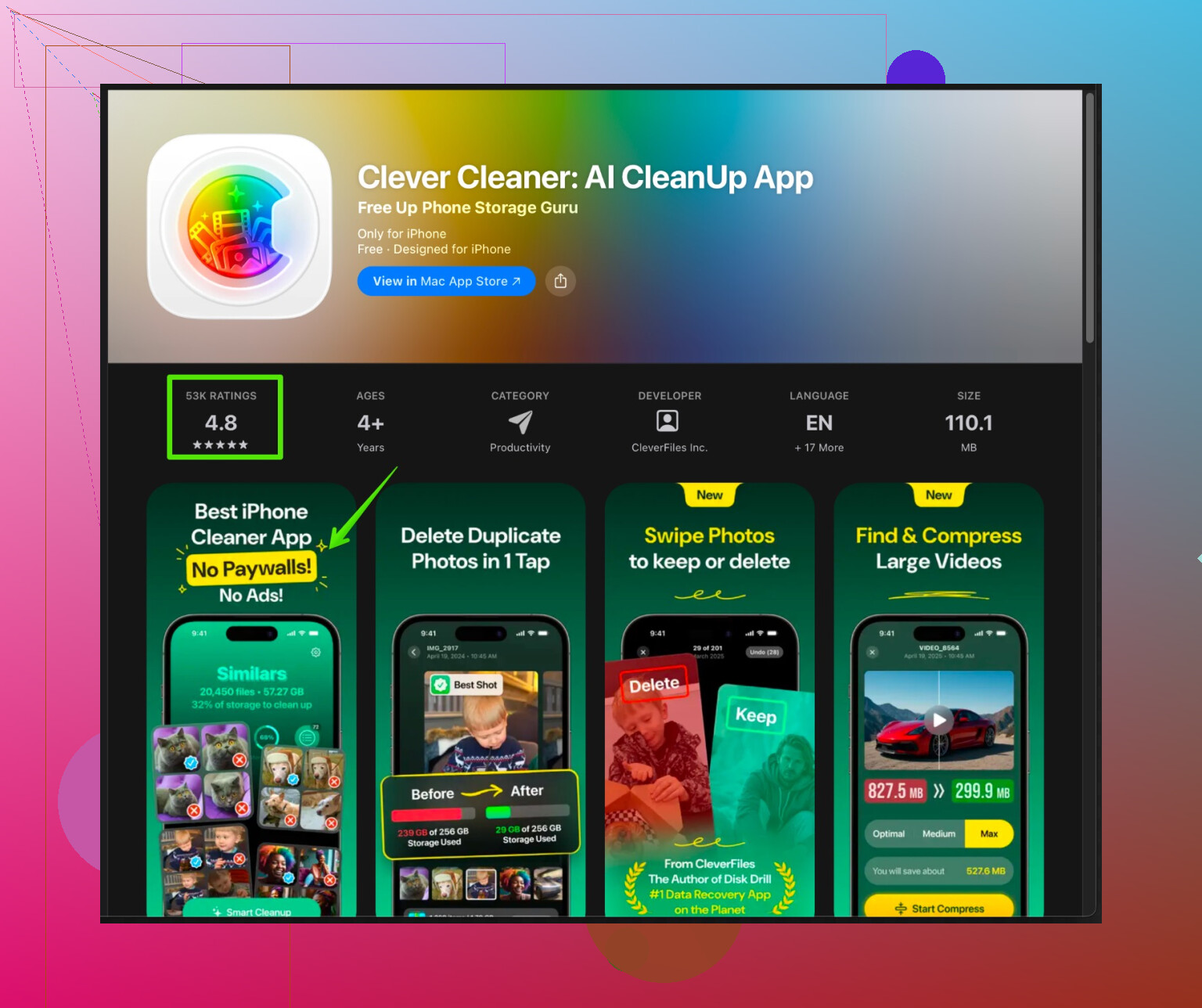
L’app Clever Cleaner per iPhone cerca foto duplicate, scatti simili, immagini sfocate, video pesanti e screenshot inutili, poi ti permette di eliminarli in blocco con pochi tocchi.
Puoi vederla qui: intelligente pulitore spazio iPhone per foto e video.
Ho rimosso oltre 3 GB in circa 10 minuti solo da doppioni e vecchi screenshot. Ho mancato un refuso nel nome di una cartella ma non quei gigabyte extra. -
Ultime opzioni
• Scarica giochi pesanti e app di editing che usi a malapena.
• Sposta i video originali su un computer o nel cloud, poi eliminali dal telefono.
• Se “Dati di sistema” è enorme, un backup completo su iCloud o computer e poi il ripristino spesso lo riduce.
Fai prima la pulizia in Messaggi, la pulizia in Foto e un passaggio con un’app di pulizia. Di solito basta per liberare spazio a sufficienza per aggiornamenti e nuove foto senza troppa fatica.
Sì, quel pop‑up “archiviazione quasi piena” è la versione iPhone di un attacco di panico. Dal momento che @stellacadente ha già coperto abbastanza bene i soliti sospetti, ecco altre mosse che aiutano parecchio e non ripetono semplicemente il loro elenco:
-
Controlla l’archiviazione “fantasma”
A volte iOS riporta male lo spazio o lo trattiene.
• Vai su Impostazioni > Generali > Spazio iPhone.
• Aspetta un minuto intero perché ricalcoli.
Se dopo che elimini cose il valore cambia di colpo, è normale. Se cambia a malapena, probabilmente hai cache inutili o “Dati di sistema” gonfiati. -
Elimina cache enormi nel modo più drastico
Alcune app accumulano GB di cache senza un semplice pulsante “svuota cache”.
Invece di scaricarle soltanto, elimina e reinstalla davvero i peggiori colpevoli:
• TikTok, Instagram, Facebook, Reddit, YouTube, Spotify, app di podcast, ecc.
Controlla la loro dimensione in Spazio iPhone: se la parte “Documenti e dati” è enorme, elimina completamente l’app e poi reinstallala dall’App Store. Così puoi liberare facilmente qualche giga, sul serio. -
Podcast e memo vocali sono subdoli
La gente se li dimentica sempre.
• Podcast: Podcast Apple > Libreria > Scaricati > rimuovi le vecchie puntate (ordina per “Scaricati” o “Programmi”).
Se usi un’altra app, apri le impostazioni e disattiva il download automatico o limita il numero di episodi.
• Memo Vocali: Apri l’app, ordina per dimensione ed elimina le registrazioni lunghe. Poi svuota anche la cartella Eliminati di recente. -
Impedisci alle app di riempire di nuovo la memoria
Pulire una volta non serve se poi si accumula tutto da capo.
Qualche limite veloce:
• Impostazioni > Podcast > Scarica automaticamente > disattiva o tieni solo un paio di episodi.
• Impostazioni > Musica > Ottimizza archiviazione e imposta un limite basso o disattiva i download automatici.
• Nelle app social disattiva “salva nel rullino foto” per ogni meme e storia. -
Sii spietato con i video 4K e rallentatore
Se la fotocamera è impostata su 4K o FPS alti, ogni clip è enorme.
• Impostazioni > Fotocamera > Registra video e abbassa a 1080p 30 fps se non ti serve il 4K.
• Fai lo stesso per il rallentatore.
I video futuri occuperanno molto meno spazio, così non ti ritrovi di nuovo in questo caos tra due settimane. -
Sposta i dati fuori dall’iPhone nel modo giusto
Hai già eliminato foto, ma molti lo fanno a metà e tengono duplicati:
• Collega a un Mac o PC e importa TUTTE le foto e i video.
• Verifica che siano lì, poi sull’iPhone seleziona i video grandi e i vecchi album ed eliminali.
• Vai su Foto > Eliminati di recente e svuota.
iCloud è più comodo, lo so, ma se sei vicino al limite di iCloud o non vuoi pagare, l’esportazione “vecchia maniera” su computer è ancora la più affidabile. -
Dati di sistema troppo grandi? Prova questo, ma solo se hai pazienza
Se “Dati di sistema” in Spazio iPhone è tipo 10+ GB, di solito sono log e cache che iOS non spiega.
La soluzione più affidabile:
• Fai un backup su iCloud o sul computer.
• Impostazioni > Generali > Trasferisci o inizializza iPhone > Inizializza contenuto e impostazioni.
• Configura di nuovo l’iPhone dal backup.
Sì, è tedioso, ma spesso dimezza i Dati di sistema. -
Usa un pulitore più intelligente per foto e video
Non sono del tutto d’accordo sull’affidarsi solo alla pulizia integrata di Foto come suggeriva @stellacadente. Gli strumenti Apple vanno bene, ma sono pessimi nel trovare quasi duplicati, raffiche e quelle 17 selfie leggermente diverse.
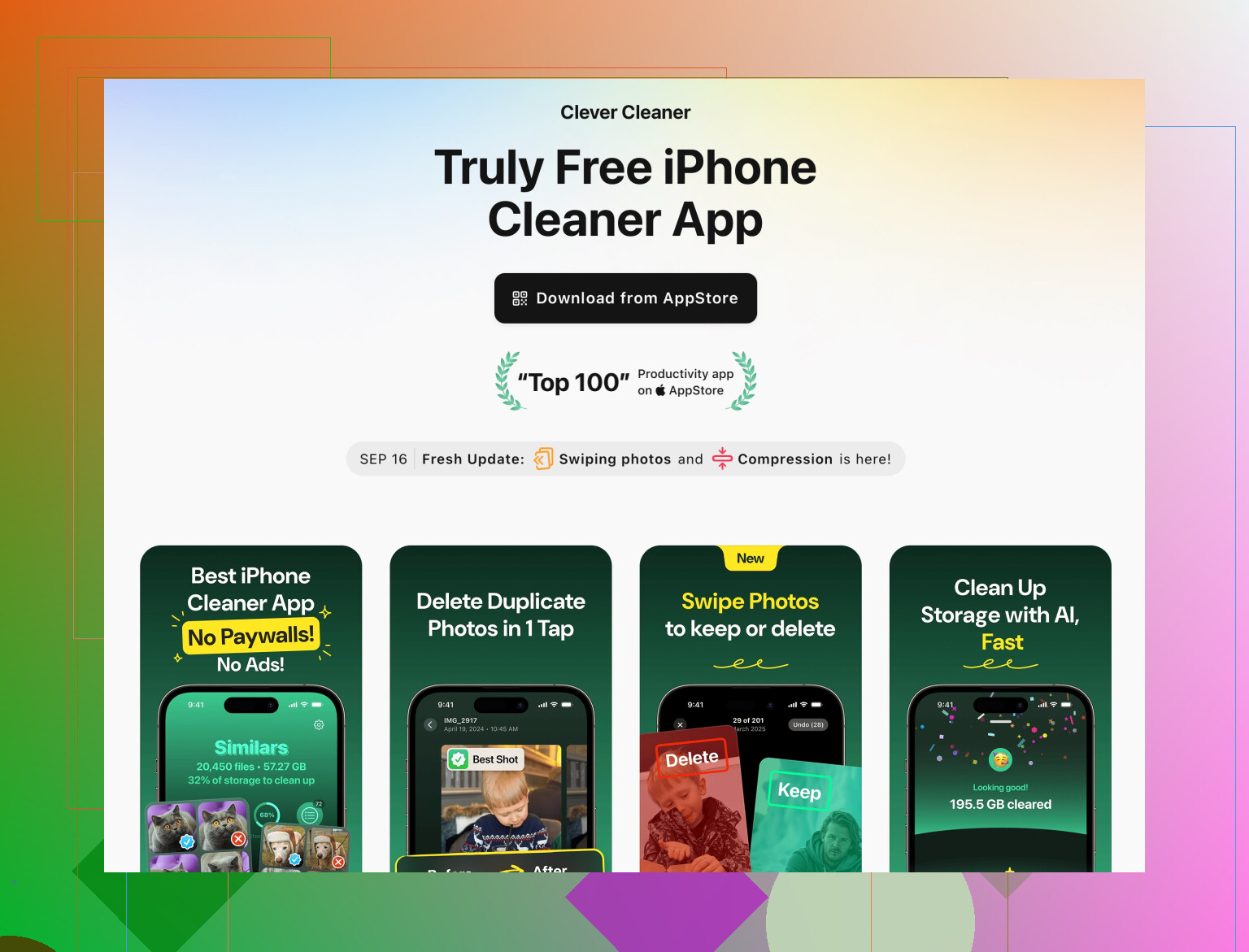
Un’app dedicata è più rapida qui. Clever Cleaner App è valida per questo: trova foto duplicate e simili, scatti sfocati, video enormi e screenshot a caso che avevi dimenticato, così puoi cancellare in blocco.
Se vuoi qualcosa di più facile da trovare e scorrere, prova questo link:
strumento intelligente per pulire iPhone da foto duplicate e video pesanti
L’ho usata sul mio e ho liberato diversi GB senza dover scorrere il rullino come un forsennato.
Se ti serve sollievo rapido per aggiornare app e fare foto oggi, io farei in quest’ordine:
- Elimina e reinstalla le 3 app social / streaming più pesanti.
- Elimina in massa i download offline nelle app di streaming e podcast.
- Fai una passata con Clever Cleaner App per foto / video.
- Svuota Eliminati di recente in Foto e Memo Vocali.
Quella combinazione di solito ti libera abbastanza spazio in 10–20 minuti senza dover vivere come un monaco minimalista digitale.
Se quello che hanno suggerito @viaggiatoresolare e @stellacadente ti lascia ancora bloccato in quel ciclo di “quasi piena”, probabilmente stai combattendo contro tre cause meno evidenti: residui invisibili, sincronizzazioni in background e cattive abitudini che riempiono di nuovo lo spazio subito dopo averlo liberato.
Ecco un’angolazione diversa, senza ripetere i loro passaggi.
1. Impedisci a iCloud di gonfiare silenziosamente “Sistema” e “Foto”
Se usi Foto di iCloud ma hai poco spazio iCloud, iOS si comporta in modo strano:
- Può mantenere in locale molte più foto in alta risoluzione del necessario.
- I “Dati di sistema” possono crescere perché la sincronizzazione continua a riprovare.
Prova questa combinazione:
-
Disattiva temporaneamente la rete cellulare per la sincronizzazione di Foto:
Impostazioni > Cellulare > scorri fino a Foto > disattivalo.
Questo evita il caos della sincronizzazione in background mentre lo spazio è limitato. -
Se il tuo iCloud è praticamente pieno, metti in pausa gli upgrade e invece:
- Esporta le foto e i video più vecchi su un computer o su un’unità esterna.
- Poi elimina quei blocchi dal telefono e svuota Eliminati di recente.
Sono leggermente in disaccordo con l’affidarsi solo a “Ottimizza spazio iPhone”: aiuta sul lungo periodo, ma se iCloud è al limite può sembrare che non succeda nulla e resti bloccato.
2. Attacca l’archivio “Altro” creato dai cloud di terze parti
Dropbox, Google Drive, OneDrive e app simili possono accumulare molti file offline e nella cache:
- Apri ogni app cloud
- Cerca: “File offline”, “Disponibile offline” o “Mantieni sul dispositivo”
- Rimuovi qualunque file grande di cui non hai davvero bisogno in modo permanente sul telefono
Poi, se una di queste app risulta ancora enorme in Impostazioni > Generali > Spazio iPhone, valuta di:
- Disconnetterti dall’account nell’app, poi accedere di nuovo
- Oppure eliminare e reinstallare proprio quell’app
Questo è diverso da quanto già suggerito per le app social, perché le app cloud spesso conservano grossi PDF, file zip o cartelle che avevi dimenticato.
3. Controlla i contenuti multimediali nascosti dentro app note e file
Molte persone dimenticano di avere:
- Grossi PDF, documenti scansionati e presentazioni esportate in:
- App File > Sul mio iPhone
- App di note di terze parti come Notability, GoodNotes, ecc.
Nell’app File:
- Vai su “Sul mio iPhone”
- Ordina per dimensione (tocca i tre puntini, cambia ordinamento)
- Elimina i file davvero grandi di cui non hai più bisogno
Le app di note o di scansione possono contenere centinaia di MB o più di PDF e scansioni. Aprile e cerca “Archiviazione” o “Gestisci backup”.
4. Metti sotto controllo download in background e salvataggi automatici
Per evitare di dover liberare spazio ogni settimana:
- Nelle app social, disattiva il “salvataggio automatico nel rullino” per storie, snap, reel.
- Nelle app di streaming (podcast, musica), limita i download automatici a “recenti” o “solo non riprodotti”.
- Nelle app di messaggistica come WhatsApp o Telegram, disattiva il download automatico di foto e video o limitilo al solo Wi‑Fi.
Qui mi discosto un po’ da entrambi i post precedenti: fare pulizia una volta è facile, ma se non chiudi il rubinetto dei download automatici, tutto ciò che ti hanno detto di cancellare tornerà a crescere.
5. Usare un’app di pulizia in modo intelligente
Entrambi hanno già menzionato strumenti di pulizia, ma ecco un punto di vista più sfumato in particolare su Clever Cleaner App:
Pro di Clever Cleaner App
- Metodo molto veloce per individuare:
- Foto duplicate o quasi duplicate
- Screenshot, foto mosse e video molto grandi
- La selezione in blocco è molto più rapida che scorrere a mano tutto il rullino
- Utile quando il problema principale è “troppe foto simili e screenshot a caso”
Contro di Clever Cleaner App
- Come qualunque pulitore aggressivo, può suggerire di eliminare foto che in realtà potresti voler tenere, soprattutto quelle “simili”
- Devi comunque ricontrollare le selezioni oppure rischi di perdere qualcosa di importante
- Non sostituisce del tutto la revisione manuale per album speciali (famiglia, lavoro, ricevute)
Userei Clever Cleaner App subito dopo aver fatto una prima passata base in Foto. Pensala come un “secondo filtro” che trova ciò che sicuramente non noteresti a mano, non come un sostituto totale del tuo giudizio.
Se vuoi alternative, esistono altre app per foto e archiviazione che fanno una rilevazione simile dei duplicati. Il motivo per cui mi orienterei comunque su Clever Cleaner App nel tuo caso è che si concentra sui guadagni maggiori: video molto pesanti e gruppi di foto quasi identiche, che si traducono direttamente in qualche GB liberato in poco tempo.
6. Quando ancora non riesci ad aggiornare iOS o le app
Se il telefono rifiuta gli aggiornamenti anche dopo una grossa pulizia:
- Rimuovi temporaneamente una o due app enormi (giochi pesanti, suite di editing).
- Aggiorna iOS e tutte le app rimanenti.
- Reinstalla quelle grandi solo se in realtà le usi regolarmente.
Ripristinare da backup, come ha menzionato @viaggiatoresolare, è potente ma richiede tempo. Lo tratterei come ultima risorsa solo se:
- I “Dati di sistema” sono assurdamene grandi
- Hai già fatto tutto quanto sopra
- Hai un backup affidabile pronto
Ordine riassuntivo se vuoi risultati rapidi e non ripetitivi:
- Metti sotto controllo il comportamento di iCloud / Foto così smette di gonfiarsi.
- Pulisci le app cloud e File > Sul mio iPhone.
- Disattiva salvataggi automatici e download troppo aggressivi.
- Usa Clever Cleaner App per foto duplicate / simili e video enormi, ma ricontrolla.
- Rimuovi temporaneamente una o due app più pesanti solo il tempo necessario per installare gli aggiornamenti.
Così dovresti ottenere sia respiro immediato sia molte meno notifiche “archiviazione quasi piena” in futuro.