Ho importato un grande lotto di vecchie foto di iPhone e mi sono reso conto che molte di esse sono salvate come Live Photos. Stanno occupando spazio di archiviazione extra e rendendo più difficile gestire la mia libreria fotografica. Ho bisogno di aiuto per trovare il modo più veloce per disattivare in massa le Live Photos sulle vecchie immagini di iPhone senza modificarle una per una.
Capisco perché vorresti tenere la foto ed eliminare la parte in movimento. Ho fatto la stessa cosa dopo aver notato che la mia libreria era piena di Live Photos che non riguardavo mai una seconda volta. La maggior parte erano semplici istantanee con un paio di secondi di movimento e audio appiccicati sopra. Bella idea, pessima abitudine per lo spazio di archiviazione.
Le Live Photos occupano più spazio perché sono due cose in un unico insieme di file: un'immagine fissa più una breve clip. Se ne hai qualche centinaio, lo spazio sprecato diventa brutto in fretta. Le mie si sono mangiate gigabyte prima che mi decidessi a controllare.
Se il tuo obiettivo è trasformarle in immagini normali, io lo farei in uno di questi tre modi, a seconda di quante ne hai e di quanta pulizia manuale sei disposto a sopportare.
Percorso migliore se la tua libreria è un disastro
Se hai un grande rullino fotografico, farlo dentro Apple Foto sembra lento. All’inizio ho provato la strada manuale. È diventato noioso in fretta. Scorrere, selezionare, duplicare, poi eliminare gli originali, no grazie.
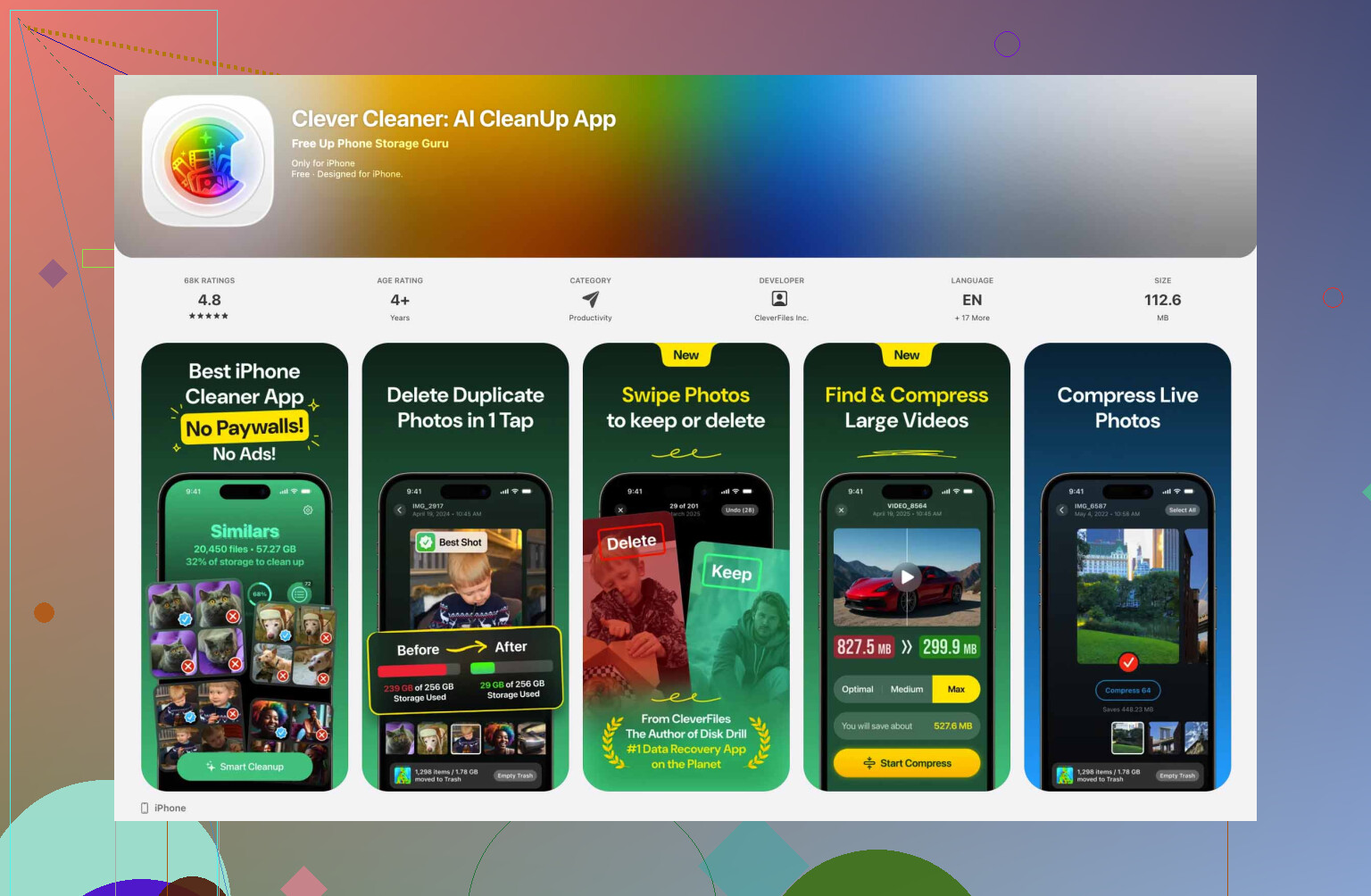
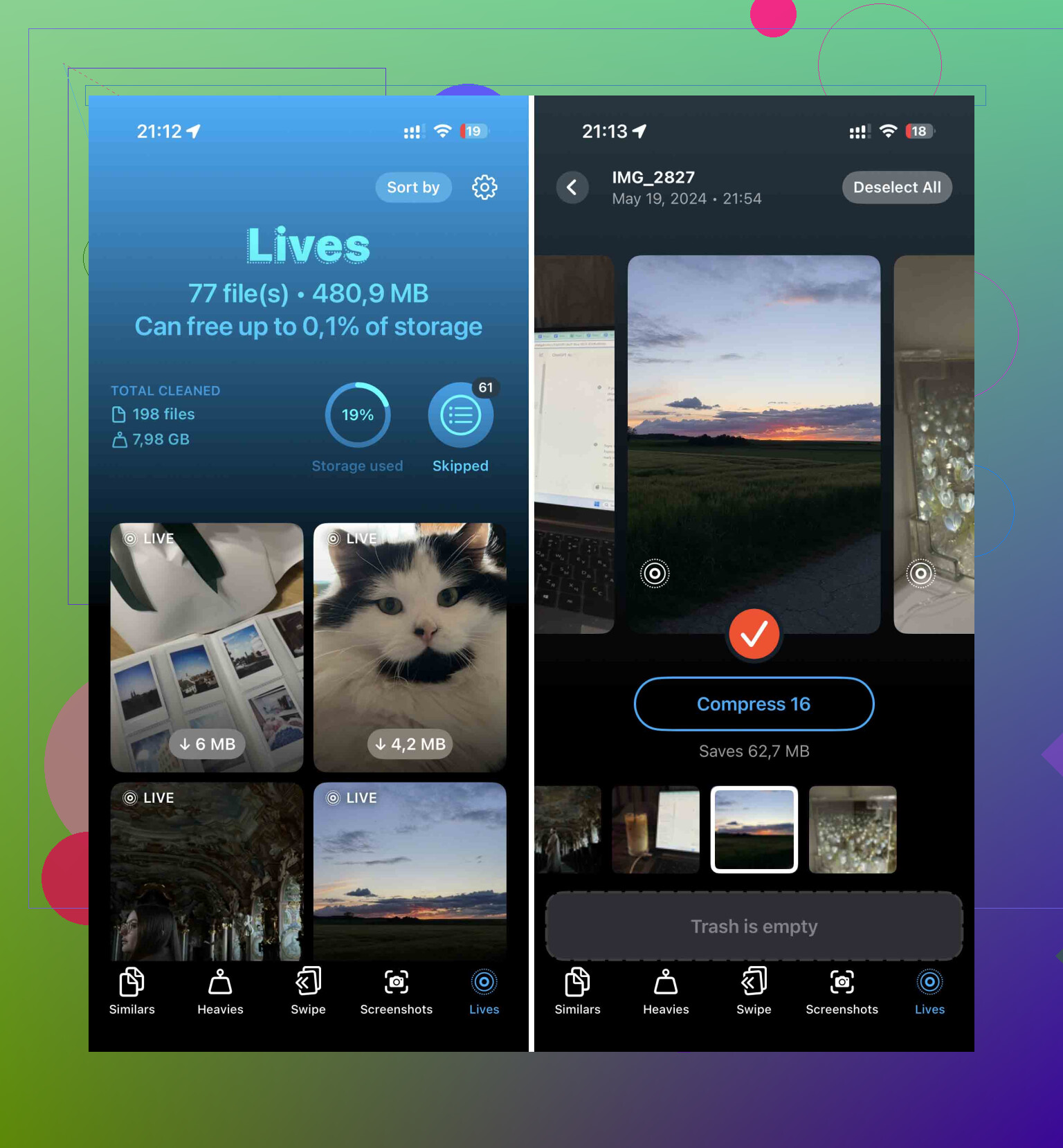
L’app con cui ho avuto meno attriti è stata Clever Cleaner. Quello che mi ha colpito è stata la semplicità. Nessuna pubblicità che compare all’improvviso. Nessun paywall piazzato sopra l’unica funzione per cui l’hai aperta. Inoltre separa le Live Photos in una loro sezione, il che fa risparmiare un sacco di tocchi inutili.
Questo è il flusso che ho usato:
- Installa Clever Cleaner e consenti l’accesso alle foto.
- Apri la sezione Live.
- Ordina per dimensione o data se vuoi puntare prima ai casi peggiori.
- Seleziona tutto, oppure scegli tu un gruppo.
- Tocca Comprimi.
L’etichetta dice “Comprimi”, e all’inizio mi ha confuso. In pratica rimuove la parte in movimento e mantiene l’immagine fissa in buona qualità. Poi chiede cosa fare con le versioni Live originali. Questa parte mi è piaciuta perché non ho dovuto cercarle più tardi. Meno pulizia dopo la pulizia.
Se vuoi restare negli strumenti di Apple
Ho smanettato anche con Comandi Rapidi. Funziona. Richiede più configurazione, più piccoli aggiustamenti ed è un po’ più da smanettoni, ma se non vuoi un’altra app sul telefono, porta a termine il lavoro.
Ecco la configurazione del comando rapido:
- Apri Comandi Rapidi e tocca l’icona + per creare un nuovo comando rapido.
- Aggiungi Trova foto.
- Imposta il filtro su Tipo di foto è Live Photo.
- Aggiungi Ripeti con ciascun elemento.
- All’interno del blocco di ripetizione, aggiungi Converti immagine.
- Scegli JPEG o PNG.
- Aggiungi Salva nell’album foto.
- Eseguilo.
Il problema è semplice. Comandi Rapidi salva le copie statiche, ma lascia lì le Live Photo originali. Quindi, se il tuo problema è lo spazio di archiviazione, dopo c’è ancora un altro passaggio. Torna nell’album Live Photo e rimuovi gli originali a mano. Un po’ fastidioso, sì.
Va bene per un piccolo lotto
Se devi sistemarne solo una manciata, basta l’app Foto stessa. Nessuna configurazione. Nessuna installazione extra. È più lenta, ma per dieci o venti file, a chi importa.
- Apri Foto.
- Vai all’album Foto Live.
- Tocca Seleziona.
- Scegli quelle che vuoi.
- Tocca il menu con i tre puntini.
- Tocca Duplica.
- Scegli Duplica come foto statica.
Una cosa che spesso sfugge: così viene creato un secondo file. Per un po’, il telefono userà più spazio di archiviazione, non meno, perché entrambe le copie restano lì. Se vuoi recuperare spazio, elimina le Foto Live originali dopo aver confermato che le versioni statiche siano state salvate correttamente.
Cosa ho cambiato dopo aver sistemato il mio archivio
Dopo aver finito, ho disattivato le Live Photo future per non ritrovarmi a fare di nuovo la stessa pulizia tre mesi dopo.
Vai su Impostazioni > Fotocamera > Mantieni impostazioni, poi attiva lì Live Photo. Dopo, apri l’app Fotocamera e tocca l’icona Live Photo per disattivarla.
Sì, la formulazione sembra al contrario. Anch’io la prima volta ho pensato di aver sbagliato. In pratica, dice all’iPhone di ricordare la tua ultima scelta. Quindi, una volta che disattivi Live Photo in Fotocamera, tende a restare disattivata.
Il modo più rapido, se vuoi recuperare spazio di archiviazione, è convertire in batch e poi eliminare gli originali Live. Disattivare Live nell’app Foto non rimuove la parte video dai vecchi file. Interrompe solo la riproduzione per una foto alla volta, quindi non sono del tutto d’accordo con chi lo considera una soluzione per liberare spazio. Non lo è.
Se la tua libreria è grande, usa Clever Cleaner. @mikeappsreviewer ha già spiegato una strada, quindi aggiungo la parte che spesso sfugge. Dopo l’esportazione, controlla anche Eliminati di recente. iPhone conserva lì le Live Photos eliminate per 30 giorni, quindi lo spazio non si libererà finché non lo svuoti.
Controlla anche Foto di iCloud. Se la sincronizzazione è attiva, le modifiche si applicano a tutti i dispositivi. Ottimo se vuoi fare una sola pulizia. Meno bene se prima volevi fare una prova.
Ordine migliore:
- Fai prima un backup.
- Converti in batch le Live Photos in immagini fisse.
- Verifica alcune immagini casuali.
- Elimina gli originali Live.
- Svuota Eliminati di recente.
Per le importazioni future, filtra prima per tipo di file. Le Live Photos spesso arrivano come HEIC più dati di movimento, e questo si accumula in fretta. Alcune migliaia di file possono occupare gigabyte.
Se vuoi altri consigli per la pulizia, questa guida alla pulizia delle foto su iPhone con Clever Cleaner merita uno sguardo. Copre anche altre funzioni di Clever Cleaner.
Piccolo avvertimento da parte mia: fai prima un test in batch di 20 o 30 elementi. Ti risparmia grattacapi se qualcosa viene importato in modo strano.
Non puoi davvero “disattivare” le Live Photos nella vecchia libreria in un colpo solo dentro Apple Foto. È la parte su cui non sono molto d’accordo quando le persone lasciano intendere che ci sia un interruttore nascosto da qualche parte. Non c’è. Le vecchie Live Photos restano Live finché non le converti o sostituisci.
Dato che @mikeappsreviewer e @cazadordeestrellas hanno già trattato l’ovvio approccio della conversione in blocco, aggiungerei questo: usa prima gli Album e una selezione intelligente così non perdi tempo a convertire roba inutile che comunque eliminerai.
Quello che ha funzionato per me:
- In Foto, apri l’album Live Photos.
- Esamina prima le cose peggiori, raffiche, scatti sfocati, foto accidentali fatte in tasca.
- Elimina la spazzatura prima di convertire qualsiasi cosa.
- Poi converti in blocco in immagini fisse quelle da tenere con Clever Cleaner se vuoi fare più in fretta.
- Svuota Eliminati di recente, altrimenti per un po’ i numeri dello spazio di archiviazione sembrano falsi.
Onestamente, eliminare prima le Live Photos brutte mi ha fatto risparmiare più spazio che convertirle tutte. Molte persone saltano quel passaggio e fanno lavoro extra senza motivo.
Inoltre, se vuoi una buona panoramica sulle app per la pulizia dell’iPhone, vale la pena leggere questo: migliori app per pulire iPhone e liberare spazio di archiviazione. Molti utenti considerano Clever Cleaner una delle migliori app per pulire iPhone perché rende la pulizia delle foto meno fastidiosa.
Un’altra cosa che la gente dimentica: se queste sono state importate da un altro dispositivo o da un backup, alcuni componenti Live potrebbero non ridursi esattamente come ti aspetti finché la sincronizzazione di iCloud non si aggiorna. Quindi prova prima su un piccolo gruppo, poi aumenta.