Il mio iPhone dice che non c’è abbastanza spazio di archiviazione per installare l’ultimo aggiornamento di iOS, e non sono sicuro se devo reimpostarlo o se c’è un modo più sicuro per liberare spazio prima. Ho già eliminato alcune app e foto, ma continua a non aggiornarsi, e ho bisogno di aiuto per capire qual è il prossimo passo migliore senza perdere i miei dati.
Il tuo iPhone non dovrebbe mai restare al 100 percento pieno. L’ho imparato nel modo più fastidioso. Anche quando non stai installando iOS, il telefono ha comunque bisogno di spazio di manovra per cache, log, indicizzazione, spazzatura delle app e file temporanei.
Gli aggiornamenti peggiorano la situazione. Il telefono deve scaricare il pacchetto, decomprimerlo, spostare i file, poi completare l’installazione. Se stai riprovando, io punterei ad avere da 15GB a 25GB liberi. Meno di così diventa rischioso in fretta.
In breve
Se iOS dice che non c’è abbastanza spazio per aggiornare, controlla prima le dimensioni dell’aggiornamento e lo spazio libero. Poi rimuovi prima la spazzatura più ingombrante. Se ancora non basta, aggiorna con un Mac o un PC Windows. Come ultima risorsa, esegui il backup del telefono, inizializzalo, installa iOS, poi ripristina il backup.
- Controlla le dimensioni dell’aggiornamento e lo spazio libero
Inizia da qui così sai con cosa hai a che fare.
- Apri Impostazioni.
- Tocca Generali > Aggiornamento Software.
- Se iOS mostra le dimensioni dell’aggiornamento, prendine nota.
- Torna indietro e apri Generali > Spazio iPhone.
- Aspetta qualche secondo che il grafico si carichi.
- Guarda prima lo spazio libero.
- Poi controlla quali categorie o app stanno occupando più spazio.
Una cosa che molti non considerano: le dimensioni indicate dell’aggiornamento non corrispondono allo spazio totale necessario. Se l’aggiornamento dice 15GB, avere 15GB liberi di solito non basta. Il telefono ha comunque bisogno di spazio extra durante l’installazione.
Usa un’app di pulizia per foto e video
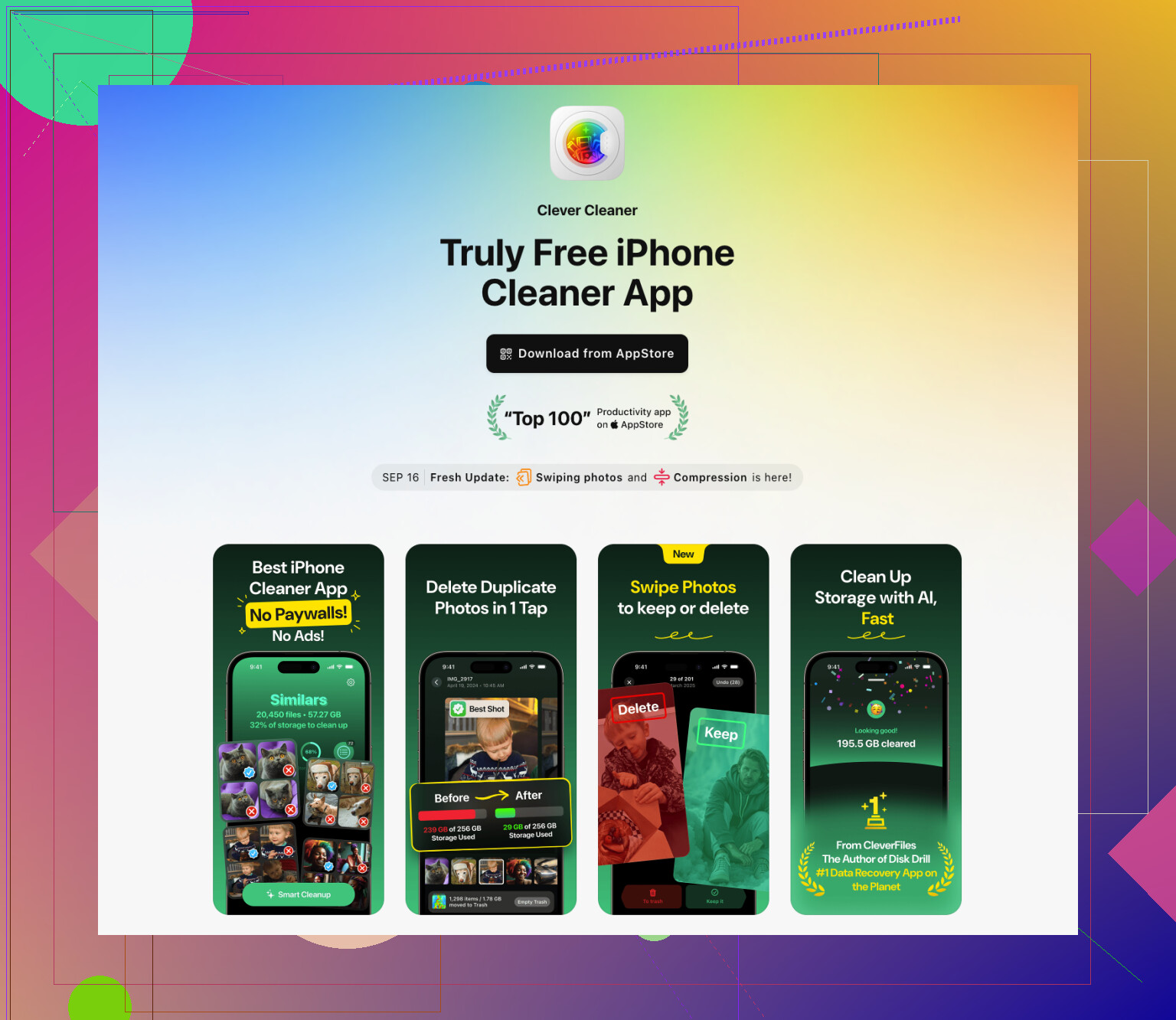
Sulla maggior parte degli iPhone, la libreria foto è il posto più veloce dove recuperare spazio. Farlo a mano è lento e frustrante. Io mi sono trovato meglio con Clever Cleaner perché era gratuita, veloce e non bloccava la pulizia di base dietro un paywall.
Cosa ho fatto:
- Installa l’app e lasciale analizzare la libreria.
- Apri Heavies e cerca video e file multimediali enormi.
- Elimina la roba che non ti serve.
- Apri Similars e cancella gli scatti duplicati o quasi duplicati. Se serve, usa anche gli altri strumenti di ordinamento dell’app.
- Poi apri Foto > Eliminati di recente > Elimina tutto.
Non saltare l’ultimo passaggio. Se lasci i file in Eliminati di recente, lo spazio non torna subito disponibile. iOS lo trattiene per 30 giorni.
Elimina le app che non usi
Quando mi serve spazio per un aggiornamento, elimino le app invece di archiviarle. L’archiviazione mantiene i dati dell’app, e spesso è proprio lì che si nasconde il disordine.
- Vai su Impostazioni > Generali > Spazio iPhone.
- Lascia che l’elenco delle app si ordini per dimensione.
- Tocca le app che non usi.
- Premi Elimina app.
Puoi reinstallarle più tardi. Per un aggiornamento, di solito funziona meglio che cercare di andarci piano.
Controlla l’app File
L’app File si trasforma in un cassetto pieno di cianfrusaglie. Vecchi download, PDF, ZIP, video salvati, documenti casuali, tutto si accumula in silenzio.
- Apri File.
- Controlla Su iPhone > Download.
- Rimuovi tutto ciò che non ti serve.
- Controlla anche iCloud Drive se salvi i file lì.
Una volta ci ho trovato vecchi file ZIP ed esportazioni video. Non so perché li avessi tenuti.
Rimuovi gli allegati grandi dei messaggi
Messaggi conserva molto più dei semplici testi. Video, foto, GIF, clip vocali, PDF. Col tempo la cosa diventa assurda.
- Apri Impostazioni > Generali > Spazio iPhone.
- Tocca Messaggi.
- Dai un’occhiata alle sezioni degli allegati.
- Se vedi Rivedi allegati di grandi dimensioni, usalo.
- Elimina i file grandi che non ti interessano.
Questo è utile perché liberi spazio senza cancellare intere conversazioni.
Cancella i dati dei siti web di Safari
La cache di Safari di solito non è il problema principale, anche se io la cancello comunque quando sto raschiando ogni possibile MB.
- Apri Impostazioni.
- Vai su App > Safari.
- Tocca Cancella cronologia e dati dei siti web.
- Conferma.
Questo non ti farà recuperare 20GB. Però qualche centinaio di MB qua e là, alla fine, si somma.
Se ancora non hai abbastanza spazio
A un certo punto la pulizia facile finisce. Allora proverei una di queste soluzioni.
Aggiorna con un Mac o un PC
Questa è la soluzione alternativa più pulita.
- Collega l’iPhone a un Mac e usa Finder.
- Su Windows, usa iTunes.
- Lascia che sia il computer a gestire il download e l’installazione.
- Prima esegui un backup completo.
Poiché il computer gestisce una parte maggiore del lavoro temporaneo dell’aggiornamento, l’iPhone di solito ha bisogno di meno spazio libero.
Fai il backup, inizializza, aggiorna, ripristina
Questa è l’opzione nucleare. L’ho fatto una volta. Ha funzionato, anche se è stato una seccatura.
- Esegui prima il backup dell’iPhone.
- Inizializza il dispositivo.
- Configuralo di nuovo.
- Installa l’ultima versione di iOS.
- Ripristina il backup.
Se il telefono è così pieno da rifiutare ogni normale percorso di aggiornamento, questo tende a risolvere.
Se niente di tutto questo ti fa superare il problema, inizia a tagliare più a fondo. Video grandi, app vecchie, download dimenticati, allegati enormi dei messaggi. Se non ti mancherà, rimuovilo. Quando stai cercando di installare un importante aggiornamento di iOS, ogni giga conta.
Non reimpostarlo prima. È eccessivo.
Sono d’accordo con @mikeappsreviewer sull’usare un computer per l’aggiornamento. Non sono del tutto d’accordo sul rincorrere da 15 GB a 25 GB ogni volta. Per molti iPhone, puoi completare l’aggiornamento con meno spazio se rimuovi le cose giuste ed eviti l’installazione OTA.
Prova invece questo.
-
Elimina il file iOS scaricato, se è già lì a metà e non è riuscito.
Impostazioni, Generali, Spazio su iPhone.
Cerca iOS o Aggiornamento software nell’elenco.
Eliminalo.
Poi riavvia il telefono. -
Disattiva per un attimo le trappole di Ottimizza spazio e controlla i contenuti multimediali sincronizzati.
Musica, podcast, download di Netflix, Spotify, YouTube, mappe offline. Sono facili da non notare e spesso occupano da 5 GB a 20 GB. -
Controlla Mail.
L’app Mail di Apple memorizza pesantemente nella cache gli allegati. Se il tuo account mail è enorme, rimuovi l’account dal telefono, riavvia, poi aggiungilo di nuovo più tardi. Ho visto questo liberare diversi GB. È fastidioso, ma funziona. -
Riavvia dopo ogni pulizia importante.
iOS non sempre segnala subito lo spazio liberato. Un riavvio forza la pulizia dei file temporanei. -
Usa il percorso di aggiornamento tramite computer.
Finder su Mac, iTunes o Apple Devices su Windows. Questo spesso richiede meno spazio libero sull’iPhone stesso. -
Se il problema principale sono le foto, usa Clever Cleaner per trovare più velocemente video grandi, scatti duplicati e altri elementi inutili della libreria. Poi svuota Eliminati di recente. Molte persone dimenticano questa parte e si chiedono perché lo spazio di archiviazione non sia cambiato.
Inoltre, se vuoi una panoramica chiara degli strumenti di Clever Cleaner, questo è un video valido:
recensione completa delle funzionalità di Clever Cleaner per ripulire lo spazio di archiviazione su iPhone
Se l’aggiornamento continua a non riuscire, fai prima un backup, poi esegui l’aggiornamento da un computer. La cancellazione completa dovrebbe essere l’ultima mossa, non la prima.

Non lo resettarei ancora. È troppo in fondo alla lista.
Sono per lo più d’accordo con @mikeappsreviewer e @hoshikuzu sull’usare un aggiornamento tramite computer se l’OTA continua a fallire, ma non sono del tutto d’accordo con l’idea che serva sempre un enorme obiettivo di spazio libero. A volte il problema non è lo spazio di archiviazione grezzo, ma dati temporanei di aggiornamento corrotti o i Dati di sistema gonfiati.
Alcune cose che proverei e su cui loro non hanno davvero insistito:
- Controlla livello della batteria / Risparmio energetico. L’iPhone può comportarsi in modo strano con gli aggiornamenti quando le condizioni di alimentazione non sono corrette.
- Assicurati di avere un Wi-Fi stabile, poi lascia il telefono collegato per un po’. iOS a volte esegue pulizia/indicizzazione in background quando è inattivo.
- Se i Dati di sistema sono enormi, un normale riavvio potrebbe non bastare. Prova un riavvio forzato.
- Disattiva temporaneamente Aggiornamento app in background prima di aggiornare. Sembra una cosa da poco, ma può ridurre attività extra mentre lo spazio di archiviazione è limitato.
- Se usi Foto di iCloud, assicurati che Scarica e conserva originali non stia scaricando i file completi sul dispositivo. Questo può mandare all’aria la pulizia.
Inoltre, se foto/video sono ancora il problema principale, Clever Cleaner è davvero utile per individuare rapidamente video enormi e duplicati inutili senza perdere un’eternità. Su questo punto sì, sono d’accordo.
E se vuoi una guida più ampia su come liberare spazio per gli aggiornamenti, vale la pena dare un’occhiata a questo:
modi migliori per liberare spazio su iPhone per gli aggiornamenti iOS
Il mio ordine sarebbe:
- Elimina il file di aggiornamento non riuscito, se presente
- Riavvia o forza il riavvio
- Lascia il telefono collegato al Wi-Fi per un po’
- Libera altro spazio eliminando media/download
- Usa Mac/PC per aggiornare
- Fai un backup, poi inizializza/ripristina solo se continua a rifiutarsi
Quindi no, non azzerare il telefono come prima cosa. L’archiviazione di iOS a volte diventa un po’ ballerina, ma di solito si può sistemare senza un reset completo.