La memoria del mio iPhone è quasi piena e sto cercando di liberare spazio senza installare app di pulizia o gestione di terze parti. Ho eliminato alcune foto e app inutilizzate, ma la barra di archiviazione mostra ancora molto spazio occupato da Sistema e Altro. Quali impostazioni o metodi integrati in iOS posso usare per liberare spazio in modo sicuro e ridurre questa memoria nascosta senza rischiare di rovinare nulla?
Lo spazio di archiviazione su iOS è fuorviante, quindi non sei tu a impazzire. Quella barra spesso è in ritardo e “Sistema” o “Altro” crescono nel tempo. Ecco un elenco diretto di cose che liberano spazio senza app di terze parti, usando solo il telefono.
-
Controlla cosa usa davvero spazio
Vai in Impostazioni > Generali > Spazio iPhone.
Aspetta un minuto che carichi.
Guarda l’elenco per app, non solo la barra colorata.
Tocca quelle più grandi e confronta “Dimensione app” con “Documenti e dati”.
Se Documenti e dati è enorme, spesso aiuta eliminare e reinstallare l’app. -
Impostazioni Foto, non solo eliminare
Foto > Album > Eliminati di recente.
Svuota quella cartella: conserva ancora i file per 30 giorni.
Poi vai in Impostazioni > Foto.
Attiva Foto di iCloud se usi iCloud e scegli “Ottimizza spazio iPhone”.
Disattiva “Scarica e conserva originali”.
Controlla anche: Impostazioni > Messaggi > Foto e video nelle conversazioni. Le chat lunghe con molti media occupano gigabyte. -
Pulisci lo spazio usato da Messaggi
Impostazioni > Messaggi.
In Cronologia messaggi, cambia “Conserva i messaggi” in 30 giorni o 1 anno.
Questo rimuove nel tempo le conversazioni più vecchie.
In “Messaggi audio”, imposta la scadenza su Dopo 2 minuti.
Poi entra nelle chat più grandi, tocca il nome in alto, tocca “Info”, scorri fino a “Foto” e “Video” ed elimina in blocco. -
Rimuovi le app non usate
Impostazioni > Generali > Spazio iPhone.
Abilita “Rimuovi app inutilizzate”.
Questo elimina l’app ma mantiene i dati.
Recuperi spazio ma l’icona resta con una piccola nuvola. -
Pulisci i dati del browser
Safari
Impostazioni > Safari > Cancella dati siti web e cronologia.
Questo libera cache e cookie.
Se usi Chrome o altri browser, apri l’app, vai nelle impostazioni e cancella cache e file salvati. -
Gestisci download e app multimediali
App File
Apri File > Su iPhone e Download. Elimina vecchi PDF, ZIP, video.
App di streaming
Netflix, Spotify, YouTube, ecc. Apri ogni app, cerca “Download” e cancella i contenuti offline.
Social
TikTok, Instagram, Facebook fanno crescere molta cache.
Spesso l’unico modo per ridurla è eliminare l’app e poi reinstallarla. Controlla prima la loro dimensione in Spazio iPhone. -
Riduci il gonfiore di “Sistema” e “Altro”
Aumentano per cache, aggiornamenti falliti, ecc.
Cose che aiutano:
• Riavvia il telefono.
• Mantieni iOS aggiornato in Impostazioni > Generali > Aggiornamento software.
• Se dopo un giorno lo spazio è ancora strano, fai un backup criptato su computer con Finder o iTunes, poi ripristina da quel backup. Spesso “Sistema” si riduce di qualche GB. -
Backup iCloud e locali
Impostazioni > Il tuo nome > iCloud > Gestisci spazio account > Backup.
Elimina i vecchi backup di dispositivi che non ti servono più.
Su computer, in Finder o iTunes, elimina anche i vecchi backup locali se occupano spazio su disco.
Sul telefono, i backup iOS non risiedono nella memoria locale, quindi non preoccuparti di quelli per lo spazio su iPhone, ma solo per lo spazio iCloud. -
Trucchi a breve termine
• Registra video in 1080p invece che in 4K in Impostazioni > Fotocamera > Registra video.
• Usa i formati HEIF/HEVC in Impostazioni > Fotocamera > Formati > Alta efficienza.
• Disattiva i download automatici per i contenuti multimediali che non ti servono offline.
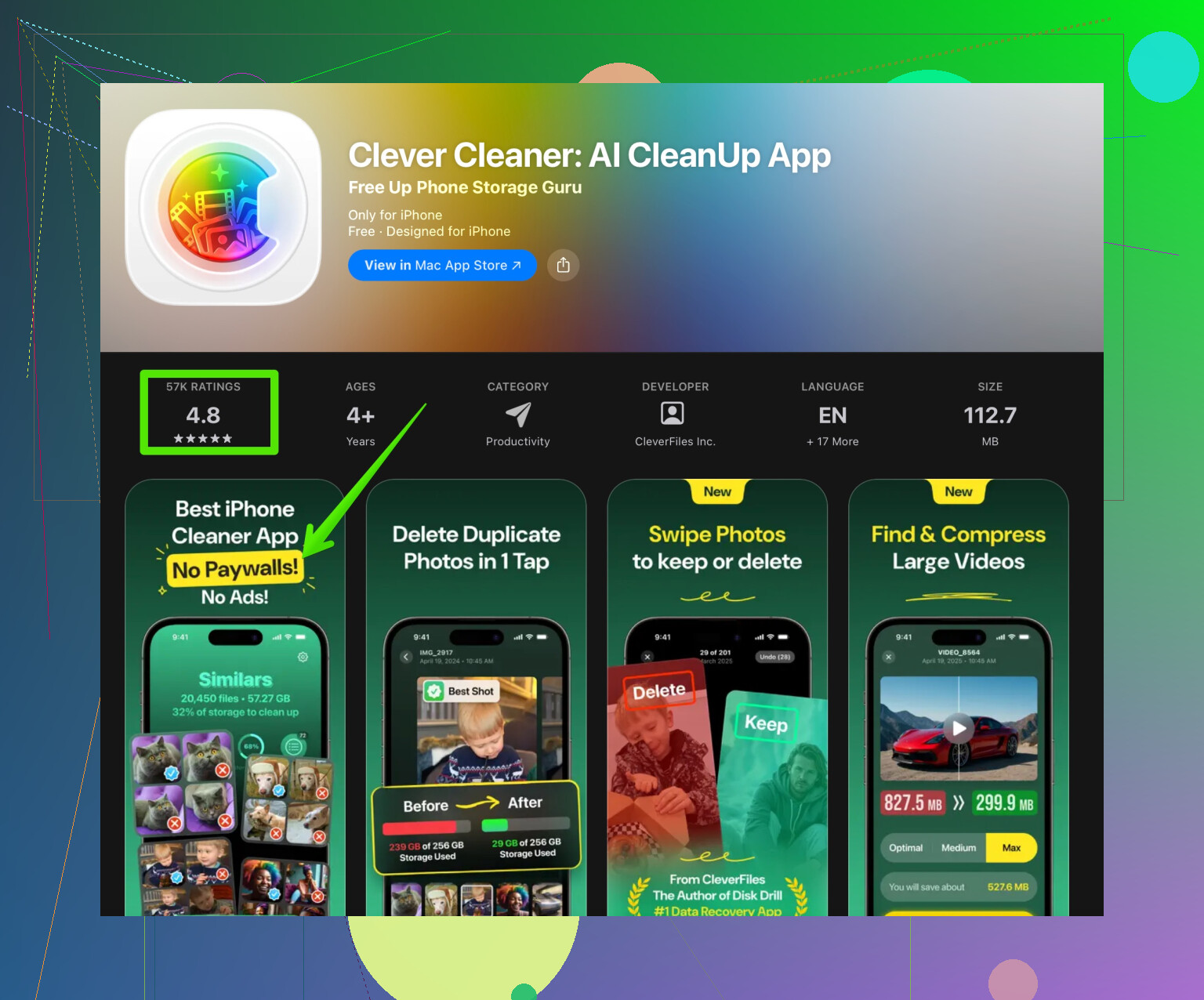
Hai detto niente app di pulizia di terze parti sul dispositivo, il che è comprensibile. Se in futuro cambi idea, esiste uno strumento affidabile chiamato Clever Cleaner App che si concentra su foto doppie o simili e video pesanti, pulendoli più velocemente rispetto a cercarli a mano negli album. È particolarmente utile quando Foto è l’elemento principale in Spazio iPhone e detesti toccare ogni singola immagine. Puoi dargli un’occhiata qui, con maggiori informazioni sulle funzioni di pulizia intelligente e su come aiuta a liberare spazio:
libera lo spazio del tuo iPhone con Clever Cleaner.
Se dopo tutto questo la barra di archiviazione sembra ancora sbagliata, aspetta un po’. iOS spesso ricalcola lo spazio nell’arco di alcune ore dopo grosse eliminazioni, quindi i numeri sono in ritardo rispetto allo spazio realmente libero.
La barra di archiviazione che ti mente è praticamente una funzione dell’iPhone a questo punto. Pulizi davvero le cose e il telefono continua a urlare Quasi pieno come se non fosse successo niente.
@viajantedoceu ha già coperto la maggior parte delle cose ovvie, quindi evito di ripetere quella lista e aggiungo qualche angolazione diversa che mi ha aiutato quando il mio telefono andava nel panico per lo spazio.
1. Forzare iOS a ricalcolare davvero lo spazio
A volte la barra mostra informazioni vecchie.
- Dopo che hai eliminato un sacco di roba, fai così:
- Tieni premuti tasto di accensione + volume, scorri per spegnere.
- Aspetta 20–30 secondi.
- Riaccendilo, poi lascialo bloccato e sotto carica per un po’.
- Inoltre: Impostazioni > Generali > Trasferisci o inizializza iPhone > Ripristina > Ripristina impostazioni.
Questo non cancella i tuoi dati, ma aggiorna un po’ di cose di sistema e può spingere Sistema e Altro a ridursi nel tempo.
Non sono del tutto d’accordo con l’idea che dovresti solo dargli tempo e basta. A volte non si corregge mai finché non riavvii e non reimposti qualche impostazione.
2. Controllare i mangiaspazio nascosti dentro le app
Non solo Documenti e dati in generale, ma la spazzatura dentro le app:
- WhatsApp / Telegram / Signal
Apri l’app:- WhatsApp: Impostazioni > Spazio e dati > Gestisci spazio. Cancella in blocco video pesanti, GIF e meme inoltrati.
- Telegram: Impostazioni > Dati e archivio > Utilizzo archivio. Imposta Conserva media su 1 mese o meno e tocca Cancella cache.
- Mail
Se usi Mail di Apple con caselle grandi:- Impostazioni > Mail > Account > tocca ogni account > disattiva Mail per un minuto, poi riattivalo.
Questo può svuotare la posta memorizzata in locale senza cancellare nulla dal server.
- Impostazioni > Mail > Account > tocca ogni account > disattiva Mail per un minuto, poi riattivalo.
3. Cose di sistema che ti mangiano GB in silenzio
Sono meno ovvie:
- Memo Vocali
L’app Memo Vocali può contenere registrazioni enormi che hai dimenticato. Aprila, ordina per più lunga e cancella quelle vecchie. Poi vai in Eliminati di recente dentro Memo Vocali e svuota anche lì. - Note con allegati
Apri Note, cerca jpg, pdf o scan. Vecchie scansioni di documenti e allegati multimediali possono essere grandi. Cancella quelli che non ti servono più, poi svuota Eliminati di recente in Note. - Allegati di Mail
In Mail, vai in una casella piena, tocca i tre puntini, cerca filtri come Allegati se disponibili e rimuovi gli allegati pesanti dai messaggi vecchi che hai già salvato altrove.
4. Impostazioni della fotocamera per fermare il futuro gonfiore
Hai già tolto un po’ di roba; ora impedisci al telefono di riempirsi così in fretta:
- Impostazioni > Fotocamera:
- Registra video: scegli 1080p HD a 30 fps, a meno che tu non abbia davvero bisogno del 4K.
- Formati: imposta su High Efficiency così foto e video usano HEIF/HEVC.
- Se con AirDrop ti dicono che i file danno problemi di compatibilità, puoi cambiare quando serve, ma per il tuo spazio questo aiuta tantissimo.
5. Stranezze della sincronizzazione iCloud
Non è proprio pulizia, ma evita confusione:
- Se hai attivato Foto di iCloud con Ottimizza spazio iPhone, dagli tempo in Wi‑Fi e sotto carica per caricare e iniziare a spostare gli originali nel cloud.
- In File, controlla:
- iCloud Drive
- Sul mio iPhone
Ci si dimentica enormi file Keynote/Pages/ZIP parcheggiati lì. Elimina o sposta su iCloud/desktop se non ti servono offline.
6. Quando Sistema o Altro sono chiaramente fuori controllo
Se Sistema occupa tipo 20+ GB su un iPhone con poca memoria e nient’altro lo risolve:
- Collega l’iPhone a un computer (Finder su Mac o iTunes su Windows).
- Fai un backup crittografato.
- Poi Impostazioni > Generali > Trasferisci o inizializza iPhone > Inizializza contenuto e impostazioni.
- Configura dall’ultimo backup crittografato.
È un po’ seccante, ma è stato l’unico modo realistico in cui ho visto Sistema calare di svariati GB in una volta sola quando era impazzito.
7. Sulle app di pulizia di terze parti
Hai detto niente app di pulizia di terze parti, ed è comprensibile. iOS è piuttosto ostile agli strumenti di pulizia magica comunque. Se o quando cambi idea nello specifico sul caos delle foto:
- Per eliminare foto doppie, sfocate e simili, un’opzione affidabile è Clever Cleaner App.
Quando Foto è il primo mangiaspazio e toccare ogni foto a mano è una tortura, qualcosa come
pulizia intelligente delle foto per il tuo iPhone
può essere molto più rapido che scorrere all’infinito cercando a caso cosa cancellare.
Non è obbligatorio, ma è più mirato di quelle app sospette tipo phone booster.
8. Versione sintetica dell’argomento per chi capita qui dopo
Come liberare spazio su iPhone senza app di terze parti quando la barra di archiviazione è quasi piena e continua a mostrare molto spazio occupato dopo aver cancellato foto e app inutilizzate:
- Usa Spazio iPhone nelle Impostazioni per vedere quali app e tipi di dati occupano davvero memoria.
- Svuota la spazzatura nascosta come allegati dei messaggi, download in streaming, allegati di mail e memo vocali.
- Svuota tutte le sezioni Eliminati di recente in Foto, Note e Memo Vocali.
- Regola le impostazioni di Fotocamera, Messaggi e delle app multimediali per ridurre la velocità con cui lo spazio si riempie di nuovo.
- Riavvia, reimposta le impostazioni e, se lo spazio Sistema resta enorme, valuta un backup completo, inizializza e ripristina da backup crittografato per recuperare memoria bloccata.
Se dopo aver fatto tutto questo la barra sembra ancora sbagliata dopo un giorno, è lì che inizio a pensare che sia arrivato il momento di backup + inizializza + ripristina. È fastidioso, ma di solito sistema quello spazio fantasma che nient’altro riesce a toccare.
Un paio di aspetti che @viajantedoceu e l’altra risposta non hanno approfondito molto, soprattutto se vuoi evitare app di terze parti per la gestione continua e usarle, al massimo, per una pulizia una tantum.
1. Messaggi: il subdolo divoratore di gigabyte
Anche se hai ripulito le foto, Messaggi può conservare in silenzio media in alta risoluzione per anni.
Controlla prima la dimensione
- Impostazioni → Generali → Spazio iPhone → Messaggi
Controlla:- Foto
- Video
- GIF e adesivi
- “Conversazioni principali”
Pulizia mirata senza perdere intere chat
Dentro Impostazioni → Generali → Spazio iPhone → Messaggi:
- Entra in Foto e Video
- Ordina per dimensione
- Elimina vecchi meme, registrazioni schermo e clip “visti una volta e basta”
- In Conversazioni principali
- Tocca la conversazione
- Premi “Esamina allegati grandi” ed elimina solo quelli più pesanti
Cambia anche per quanto tempo vengono conservati i messaggi:
- Impostazioni → Messaggi → Conserva i messaggi → imposta su 1 anno o 30 giorni
(Non sono del tutto d’accordo con chi dice di tenere sempre i messaggi per sempre. Sugli iPhone con poca memoria, è una bomba a orologeria per lo spazio, a meno che tu non abbia davvero bisogno di tutta la cronologia.)
2. App di streaming: il problema del “giuro che non ho scaricato niente”
Molto spazio “invisibile” è dentro le app multimediali.
Spotify / Apple Music / altre app musicali
- Apri l’app, vai su Download / Libreria
- Elimina:
- Vecchie playlist salvate offline
- Interi album che ascolti di rado
- Alcune app hanno “Svuota cache” nelle impostazioni. Usala.
Apple Music: Impostazioni → Musica → Musica scaricata → elimina con uno swipe interi artisti / playlist.
Netflix / Prime Video / ecc.
- Nella sezione Download di ogni app:
- Rimuovi le serie già viste
- Abbassa la qualità dei download nelle impostazioni dell’app su Media invece di Alta per i download futuri
Questi dati raramente vengono mostrati chiaramente nella barra di spazio di iOS come voci separate, quindi sembra che “Sistema” o “Altro” siano enormi, mentre in realtà sono puntate e film in cache.
3. Safari e altri browser
Safari può accumulare enormi quantità di dati di siti, elenchi lettura offline e file in cache.
- Impostazioni → Safari
- “Cancella dati siti web e cronologia”
- Poi scorri fino a Avanzate → Dati siti web → Rimuovi tutti i dati dei siti web
Per Chrome/Firefox/Brave:
- Apri l’app → Impostazioni → Privacy → Cancella dati di navigazione / immagini e file memorizzati nella cache
Perdi accessi salvati e alcune pagine offline, ma spesso recuperi da qualche centinaio di MB a un paio di GB.
4. Disinstalla mantenendo i dati, ma con criterio
Probabilmente hai già usato in parte questa funzione, ma c’è un trucco che molti non conoscono.
- Impostazioni → Generali → Spazio iPhone
- Attiva Disinstalla app inutilizzate
- Poi scorri e disinstalla manualmente le app pesanti che non usi davvero ogni settimana
- Giochi
- App AR
- App per eventi o viaggi usate una sola volta
L’errore comune è disinstallare app usate spesso. Diventa fastidioso, perché iOS le riscarica continuamente. Disinstalla solo le app che usi “ogni tanto”.
5. Domare i “Eliminati di recente” ovunque
Hai svuotato Foto, ma molte app hanno il proprio cestino.
Controlla a mano:
- Foto
- Album → Eliminati di recente → Seleziona → Elimina tutto
- App File
- Posizioni → Eliminati di recente
- Note
- Cartella → Eliminati di recente
- Memo vocali
- Cartella → Eliminati di recente
- Gallerie o app scanner di terze parti
- Cerca Cestino / Eliminati di recente
Se salti questi passaggi, il sistema continua a contare quello spazio per circa 30 giorni.
6. iCloud Drive e file locali “Sul mio iPhone”
Qui mi discosto un po’ dal consiglio classico “sposta tutto su iCloud e il problema è risolto”. Se sposti solo e ti dimentichi delle copie locali, non guadagni nulla.
Apri File:
- Controlla Sul mio iPhone
- Guarda dentro le cartelle delle app: scanner PDF, suite office, editor video
- Sposta i file grandi su iCloud Drive o eliminali se sono già in un altro backup
- In iCloud Drive
- I file grandi possono avere comunque una copia completa in locale
- Tieni premuto su un file grande e scegli “Rimuovi download” se non ti serve tenerlo offline
7. Quando le foto sono il problema principale e sei stufo di cancellare a mano
Hai detto niente app di terze parti per pulizia o gestione continua, cosa sensata per i “booster magici”. Per un lavoro mirato, come ripulire la galleria, uno strumento dedicato può essere un compromesso.
Clever Cleaner App è una delle opzioni più note per:
- Trovare:
- Foto duplicate
- Scatti simili / raffiche ripetute
- Immagini sfocate o di bassa qualità
- Video pesanti dimenticati
Pro:
- Molto più veloce che scorrere Foto a mano se hai decine di migliaia di immagini
- Brava a individuare spazzatura ovvia: screenshot, selfie duplicati, più versioni dello stesso scatto
- Rimane tutto sul dispositivo; lavora sulla tua libreria senza chiedere di caricare tutto online
Contro:
- Devi comunque rivedere i suggerimenti, altrimenti rischi di cancellare qualcosa di importante
- Non sostituisce gli strumenti integrati; non risolve uno “Spazio di sistema” enorme
- È pur sempre un’altra app installata su un telefono già al limite, anche se di solito il beneficio supera i pochi centinaia di MB che occupa
Se sei rigoroso e non vuoi nessuna app di terze parti, saltala; ma per una pulizia mirata delle foto è molto più specifica dei generici “phone booster” e funziona come un intervento una tantum anziché come gestione continua.
8. Quando la barra sembra ancora sbagliata dopo tutto questo
Se dopo aver fatto:
- Messaggi → allegati ripuliti
- App multimediali → download e cache rimossi
- Safari / altri browser → cache svuotata
- File → “Sul mio iPhone” controllato e cestino svuotato
- Tutte le cartelle Eliminati di recente svuotate
hai ancora uno spazio “Sistema” o “Altro” stranamente enorme e l’iPhone si lamenta:
- Lascialo qualche ora collegato alla corrente e al Wi‑Fi per permettere l’aggiornamento dell’indice di archiviazione.
- Se continua a sembrare sospetto, tendo molto più di altri verso l’opzione “nucleare” ma efficace:
- Fai un backup crittografato su computer
- Inizializza contenuto e impostazioni
- Ripristina da quel backup crittografato
È esagerato se riesci ancora a liberare qualche GB con i trucchi sopra. Se il grafico mostra qualcosa come “Sistema 25 GB su un iPhone da 64 GB” anche dopo la pulizia, di solito è l’unico modo per recuperare quello spazio “zombie”.
Se segui queste aree specifiche, che nelle prime risposte non sono state molto esplorate, dovresti riuscire a recuperare diversi gigabyte senza app di pulizia generiche, e considerare qualcosa come Clever Cleaner App solo se la tua libreria Foto è il vero colpevole e ti sei stancato di scorrere e cancellare a mano.