La mia app Foto su iPhone è piena di vecchi screenshot e voglio rimuoverli senza cancellare per sbaglio le mie foto normali. Non sono sicuro di quale sia il modo più sicuro per farlo, soprattutto con Foto di iCloud attivato, e ho bisogno di aiuto per liberare spazio di archiviazione senza perdere foto importanti.
La maggior parte delle persone inizia da Foto e, per gli screenshot, penso che abbia ancora più senso. iPhone li raggruppa già per te, quindi non devi scavare tra foto della fotocamera, meme, scontrini e dieci foto sfocate del tuo animale per sbaglio.
- Apri l’app Foto.
- Tocca Album, oppure Raccolte su alcune versioni.
- Scorri fino a Tipi di media e apri Screenshot.
- Tocca Seleziona in alto a destra.
- Se vuoi cancellare tutto, usa Seleziona tutto. Se invece vuoi eliminarne solo alcuni, trascina sulle righe e selezionali velocemente.
- Tocca l’icona del cestino, poi conferma.
C’è una parte che trae in inganno molte persone. Eliminarli qui non libera subito spazio di archiviazione. iOS li sposta in Eliminati di recente, in basso sotto Utility o Album a seconda della tua versione. Restano lì per 30 giorni. Se vuoi recuperare spazio subito, apri Eliminati di recente, tocca Seleziona, poi Elimina tutto.
La strada del caos più grande
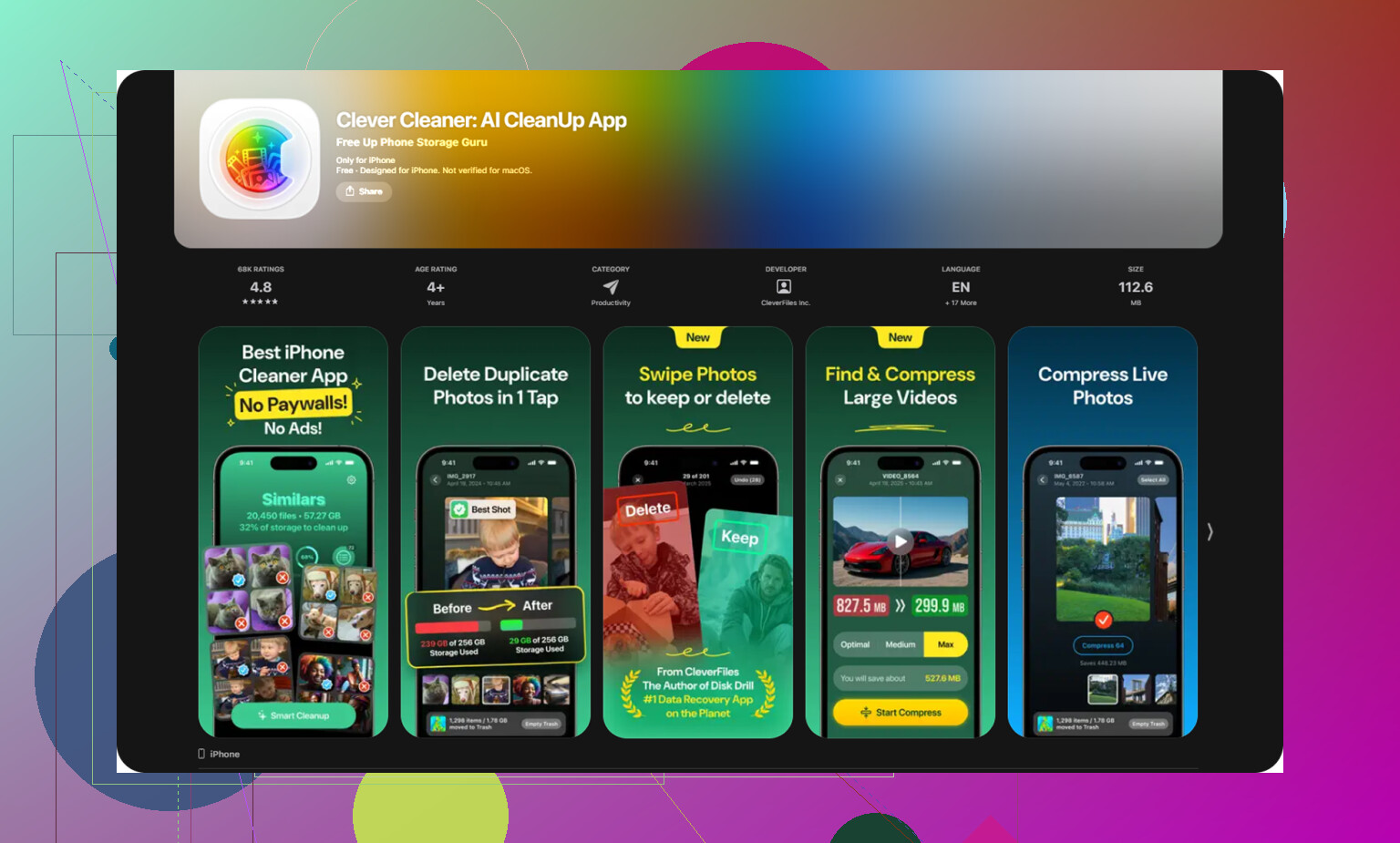
Se gli screenshot sono solo una parte del problema, la pulizia manuale diventa noiosa in fretta. Mi è successo quando il mio telefono aveva screenshot, foto duplicate, vecchie registrazioni dello schermo e video enormi tutti ammucchiati insieme. Ho provato alcune app di pulizia e Clever Cleaner mi è sembrata quella meno irritante.
Quello che mi ha colpito è stata l’assenza di pubblicità e paywall, almeno quando l’ho usata io. La maggior parte di queste app inizia a importunarti entro 30 secondi. Questa era più semplice.
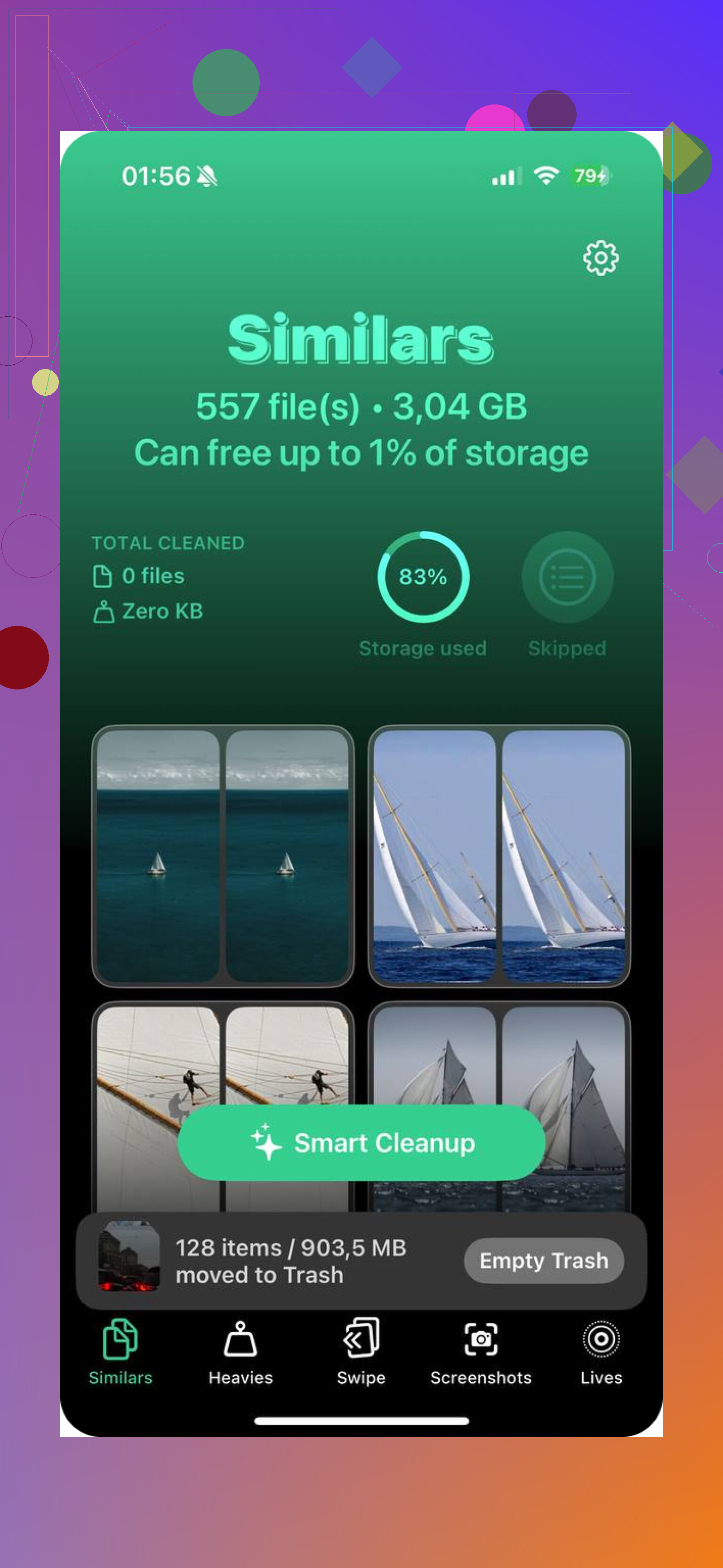
Dentro l’app c’è una sezione Screenshot e mostra le dimensioni dei file per ogni immagine. Questo mi ha aiutato a individuare quali occupavano spazio invece di eliminare alla cieca. C’è anche un sistema a scorrimento. A sinistra per rimuovere, a destra per tenere. Sembra una cosa da poco, ma ha reso il lavoro meno fastidioso.
Anche alcune altre sezioni erano utili:
- Heavies ordina i file multimediali per dimensione, dal più grande al più piccolo. Foto non lo fa, il che è abbastanza assurdo.
- Similars raggruppa gli scatti quasi duplicati così puoi tenerne uno e buttare gli extra.
- Live Photo Converter rimuove la parte in movimento dalle Live Photos, il che riduce molto l’uso di spazio se ne hai accumulate per anni.
Controlla i posti che le persone dimenticano
Non tutti gli screenshot vivono in Foto. L’ho capito mentre cercavo di liberare spazio e trovavo PDF casuali in File.
Se fai uno screenshot di Pagina intera in Safari, iPhone spesso lo salva come PDF in File invece che come immagine in Foto.
- Apri File.
- Controlla Su iPhone o Download.
- Cerca “screenshot”.
Potresti trovare dei PDF belli pesanti lì dentro. Alcuni dei miei erano molto più grandi dei normali screenshot.
Un altro posto è Note. Se hai inviato uno screenshot dentro una nota, eliminare l’immagine originale da Foto non rimuove la copia dentro la nota. Questa cosa mi è sfuggita per troppo tempo.
Se vuoi accumulare meno roba in seguito
Non esiste un’opzione integrata per eliminare automaticamente gli screenshot. Però puoi arrangiare qualcosa con Comandi Rapidi.
Una volta ho impostato un comando rapido per prendere lo screenshot più recente, copiarlo così potevo incollarlo in un messaggio, poi rimuoverlo da Foto subito dopo. Un po’ artigianale, sì, ma ha impedito che la pila continuasse a crescere. Se condividi screenshot tutto il giorno per lavoro o per risolvere problemi, aiuta più di quanto penseresti.
Se elimini quello sbagliato
Questa parte è importante. A volte elimini uno screenshot e poi, due settimane dopo, ti serve perché conteneva un codice, un indirizzo, un numero d’ordine o qualche nota di lavoro.
Se è ancora dentro Eliminati di recente, ripristinalo da lì. Facile.
Se hai già svuotato Eliminati di recente, il recupero diventa più difficile. A quel punto, il software di recupero dati è la strada che le persone di solito provano. Lo terrei a mente prima di fare una pulizia enorme, soprattutto se i tuoi screenshot includono cose che usi come memoria temporanea.
Dopo aver ripulito i miei, l’avviso di spazio di archiviazione alla fine si è calmato. È stata una bella sensazione, non posso mentire.
Se Foto di iCloud è attivo, elimina con un po’ di cautela. Gli screenshot eliminati sul tuo iPhone spariscono anche da iCloud e dagli altri tuoi dispositivi Apple. Quindi la mossa più sicura è questa.
Per prima cosa, fai un backup di tutto ciò che è importante prima di una grande pulizia. Se uno screenshot contiene un codice, una ricevuta, una mappa o una conversazione di cui hai ancora bisogno, salvalo su File oppure spostalo prima in una nota o in un album condiviso. Lo faccio perché gli screenshot sono spesso temporanei finché non smettono di esserlo.
Un piccolo disaccordo con @mikeappsreviewer. Non mi affretterei a svuotare subito Eliminati di recente, a meno che tu non abbia bisogno di spazio oggi. Quel buffer di 30 giorni è la tua rete di sicurezza.
Un metodo più pulito è la ricerca. In Foto, tocca Cerca e digita screenshot. Otterrai rapidamente risultati filtrati ed eviterai di toccare le tue normali foto della fotocamera. Dopo l’eliminazione, controlla ancora una volta Eliminati di recente prima di svuotarlo.
Se la tua libreria è enorme, vale la pena dare un’occhiata a Clever Cleaner per la pulizia delle foto su iPhone. Ordina gli screenshot e altra roba inutile senza mescolarli al normale flusso di foto. Questa discussione su un cleaner per iPhone davvero gratuito senza pubblicità dà una buona idea di cosa fa.
Controlla anche Impostazioni, il tuo nome, iCloud, Foto. Assicurati che Sincronizza questo iPhone sia attivo, così le eliminazioni resteranno coerenti e non avrai strani disallineamenti in seguito.
Sarei un po’ più cauto di @mikeappsreviewer riguardo al piano “eliminane un po’, poi svuota Eliminati di recente”. Se Foto di iCloud è attivo, l’eliminazione si sincronizza ovunque, quindi una pulizia fatta con poca attenzione può trasformarsi in un piccolo disastro anche su iPad e Mac.
La mossa più sicura è questa: prima di eliminare, scorri tra gli screenshot e aggiungi ai preferiti o sposta prima quelli importanti in un album separato. Gli album non duplicano il file, ma rendono molto più facile controllare bene cosa stai conservando. Poi elimina solo dalla categoria Screenshot, non da Recenti. È questa la parte che tiene le normali foto della fotocamera fuori dalla zona di rischio.
Inoltre, un dettaglio piccolo ma importante: se usi Album condivisi, eliminare uno screenshot dalla libreria principale non rimuove sempre la copia che è stata condivisa lì. Quindi controlla anche quello se ti preoccupa la privacy, non solo lo spazio di archiviazione.
Sono d’accordo con @voyageurdubois sul fatto che il buffer di 30 giorni di Eliminati di recente valga la pena mantenerlo, a meno che il tuo spazio di archiviazione non sia davvero al limite. Non avere fretta.
Se la tua libreria è un caos, Clever Cleaner è davvero utile per separare gli screenshot dai duplicati e da altra spazzatura senza confondere le tue foto normali. Meno tocchi, meno momenti oops.
E se vuoi una guida visiva più chiara, questo tutorial passo passo per pulire gli screenshot su iPhone è più facile da seguire che andare a tentoni nei menu. Mi ha praticamente salvato quando la mia app Foto era un vero disastro tbh.
Farei un controllo di sicurezza in più che @voyageurdubois, @kakeru e @mikeappsreviewer hanno solo accennato: assicurati di eliminare dal tipo di contenuto Screenshot, poi usa subito Nascondi per qualsiasi screenshot su cui hai dubbi prima di buttare via qualcosa. Le foto nascoste restano nella tua libreria, ma non intralciano. È un buon compromesso se sei in ansia.
Inoltre, sono leggermente in disaccordo con l’idea dell’album separato come sistema di sicurezza. Gli album sono solo riferimenti, non copie. Se elimini l’originale, scompare anche da quell’album. Una protezione migliore è:
- salvare gli screenshot da conservare in File
- inviare quelli importanti a Note
- oppure esportarli prima su un Mac/PC
Un altro trucco spesso trascurato: su iPhone, gli screenshot di solito hanno dimensioni diverse rispetto alle foto della fotocamera, quindi se la Ricerca ti sembra caotica, usa i Filtri nei risultati di Foto e ordina prima per date meno recenti. Questo ti aiuta a eliminare in massa la vecchia spazzatura lasciando stare gli screenshot recenti e utili.
Se la tua libreria è caotica, Clever Cleaner è valido per separare gli screenshot dal resto.
Pro
- raggruppamento facile degli screenshot
- aiuta a individuare rapidamente i file ingombranti
- meno probabilità di eliminare per errore le foto normali
Contro
- serve comunque una revisione umana
- qualsiasi app di pulizia più iCloud significa che le eliminazioni si sincronizzano ovunque
- alcune persone preferiscono restare solo nell’app Foto di Apple
Quindi sì, elimina pure gli screenshot in sicurezza, ma evita di trattare gli album come backup. È questa la parte che frega le persone.