Il mio iPhone dice improvvisamente che lo spazio di archiviazione è quasi pieno e ora non riesco a scaricare app né a scattare molte foto. Ho bisogno di aiuto per trovare dove controllare lo spazio di archiviazione dell iPhone direttamente sul telefono, così posso vedere cosa sta occupando spazio e liberarlo rapidamente.
Ho sbattuto contro questo problema dopo che il mio telefono ha iniziato a mostrare l’avviso 'Spazio di archiviazione quasi pieno' un giorno sì e uno no. Sinceramente, mi sono sentito stupido. Non stavo installando molto, o almeno così pensavo. Se il tuo iPhone è pieno e vuoi il modo più semplice per controllare cosa sta occupando spazio, ecco il percorso che ho usato.
Apri Impostazioni, poi Generali, poi Spazio su iPhone. Quella schermata ti dice quasi tutto quello che ti serve. In alto c’è una barra colorata divisa in categorie come app, foto, contenuti multimediali e dati di sistema. Io l’ho usata per individuare subito le cose più evidenti. Nel mio caso, i vecchi video erano il primo disastro.
Se vuoi solo sapere la capacità totale del telefono, per esempio se hai la versione da 128GB o 256GB, vai su Impostazioni > Generali > Info e cerca Capacità. Il numero lì spesso sembra più piccolo rispetto a quello indicato sulla scatola. iOS si prende la sua parte per primo. Non c’è niente che non va, è normale.
Scorri più in basso nella pagina Spazio su iPhone e troverai l’elenco delle app, ordinato in base allo spazio utilizzato. Questa è la parte utile. Alcune app restano tranquille a poche centinaia di MB. Altre si gonfiano fino a 10GB, 15GB, 20GB quando file nella cache e contenuti salvati si accumulano. Tocca una qualsiasi app e vedrai la suddivisione tra Dimensioni app e Documenti e dati.
Ho usato Rimuovi app molto più di quanto mi aspettassi. Rimuove l’app stessa ma conserva i dati salvati. Quindi, se hai qualcosa che usi una volta al mese e non vuoi reimpostare, rimuoverla è la scelta più sicura. L’ho fatto con un paio di app di viaggi e shopping. Nessun rimpianto.
La parte brutta è Dati di sistema. Le versioni più vecchie di iOS la chiamavano Altro, il che ci sta, perché sembra vaga e fastidiosa. Comprende file di sistema, voci, font, dizionari, registri e un mucchio di dati della cache. Se ascolti abbastanza musica o guardi abbastanza video in streaming, il tuo telefono memorizza localmente dei frammenti per velocizzare le cose in seguito. Bello in teoria. Meno bello quando inizia a mangiarsi gigabyte.
Quello che mi ha spiazzato è stato quanto sembrassero incoerenti i Dati di sistema. Un giorno alti, il giorno dopo più bassi, poi di nuovo su. Ho ottenuto numeri migliori dopo aver collegato il telefono a un Mac e aver controllato lo spazio tramite Finder. Su Windows, stessa idea tramite iTunes. Per qualche motivo, la sincronizzazione a volte cancella la vecchia cache prima che il conteggio dello spazio si aggiorni. Ho visto il numero scendere dopo averlo fatto. Strano, ma mi va bene così.
Il rallentamento è stato ciò che mi ha spinto ad affrontare la cosa. Il mio iPhone era lento, le foto esitavano, gli aggiornamenti si bloccavano, alcune app casuali sembravano impastate. All’inizio non l’avevo collegato al poco spazio libero. A quanto pare, un telefono quasi pieno funziona peggio in tanti piccoli modi noiosi per tutto il giorno.
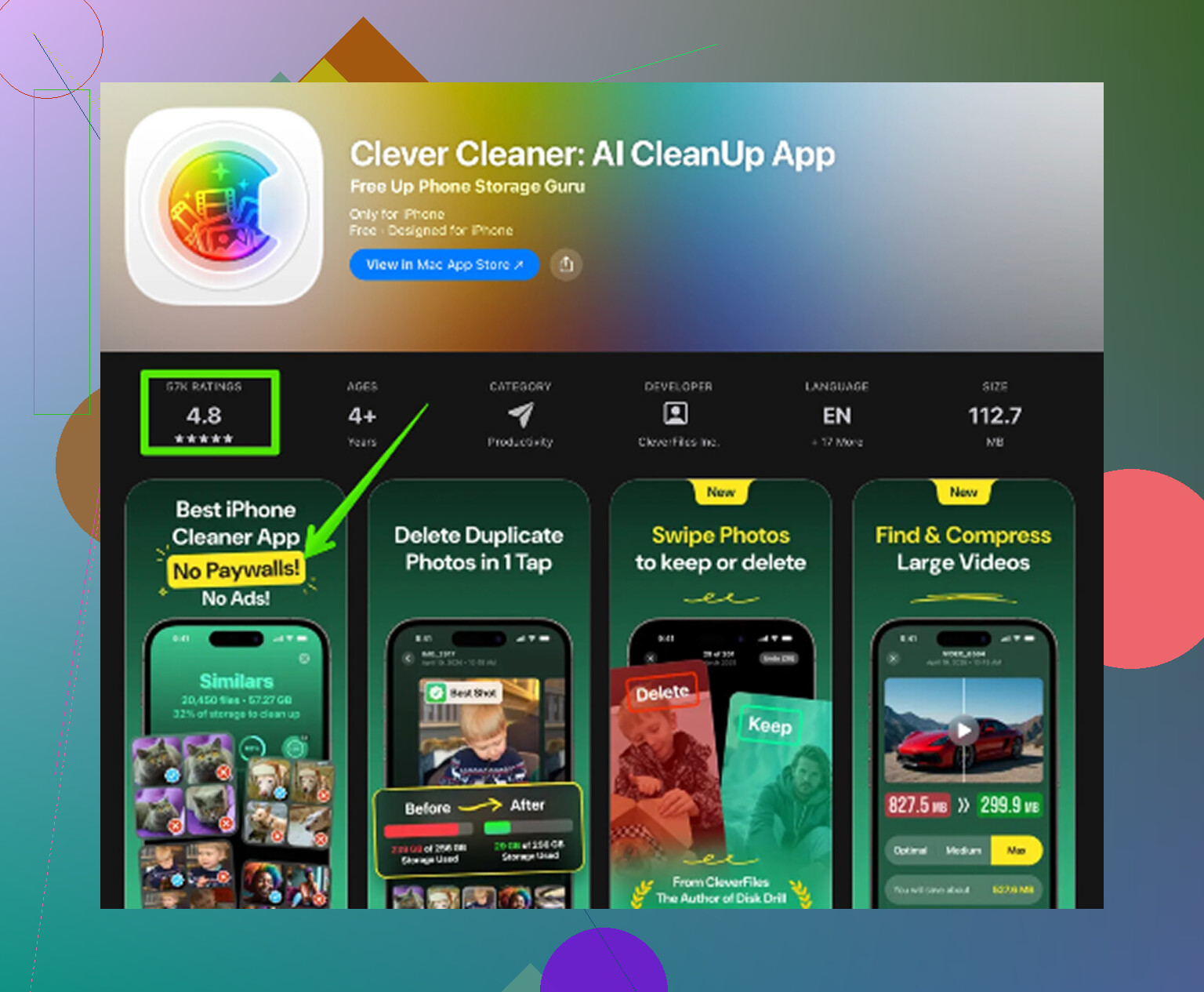
Dopo aver curiosato per un po’ nei menu dello spazio di archiviazione, ho provato Clever Cleaner. Di solito evito le app di pulizia perché la maggior parte sembra losca o piena di fastidiosi avvisi. Questa era gratuita quando l’ho usata, niente pubblicità in faccia, niente sciocchezze con conto alla rovescia della prova. Quindi ho continuato a usarla.
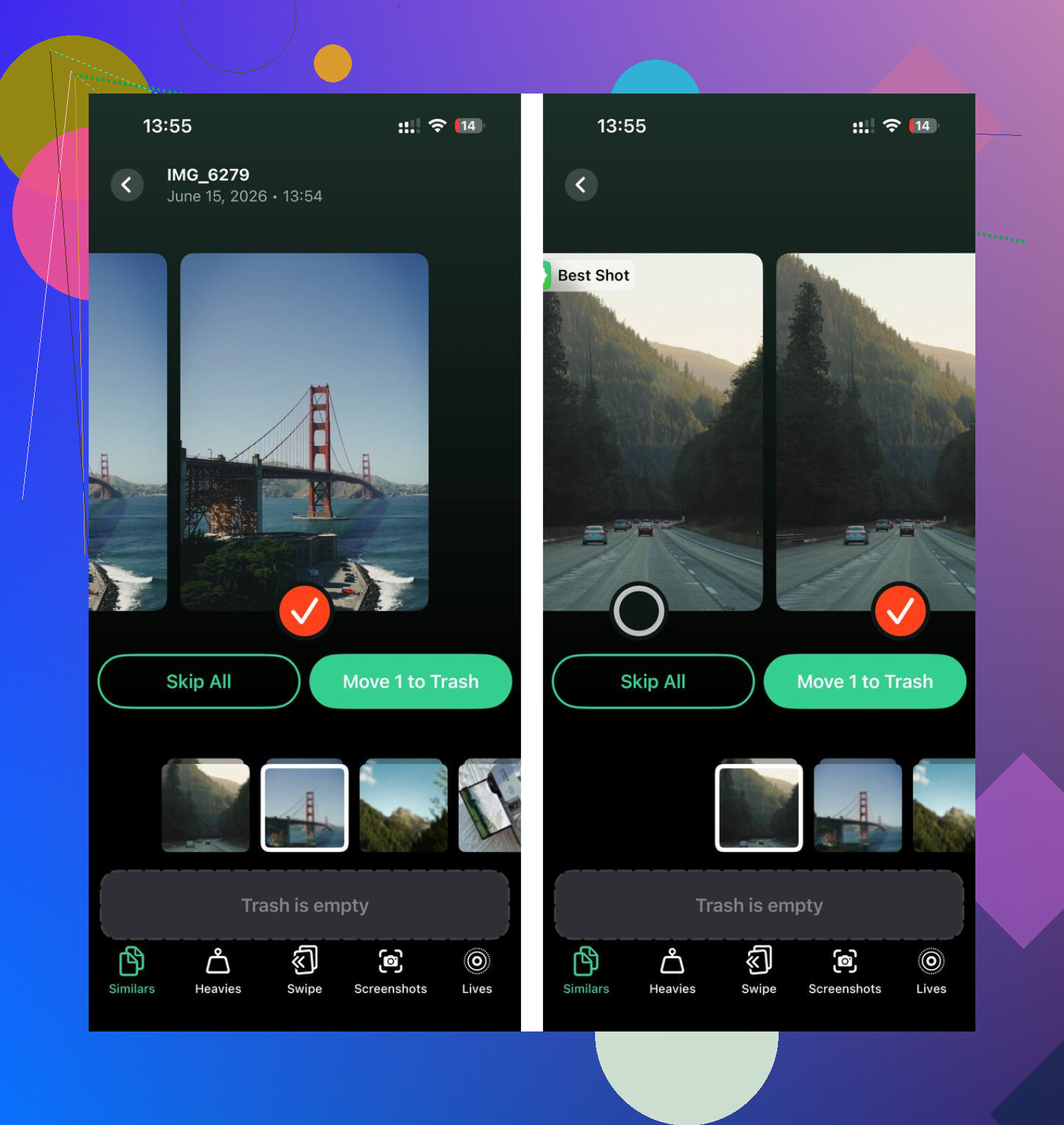
La struttura mi ha aiutato più di quanto mi aspettassi. La sezione Heavies mette subito in primo piano i file più grandi, ed è così che ho trovato alcuni video enormi di cui mi ero dimenticato. La sezione Similars raggruppa le foto quasi duplicate, utile se il tuo rullino è pieno di cinque versioni della stessa foto perché la tua mano si è mossa di mezzo centimetro ogni volta. Mi ha anche mostrato le dimensioni degli screenshot uno per uno, il che è stato leggermente imbarazzante. Avevo una pila di screenshot inutili che valeva centinaia di MB.
Una parte che mi interessava era la privacy. L’app dice che l’elaborazione resta sul dispositivo, quindi le tue foto non vengono inviate da qualche altra parte. Mi è piaciuto. Se stai ripulendo contenuti personali, conta.
Dopo aver liberato circa 15GB, il telefono ha smesso di trascinarsi. Nessun miracolo, nessuna esagerazione, semplicemente è tornato a sembrare normale. Avvio delle app più veloce, meno ritardo nella fotocamera, meno avvisi sullo spazio di archiviazione. Ti direi anche di controllare Messaggi dalla schermata Spazio su iPhone e usare Rivedi allegati di grandi dimensioni. I vecchi video nelle conversazioni di testo occupano più spazio di quanto la gente pensi, e tendono a restare lì per sempre.
Se il tuo iPhone sembra stretto di spazio, inizia dalla pagina integrata dello spazio di archiviazione, poi guarda i dati delle app, i video grandi, gli screenshot e gli allegati dei messaggi. A me questo ha risolto gran parte del problema.
Vai su Impostazioni. Tocca il tuo nome in alto. Poi tocca iCloud. Questo non mostra l’intero spazio di archiviazione dell’iPhone, ma ti dice rapidamente se foto, backup o messaggi stanno riempiendo lo spazio cloud e sincronizzando un sacco di dati sul telefono. Molte persone si perdono questa parte.
Non sono del tutto d’accordo con @mikeappsreviewer su una cosa. I controlli con Finder o iTunes vanno bene, ma se ti serve spazio subito, io salterei prima il computer. Questa è la mossa più rapida.
Apri Foto. Tocca Album. Scorri fino a Tipi di file multimediali. Controlla Video, Registrazioni schermo e Sequenze. Questi sono comuni divoratori di spazio. Un video 4K occupa centinaia di MB al minuto. Elimina prima quelli più grandi. Poi apri Eliminati di recente e svuotalo, altrimenti lo spazio non tornerà ancora.
Controlla anche Impostazioni > Fotocamera > Formati. Se Most Compatible è attivo, le nuove foto e i nuovi video occupano più spazio rispetto ad Alta efficienza.
Per una pulizia veloce, vale la pena dare un’occhiata a Clever Cleaner se la tua libreria è un caos. Aiuta a rimuovere foto duplicate e file grandi prima di un upgrade dell’iPhone o quando lo spazio di archiviazione è pieno. Questo breve video mostra un modo rapido per liberare spazio sull’iPhone prima di un upgrade, guarda come liberare rapidamente spazio sull’iPhone.
Un altro punto che le persone dimenticano è Safari. Impostazioni > Safari > Cancella cronologia e dati dei siti web. Non è enorme per tutti, ma una volta ho recuperato una buona quantità di spazio. Lo stesso vale per i podcast scaricati e i contenuti offline di Spotify, controlla anche dentro quelle app.
Impostazioni > Batteria.
Non per controllare direttamente lo spazio di archiviazione, certo, ma qui non sono del tutto d’accordo con @mikeappsreviewer e @sognonotturno perché a volte l’indizio più rapido è l’uso della batteria, non il grafico dello spazio. Se un’app consuma batteria in background tutto il giorno, c’è una buona probabilità che stia anche accumulando cache inutili o scaricando media senza sosta. Io ho scoperto così Instagram e Podcast.
Per una vera pulizia dello spazio sul telefono, controlla anche questi punti che spesso la gente salta:
- Impostazioni > App Store > Disinstalla app inutilizzate
- Impostazioni > Messaggi > Conserva messaggi > imposta su 1 anno o 30 giorni
- App File > Sfoglia > Sul mio iPhone > Download
- Download nell’app TV / Netflix / Prime Video / YouTube all’interno di ciascuna app
- App Memo vocali se registri spesso
Una cosa che trae in inganno: eliminare le foto non serve quasi a nulla finché non svuoti Eliminati di recente. Lo stesso vale per gli allegati pesanti nelle app di chat come WhatsApp o Telegram, quelle app possono diventare stupidamente enormi.
Se la tua libreria è un disastro, Clever Cleaner è davvero utile per trovare foto duplicate, scatti simili, screenshot e file pesanti senza un sacco di sciocchezze. Questa recensione di Clever Cleaner per la pulizia dello spazio su iPhone offre una panoramica decente di come aiuta a liberare spazio velocemente.
Inoltre, riavvia il telefono dopo aver eliminato un sacco di roba. I numeri dello spazio su iOS possono avere un po’ di ritardo e comportarsi in modo strano per un po’.
Impostazioni > Privacy e sicurezza > Analisi e miglioramenti > Dati analitici.
Un’angolazione leggermente diversa da @sognonotturno, @espritlibre e @mikeappsreviewer: se il tuo avviso di archiviazione sembra improvviso, controllerei se la causa è un’app fuori controllo o un accumulo di log di arresto anomalo. I log enormi non sono la causa più comune, ma possono capitare, soprattutto dopo installazioni di app con bug o aggiornamenti non riusciti.
Alcuni punti spesso trascurati sul telefono stesso:
- Impostazioni > Mail > Account
Se hai più account email che sincronizzano vecchi allegati, Mail può crescere silenziosamente. - App File > Eliminati di recente
Molti svuotano Download ma dimenticano che i file eliminati restano lì. - Impostazioni > Accessibilità > Contenuto letto > Voci
Le voci scaricate possono occupare sorprendentemente molto spazio. - GarageBand, iMovie, CapCut, Lightroom
Apri le app stesse e cerca i progetti locali. Le app di editing accumulano spazio di archiviazione.
Su una cosa non sono del tutto d’accordo: l’uso della batteria è solo un indizio, non una mappa dello spazio di archiviazione. A volte è utile, ma non lo userei come controllo principale dello spazio.
Se vuoi una pulizia più rapida delle foto rispetto alla ricerca manuale, Clever Cleaner è valido.
Pro:
- efficace con duplicati e scatti simili
- mostra rapidamente i file grandi
- più semplice che scavare in anni di rullino fotografico
Contro:
- utile soprattutto per il disordine nelle foto, non per una pulizia profonda del sistema
- devi comunque controllare prima di eliminare
- non ridurrà magicamente ogni cache delle app
Quindi sì, controlla prima Spazio iPhone, ma se il numero continua a sembrare strano dopo aver eliminato delle cose, vai a cercare in log, file, mail e app di editing multimediale. È lì che spesso si nasconde lo spazio misterioso.