バックアップする前に、CanonカメラのSDカードから写真を誤って削除してしまい、本当に復元する必要があります。これらの写真は重要で、データ損失をこれ以上引き起こさずに、削除されたCanonのSDカード画像に対応する最適な写真復元方法またはソフトウェアを探しています。
私は人々がこれをほんの5分ほどでさらに悪化させるのを見てきました。だからまず最初に、そのカードの使用をやめてください。Canonで写真を削除した場合でも、ファイルはしばらくの間そのまま残っていることがよくあります。問題が始まるのは、撮影を続けたり、メニューをいじったり、何らかのデバイスにカードへ新しいデータを書き込ませたりしたときです。新しい画像が1枚あるだけで、取り戻したいものの一部が消えてしまうのに十分です。
最初に私がすること
状況をそのままにしてください。実験はしないでください。
- もう写真を撮らないでください。 テスト撮影もだめです。確認のための1枚もだめです。新しく書き込むと古いデータが壊れます。
- カメラで直そうとしないでください。 あちこち操作したり、設定を変えたり、いろいろ試したりしても、削除されたファイルは戻りません。
- カードをフォーマットしないでください。 パソコンにフォーマットの確認が表示されたら、キャンセルしてください。
- 今すぐSDカードを取り出してください。 側面に小さなロックスイッチがあるなら、読み取り専用に切り替えてください。その後はパソコンを使うまで触らないでください。
削除した写真が時々戻ってくる理由
Canonのカメラにはゴミ箱フォルダがありません。写真を削除すると、カードは通常その領域を空きとしてマークします。写真データは、その上に新しいものが書き込まれるまで、そのまま残っていることがよくあります。つまり、画像は表示上は消えていても、カードから完全に消えているとは限りません。ただし、いったん上書きされると終わりです。削除したあとに ほんの数枚だけ 追加で撮ったせいで、撮影データを丸ごと失った人を私は見てきました。悪い判断です。
復元を実行する前に、まず簡単な場所を確認してください
スマートフォンでimage.canonを使用している場合は、まずそれを開いて確認してください。場合によっては、クラウド上のコピーが最大30日間残っていることがあります。何も表示されない場合は、復元ソフトウェアに進んでください。
コンピューターとUSB SDカードリーダーを使用してください。カメラケーブルでCanonをコンピューターに接続する方法は避けたほうがよいでしょう。一般的なカードリーダーのほうが、より確実な方法である傾向があります。
試す価値のある復元ツール
- Disk Drill: 手間を最小限に抑えたいなら、まずこれから始めるのがおすすめです。レイアウトはわかりやすく、プレビューも優秀で、SDカードからの写真復元にも強いです。CR2やCR3のようなCanonのRAW形式にも対応しているので、失われたファイルが単純なJPGでない場合にも重要です。Windowsでは最大100MBまで無料で復元できるため、お金を払う前にファイルが表示されるか試せます。
- PhotoRec: こちらは無料のオープンソースです。しっかり動作し、もう駄目だと思われていたカードからファイルを取り出した例もあります。難点は、インターフェースが古く感じられ、文字中心で、通常は元のファイル名が失われることです。多少扱いにくくても気にしないなら、信頼できる選択肢です。
復元の流れ
この部分は簡単ですが、それでもここでつまずく人はいます。
- ソフトウェアをコンピューターにインストールします。 復元しようとしているSDカードには入れないでください。
- カードリーダーでカードを挿入し、スキャンします。 容量の大きいカードは時間がかかります。そのまま実行させてください。
- 結果を画像で絞り込みます。 復元する前にファイルをプレビューしてください。これにより時間を節約でき、不要なファイルや壊れたサムネイルを避けるのに役立ちます。
- ファイルは別のドライブに復元します。 コンピューターの内蔵ドライブまたは別の外付けディスクに保存してください。復元したデータを同じSDカードに書き戻さないでください。実際にこれをやった人を一度見たことがあります。完全にめちゃくちゃになりました。
ファイルを取り戻した後
写真が安全になり、別の場所にコピーされたら、再度使用する前にカメラでカードをフォーマットしてください。そうすると、ファイルシステムをきれいな状態に保ちやすくなります。復元が完了するまでは、カードには触れないでください。本当に、こういうときは余計なことをしないのが賢明です。
カードが重要なら、まず最初にそのイメージを作成します。書き込みをしない点については、@mikeappsreviewer がうまく説明しています。小さな点でだけ意見が違いますが、USBでカメラを接続するのが常に悪いとは限りません。Canonの一部のボディは、復旧に十分な読み取り専用としてカードを公開します。それでも、高品質なカードリーダーのほうが速くて不安定さも少ないです。
私なら次の順番で進めます:
- USB Image Tool や ddrescue のようなもので SDカードをクローンする。
- 復旧作業は元のカードではなくクローンに対して行う。
- まずはプレビュー対応のある Disk Drill を試す。特に CR2 や CR3 で撮影しているなら有効。
- ファイル名の重要度が低く、生データの復旧率を優先するなら、その後に R-Studio か PhotoRec を試す。
なぜ最初にクローンするのか? カードに弱いセクタがある場合、長時間のスキャン1回で完全に駄目になることがあります。クローンがあれば繰り返し試せます。ラボがそうするのには理由があります。
Disk Drill でフルサイズのプレビューが見つかるなら、見込みはかなりあります。壊れたサムネイルしか見えない場合は、一部が上書きされています。連写していたなら、サイドカーファイルや動画キャッシュも確認してください。
これも手短でわかりやすい説明です、SDカードから削除した写真を復元する方法。
復元したファイルを同じカードに保存しないでください。分かりきったことのようですが、実際にやる人はまだいます。

写真が削除されたのみで、上書きされていないなら、まだかなり見込みはあります。@mikeappsreviewer と @jeff が大事な「カードの使用をやめる」ルールはすでに説明しているので、ここでは見落とされがちな点を補足します。本格的な復旧を始める前に、壊れたファイルテーブルのせいで実際にはファイルが隠れているだけではないか確認してください。
Windows では、SDカードを接続して、まだ使用済み容量が表示されるか確認してください。たとえばカードに 20GB 使用済みと表示されているのに写真が「見えない」場合、画像自体はまだ残っていて、壊れているのはディレクトリだけということがあります。その場合は、完全なカービングを行う前に、ファイルシステムを再構築するツールが役立つことがあります。最初に試すなら Disk Drill がよいと思います。削除されたファイルと再構築されたファイルの両方を表示してくれて、特に Canon RAW と JPG を一緒に撮影していた場合でも整理しやすいからです。
クローンを先に作る派に少しだけ異論があります。カードが正常で普通にマウントできるなら、クローン作成は有効ですが、単純な誤削除なら必須とまでは限りません。カードの挙動がおかしい、接続が切れる、読み取りエラーが出るという場合なら、そのとおり、まずクローン作成が絶対です。
また、これが SDXC カードで、複数の機器で使っていたなら、パソコンや写真アプリ内に隠れた DCIM のコピーやインポートキャッシュがないか確認してください。間抜けに聞こえるかもしれませんが、すでに取り込み済みだったファイルを「復元」した人を見たことがあります。
ソフトがサムネイルしか見つけられない場合、フル解像度の画像は一部が上書きされてしまった可能性が高いです。本当に代えのきかない写真なら、最初の試行の後は自力作業をやめて、復旧専門ラボを検討してください。
参考までに、CanonカメラのSDカード写真復旧のヒント に関するこのスレッドも見る価値があります。
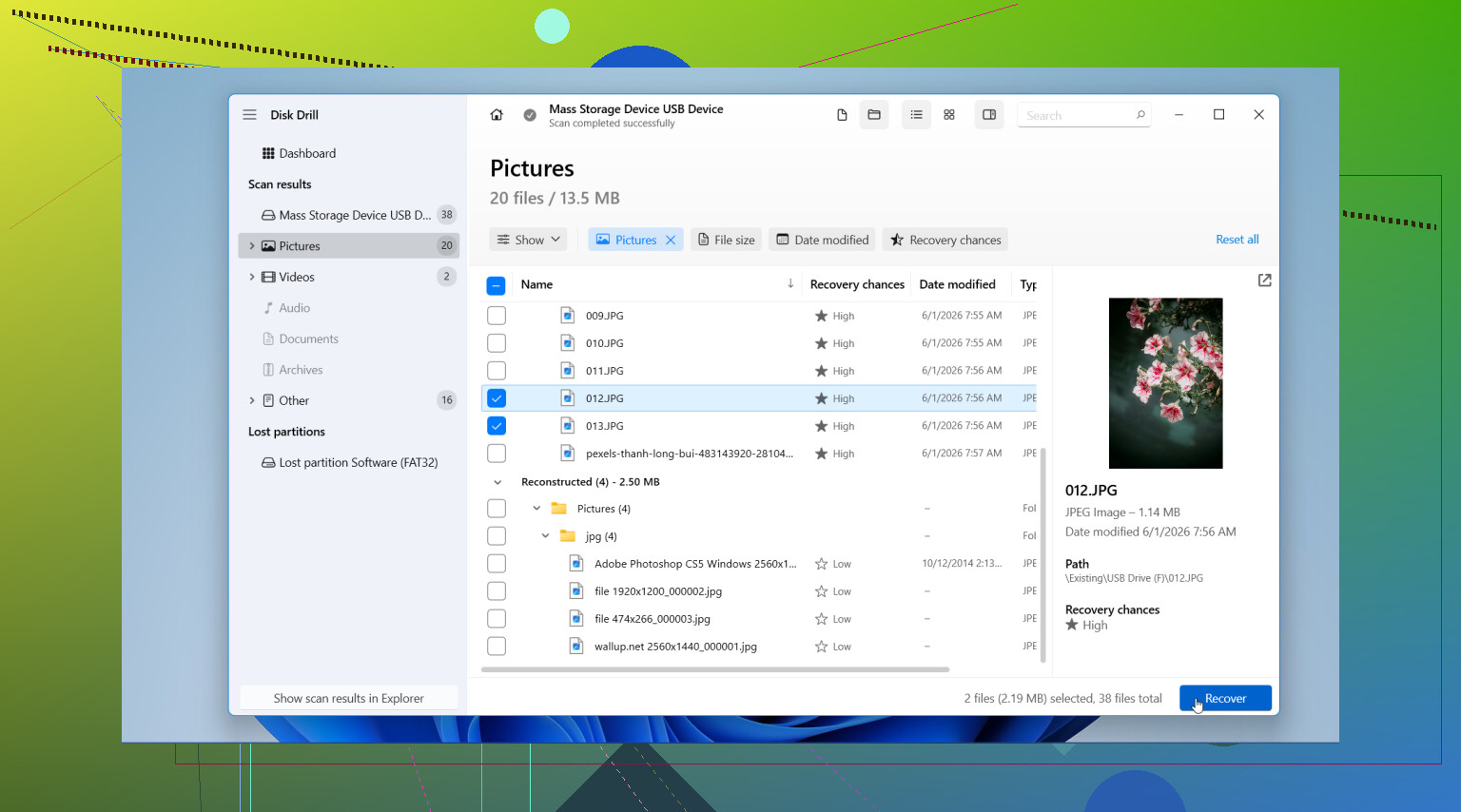
@jeff、@cacadordeestrelas、@mikeappsreviewer が言ったことに付け加えるなら、Canon が RAW+JPEG のようなデュアルフォーマットのペアで書き込んでいたか確認してください。片方が消えたように見えても、もう片方が残っていることがあり、復旧アプリでは拡張子で絞り込まないと見落とされることがあります。なので、単に「写真」で探すのではなく、CR2、CR3、JPG、MOV、MP4 を個別に検索してください。
通常の誤削除であれば、必ずしも毎回クローンを先に作る手順が必要だとは少し思いません。カードが正常に読み取れていて、ハードウェア障害の兆候がまったくないなら、読み取り専用スキャンで十分なことが多いです。ただし、カードの接続が一度でも切れる、遅くなる、またはエラーが出るなら、作業を止めてイメージ化してください。
Disk Drill は、プレビュー機能がかなり役立つので、最初の試行として妥当です。
長所
- 復旧した Canon ファイルを簡単に並べ替えられる
- 多くの写真形式でプレビュー対応が優れている
- 復旧ツールに慣れていなくても使いやすい
短所
- ディープスキャンでは大量の不要データが出ることがある
- 元のフォルダー構造やファイル名が完全には戻らない場合がある
- 無料で復旧できる範囲はプラットフォームによって異なる
Disk Drill でフル解像度のプレビューが表示されるなら、それが最良の兆候です。そうでなければ、別の復旧方法を使う第二のツールを試してください。また、これ以上強引なことをする前に、Lightroom、Canon ソフトウェア、Windows フォト、または macOS 写真のインポートキャッシュも確認してください。驚くほど多くの「削除された」写真が、実はすでに一度取り込まれていたりします。