USB belleğim aniden bir hata mesajı gösterdi ve şimdi dosyalarım açılmıyor, hatta düzgün şekilde bile görünmüyor. Gerçekten ihtiyacım olan önemli fotoğraflar ve iş belgeleri var ve sorunu daha da kötüleştirmeden bozuk bir flash bellekten dosyaları kurtarmanın güvenli yollarını önerebilecek birini umuyorum.
Kurtarma araçlarına dokunmadan önce kontrol edeceğim ilk şey
USB bozulması belirsiz bir etikettir. Bunun bozuk bir dosya sistemi, ölmekte olan bir flash denetleyicisi, gevşek bir konektör ya da Windowsun sürücüyü yarım görüp yarım sevmediği bir durum anlamına geldiğini gördüm.
Bu yüzden, üzerine yazılım atmaya başlamadan önce ne tür bir arızayla uğraştığınızı ayırırdım.
Size çok şey anlatan hızlı kontroller
Önce şunlara bakın:
- USB Disk Yönetiminde görünüyor mu?
- Windows doğru kapasiteyi bildiriyor mu?
- Dosya sistemi RAW olarak mı listeleniyor?
- Windows sizden biçimlendirmenizi mi istiyor?
- Aynı sürücü başka bir bilgisayarda görünüyor mu?
- Kendi kendine bağlantısı kesiliyor mu, tuhaf derecede yavaş mı çalışıyor ya da ısınıyor mu?
Bu yanıtlar insanların düşündüğünden daha önemlidir.
Sürücü Disk Yönetiminde görünüyorsa ve kapasite doğru görünüyorsa, bunu genelde kendin yap için uygun bir durum olarak değerlendirirdim. Sürekli bağlantısı kopuyorsa, hiç görünmüyorsa, sıcak hissediliyorsa ya da fiş eğilmiş veya hasarlı görünüyorsa, donanım sorunu düşünmeye başlardım. Farklı sorun, farklı risk.
Önce USByi onarmaya değil, önce veriyi almaya çalışırdım
Bu kısım insanları şaşırtıyor.
Sürücü hâlâ algılanabiliyorsa, CHKDSK, biçimlendirme ya da herhangi bir onarım adımını denemeden önce dosyaların peşine düşerdim. Bozulma çoğu zaman görünen semptomdur. Alttaki depolama biriminin kendisi arızalanıyor olabilir. Üzerine yazarsanız ya da bir onarım aracı diskteki yapıları değiştirmeye başlarsa, kurtarma çok hızlı şekilde daha karmaşık hâle gelir. Bunu bir süre önce ucuz bir 64 GB bellekle can sıkıcı şekilde öğrendim. Takılıyordu, sonra takılmıyordu, sonra RAW olarak bağlanıyordu. Bir onarım denemesi daha sonraki taramayı daha kötü hâle getirdi. Hiç eğlenceli değildi.
Ne kullanırdım
Ben Disk Drill ile başlardım.
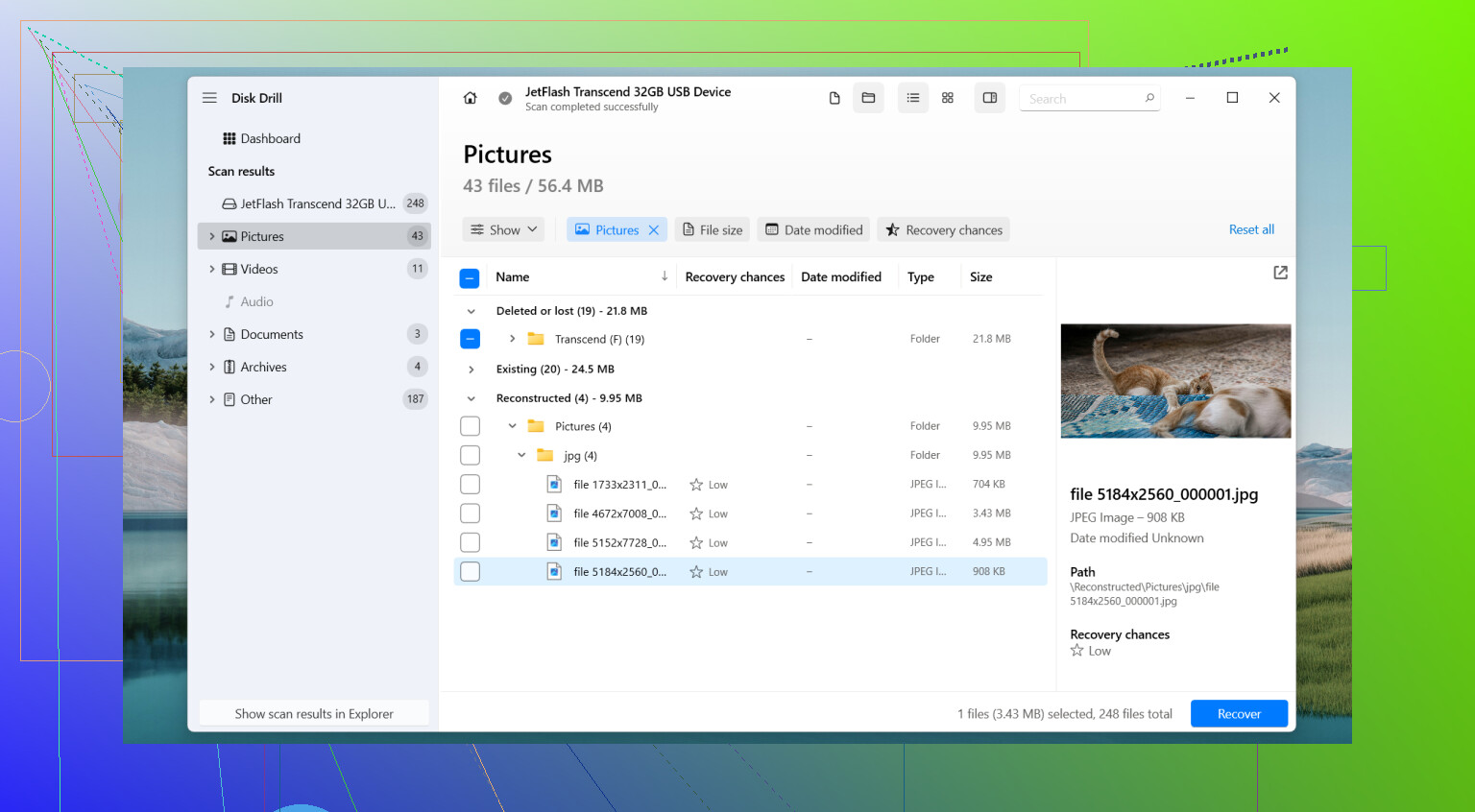
Sebebi basit. Yalnızca mevcut dosya sisteminin okunabilir olmasına bağlı değildir. Windows sürücüyü açmayı reddettiğinde, Disk Drill hâlâ aygıtı daha düşük seviyede okumayı ve ham veriden dosyaları yeniden bir araya getirmeyi deneyebilir. Benim kullanımımda, klasör düzenini koruma konusunda bazı diğer araçlardan daha iyi iş çıkardı ve önizleme işlevi zaman kazandırdı çünkü dosyaların çöp mü yoksa kullanılabilir mi olduğunu erken anlayabildim.
Kararsız USB sürücülerde en çok önemsediğim kısım
Byte-to-Byte Backup.
Sürücü kararsız görünüyorsa, fiziksel USByi tekrar tekrar taramazdım. Önce bunun imajını alır, sektör sektör kopyalar ve kopya üzerinden çalışırdım. Bu size sürücünün şu anda olduğu hâlinin donmuş bir anlık görüntüsünü verir. Bellek daha sonra daha kötüleşse bile, yine de üzerinde çalışabileceğiniz bir şeyiniz olur.
Bu adım, sorunlu donanımda insanların beklediğinden çok daha fazla önem taşır.
İzleyeceğim sıra
- Disk Drilli bilgisayarınıza yükleyin.
- USByi takın.
- Disk Drilli açın ve Byte-to-Byte Backup seçeneğini seçin.
- USBnin tam imajını farklı bir sürücüye kaydedin.
- İmajı Disk Drill içinde bağlayın veya ekleyin.
- Orijinal belleği değil, imajı tarayın.
- Bulduklarını önizleyin.
- Önem verdiğiniz dosyaları başka bir depolama aygıtına kurtarın.
Aynı USBye geri değil. Bunu yapan insanlar gördüm. Bir kez görmek yeterliydi.
Dosyalar güvendeyse, ondan sonra USBde sorun giderirdim
Aygıtın kendisini ancak kurtarmadan sonra düzeltmeye çalışırdım.
Daha önce ne gördüğünüze bağlı olarak şunlara bakardım:
- CHKDSK
- Yeni bir sürücü harfi atama
- USB sürücülerini yeniden yükleme
- Windows Hata Denetimi
- Tam yeniden biçimlendirme
Bozulma biçimlendirmeden sonra geri gelirse, sürücüye güvenmeyi bırakırdım.
Kendin yapı bırakıp işi ne zaman uzmana verirdim
Şunlardan herhangi biri oluyorsa profesyonel bir veri kurtarma hizmetini düşünürdüm:
- Sistem sürücüyü hiç algılamıyor
- Konektör hasarlı
- Sürücü okuma sırasında çevrimdışı oluyor
- Alışılmadık derecede ısınıyor
- Veri iş, yasal kayıtlar ya da kaybetmesi pahalı olacak herhangi bir şey için yeterince önemli
Bunlar, evde kurtarmanın insanların beklediğinden daha hızlı şekilde dosya kaybına dönüştüğü durumlardır.
Son bir şey
Dosyalar çıktıktan sonra USByi kullanmaya devam etmek zorunda değilsiniz.
Bozulma belirgin bir neden olmadan ortaya çıktıysa, biçimlendirmeden sonra geri geldiyse ya da sürücü normal kullanımda garip davranmaya başladıysa, onu değiştirirdim. Flash bellekler yıpranır. Bazıları yıllarca dayanır. Bazıları olması gerekenden çok daha erken bozulur. Biri bir kez şüpheli davranmaya başladı mı, önemli dosyaları ona emanet etmeyi bırakırım.
Flash sürücüyü hemen kullanmayı bırakın. Her yeni okuma veya yazma şansınızı azaltır.
Bu konuda @mikeappsreviewer ile büyük bir noktada aynı fikirdeyim, önce kurtarma yapın. Yine de bir konuda biraz farklı düşünüyorum. Kurtarma tamamlanana kadar önemli dosyalar bulunan bir USB’de CHKDSK’yi tamamen atlarım. CHKDSK, önemsemediğiniz bir diski düzeltmek için uygundur. Fotoğrafları kurtarmak için benim ilk hamlem olmaz.
Benim yapacağım şeyler:
- Farklı bir USB bağlantı noktası deneyin, ardından farklı bir bilgisayar deneyin.
- Dosyaların Dosya Gezgini’nde normal görünüp görünmediğini veya adların garipleşip garipleşmediğini kontrol edin.
- Windows RAW, ayrılmamış alan gösteriyorsa veya biçimlendirme istiyorsa kabul etmeyin.
- Dosyaları USB belleğe geri değil, bilgisayarınızın dahili sürücüsüne kurtarın.
Sürücü hâlâ bağlanıyorsa, en önemli klasörleri önce elle kopyalayın. Fotoğraflar, belgeler, vergi evrakları, iş dosyalarıyla başlayın. Yerine konabilecek gereksiz şeylerle zaman kaybetmeyin.
Elle kopyalama başarısız olursa Disk Drill kullanın. Bozulmuş USB flash sürücü kurtarma için daha iyi seçeneklerden biridir çünkü kurtarmadan önce dosyaları önizler. Bu, sürücü yarı bozuk olduğunda zaman kazandırır. USB’yi tarayın, dosya türüne göre sıralayın, birkaç JPG, DOCX, PDF dosyasını önizleyin, ardından başka bir diske kurtarın.
Flash sürücünün sadece bozuk değil, ölmekte olduğuna dair birkaç işaret:
- Kapasite yanlış görünüyor.
- Aktarım hızı küçük okumalar için 1 MB/s altına düşüyor.
- Aygıt tarama sırasında bağlantıyı kesiyor.
- Dosyalar CRC hatalarıyla kopyalanıyor.
- Gövde ısınıyor.
Bunları görüyorsanız, daha fazla değil daha az tarama denemesi yapın. Tekrarlanan taramalar onu daha hızlı yıpratır. Bunu yaşadım, daha da kötüleştirdim, sonrasında aptal gibi hissettim.
Ayrıca, fotoğraflarınız görünüyor ama açılmıyorsa, önce orijinalleri kurtarın. JPG veya DOCX onarım araçları kurtarmadan sonra gelir, önce değil.
Kısa bir görsel anlatım istiyorsanız, USB veri kurtarma adımlarını anlatan bu Instagram videosu temel akışı anlatıyor.
Sürücü Disk Yönetimi’nde hiç algılanmıyorsa veya bağlantı ucu gevşekse, kendiniz bir şeyler yapmayı bırakın. Bu laboratuvarlık bir durumdur.
@mikeappsreviewer ve @techchizkid’den biraz farklı yapacağım bir şey var: tam taramadan önce, bozuk sektörleri atlayabilen bir araçla yıkıcı olmayan bir dosya kopyalama geçişi deneyin. Bazen bozulmuş bir USB hâlâ yeterince okunabilir durumdadır ve basit, toleranslı bir kopyalama derin bir kurtarma oturumundan daha hızlı şekilde en önemli verileri almanızı sağlar.
Benim sıralamam şöyle olurdu:
- Flaş belleği kullanmayı bırakın.
- Doğrudan bilgisayara takın, hub kullanmayın.
- Önce yalnızca en kritik dosyaları kopyalamayı deneyin.
- Normal kopyalama hata verirse, kurtarma yazılımına geçin.
Sürücü klasörleri gösteriyor ama dosyalar açılmıyorsa, bu tamamen veri kaybı değil kısmi bozulma anlamına gelebilir. Bu durumda, Disk Drill denemeye değer çünkü aynı USB’ye geri yazmadan silinmiş/kaybolmuş bölümleri ve hasarlı dosya sistemi verilerini kurtarabilir. Her şeyi dahili sürücünüze veya başka bir harici diske kurtarın, asla flaş belleğin kendisine değil. Cidden, bunu yapmayın.
“Hemen tara” diyenlerle küçük bir fikir ayrılığım var: USB tıklıyorsa, aşırı ısınıyorsa, bağlantısı kesiliyorsa veya rastgele kayboluyorsa, daha az okuma daha iyidir. Böyle bir durumda kurcalamayı bırakır ve profesyonel kurtarmayı düşünürdüm.
Ayrıca burada hatalardan, bozuk dosyalardan ve okunamayan depolamadan sonra USB flaş bellek kurtarma hakkında faydalı bir okuma var: arızalı bir USB sürücüsünden dosya kurtarmanın en iyi yolları
Windows “diski biçimlendir” derse, iptale basın. Her seferinde.
@techchizkid, @andarilhonoturno ve @mikeappsreviewer’ın söylediklerine ekleyeceğim bir şey: ağır işlemler yapmadan önce Olay Görüntüleyicisi ve Disk Yönetimini kontrol edin. Kurtarma için değil, sadece teşhis için. Windows I/O veya denetleyici sıfırlamaları kaydediyorsa, bu basit dosya sistemi bozulmasından çok donanım kararsızlığına işaret eder.
“Önce manuel kopyalayın” tavsiyesine bir durumda biraz katılmıyorum: klasörleri açmak zaten Gezgin’i kilitliyorsa, ortalıkta çok fazla dolaşmaktan kaçınırdım. Gezgin arızalı bir bellekte çok sayıda yeniden denemeyi tetikleyebilir. Bunun yerine bir kurtarma aracı kullanmak veya aygıtın tek bir imajını alıp onun üzerinden çalışmak daha iyi olur.
Disk Drill hakkında:
Artıları
- Fotoğraflar/belgeler için iyi önizleme
- Hasarlı dosya sistemlerinden kurtarma yapabilir
- Arayüzü çoğu kurtarma uygulamasından daha kolay
- Bölüm garipleştiyse veya dosyalar kaybolduysa kullanışlıdır
Eksileri
- Derin taramalar biraz zaman alabilir
- Önizleme, kurtarılan dosyanın kusursuz olacağının garantisi değildir
- USB fiziksel olarak ciddi şekilde arızalanıyorsa en iyi özellikleri daha az işe yarar
- Aygıt her birkaç saniyede bir bağlantıyı kesiyorsa ilk tercihim değildir
Benim görüşüm: sürücü görünüyorsa ve yeterince kararlıysa, mümkünse imajını alın, sonra imaj üzerinde Disk Drill deneyin. Sürücü bağlantıyı sürekli kesiyorsa, ısınıyorsa veya yanlış kapasite bildiriyorsa, kendiniz müdahaleyi bırakın. Bu genelde hızla bir donanım vakasına dönüşür. Kurtarmadan sonra flash sürücüyü emekliye ayırın. Bir USB bozulma hataları vermeye başladıktan sonra ona bir daha güvenmem.