Sabit diskim aniden çalışmayı durdurdu ve önemli fotoğrafları, iş belgelerini ve kişisel dosyaları kaybetmekten endişe ediyorum. Hasarı daha da kötüleştirmeden arızalanan bir sabit diskten veri kurtarmanın en güvenli yolunu belirleme konusunda yardıma ihtiyacım var. Güvenilir sabit disk veri kurtarma adımlarını veya araçlarını bilen varsa, tavsiyelerini gerçekten takdir ederim.
Buna takılıp kalmana üzüldüm. Ben de bunu yaşadım ve yapacağım ilk şey sürücüye herhangi bir şey yazmayı durdurmak olurdu. İndirme yok. Kurulum yok. Kurtarılan dosyaları da tekrar onun üzerine kaydetme. Verileri eksik bir sürücü ıslak çimento gibidir. Üzerinde yürümeye devam edersen, hâlâ orada olan şeyi de kaybedersin.
Kurtarma araçlarını çalıştırmadan önce, sürücünün fiziksel olarak arızalanıp arızalanmadığını kontrol et. Tıklama, sürtünme veya garip bip sesleri duyarsam fişini çekerim. Rastgele bağlantısı kopuyorsa ya da sadece arada bir görünüyorsa da aynısını yaparım. Hasarlı bir sürücüde tekrarlanan taramalar bir keresinde bende işleri daha da kötüleştirmişti, bu yüzden sorunlu disklerle gelişigüzel işler yapmayı bıraktım.
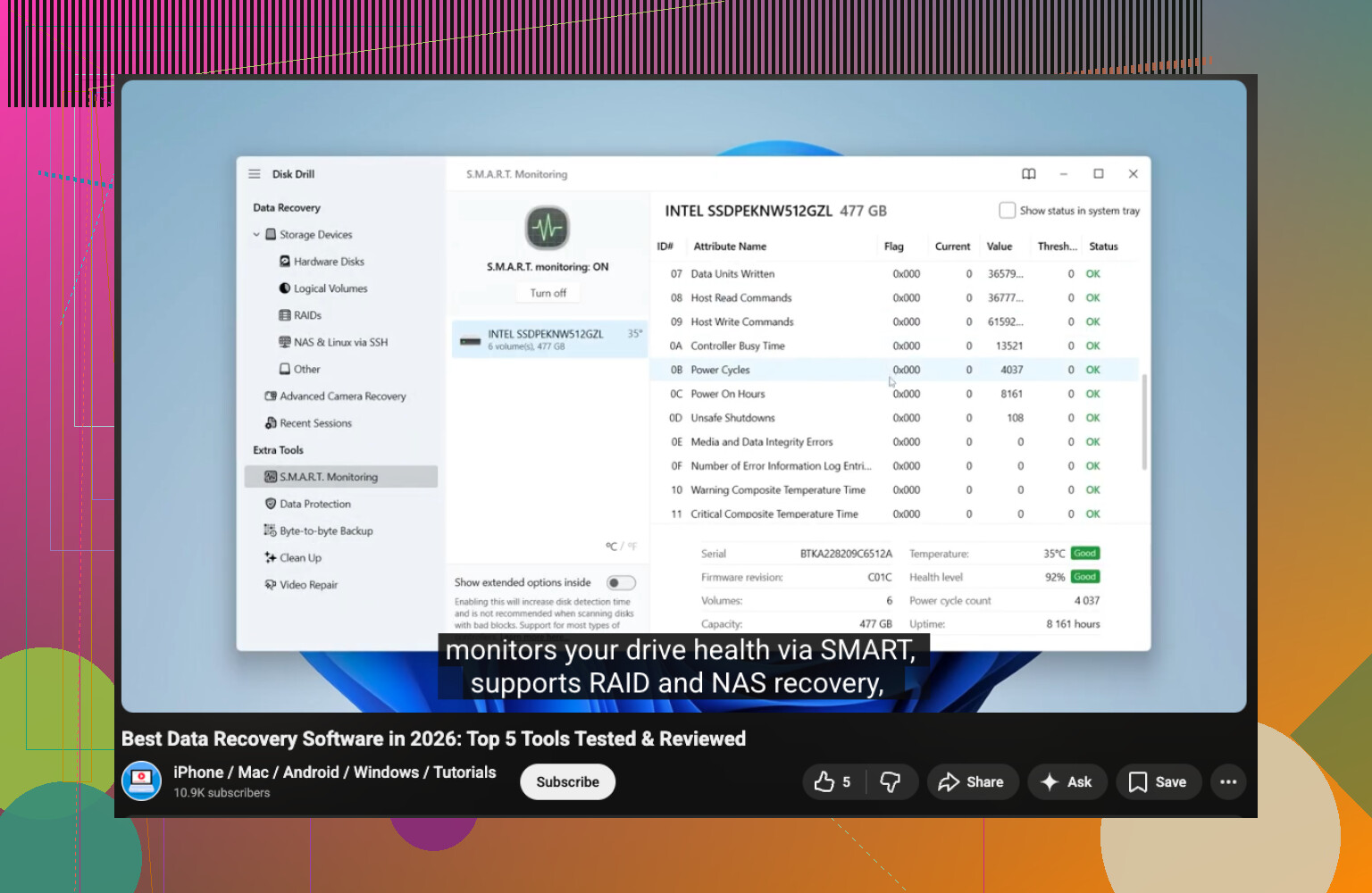
Sürücü normal şekilde görünüyorsa, önce S.M.A.R.T. durumuna bakarım. CrystalDiskInfo işe yarar. Disk Drill’de de S.M.A.R.T. izleme var. Uyarılar görüyorsan veya bozuk sektörler artıyorsa, önce önemli dosyaları al ve sürücü etkinliğini düşük tut.
Disk hâlâ yanıt veriyorsa, ben Disk Drill - Best Data Recovery Software for Mac & Windows. Free Try! ile başlardım. Bu, silinen dosyalar, biçimlendirilmiş bölümler ve bozulmuş dosya sistemleri için kullandığım daha kolay araçlardan biri; işi tam bir hafta sonu projesine çevirmeden hallediyor.
Benim yaptığım:
- Disk Drill’i farklı bir sürücüye kur.
- Sorunlu sürücüyü bağla.
- Disk Drill’i aç ve doğru diski seç.
- Kayıp verileri ara seçeneğine tıkla.
- Taramanın bitmesine izin ver. Tam dosya listesini istiyorsan yarıda kesme.
- Sonuçları daraltmak için arama ve filtreleri kullan.
- Önce bazı dosyaları önizle. Bu bana birden fazla kez zaman kazandırdı.
- Önce önemli olanları kurtar.
- Kurtarılan dosyaları başka bir HDD, SSD veya USB sürücüye kaydet. Aynı diske değil. Asla.
Ayrıca, saatlerce tarama yapmadan önce sıkıcı şeyleri de kontrol et. Bir keresinde eksik dosyaları Geri Dönüşüm Kutusu’nda buldum ve orayı atladığım için kendimi aptal gibi hissettim. Dosya Geçmişi, OneDrive, Time Machine ve varlığını unuttuğun eski harici yedeklemelere bak. Bazen hızlı çözüm orada duruyordur.
Disk Drill yetersiz kalırsa, sırada Windows File Recovery, Data Rescue veya AnyRecover denerdim. Sürücü ses çıkarıyorsa ya da yarı ölü gibi davranıyorsa, evde kurtarma girişimlerini orada bırakırdım. O noktada, veri kurtarma laboratuvarı daha güvenli seçenektir.
Öncelikle, sürücüyü açıp kapatmayı bırakın. Ölmekte olan bir diskte her yeniden dönme önemlidir. Yazmaktan kaçınma konusunda @mikeappsreviewer ile aynı fikirdeyim, ancak taramadan da bir adım önce davranırdım. Sürücü hâlâ okunabiliyorsa önce sektör sektör bir imaj alın. Orijinalden değil, kopyadan çalışın. Bu riski büyük ölçüde azaltır.
Mümkünse bir USB yuvası veya doğrudan SATA kullanın. Bazı ucuz USB köprüleri hataları düşürür veya SMART verilerini gizler. Sürücü yavaş ama okunabiliyorsa, Linux üzerinde ddrescue ile imajını alın. Bir harita tutar, bozuk alanları atlar, sonra daha sonra tekrar dener. Diski tekrarlanan tam taramalarla zorlamaktan çok daha güvenlidir. Linux bilmiyorsanız, bilen bir arkadaşınıza sorun. Buna değer.
Ardından imaj üzerinde kurtarma çalıştırın. Disk Drill bunun için uygundur ve fotoğraflar, belgeler ve hasarlı bölümler için en iyi veri kurtarma yazılımına ihtiyacınız varsa sonuçları ayıklaması kolaydır. Önce dosyaları önizleyin. Kurtarılanları bol miktarda boş alanı olan farklı bir sürücüye kaydedin.
Bir konuda biraz katılmıyorum, SMART kullanışlıdır ama ona fazla bel bağlamayın. İstatistikleri tamam gibi görünürken ölen sürücüler gördüm.
Sürücü tıklıyorsa, dönmüyorsa veya BIOS’tan kayboluyorsa, kendiniz uğraşmayı bırakın. Laboratuvar zamanı. Ayrıca önce kabloyu, portu ve gücü değiştirin. Kulağa saçma geliyor ama saatler kazandırır. Hızlı bir görsel rehber istiyorsanız, bu sabit disk kurtarma anlatımını burada izleyin, güvenli sabit disk veri kurtarma adımları.
İlk olarak, klasik panik hareketini yapıp onu 20 kez yeniden başlatmayın. “Belki kurtarılabilir” bir sürücünün kullanılamaz bir şeye dönüşmesi böyle olur. Genel olarak @mikeappsreviewer ve @yozora’ya katılıyorum, ama sürücü güven vermeyecek şekilde davranıyorsa fazla kurcalamaya o kadar da hevesli değilim.
Benim görüşüm:
- Tıklıyorsa, sürtünme sesi çıkarıyorsa, garip kokuyorsa veya rastgele kayboluyorsa, kendiniz müdahale etmeyi bırakın.
- Salt okunur bağlanıyorsa veya çok yavaş açılıyorsa, önce en zor yerine konacak şeyleri kopyalayın.
- Harici bir sürücüyse, farklı bir kablo, kutu veya güç adaptörü deneyin. USB kartının bozulup asıl diskin sağlam kaldığını gördüm.
- Dahili bir HDD ise, tamamen öldüğünü ilan etmeden önce başka bir bilgisayarda test edin.
İnsanların atladığı bir şey: I/O hataları için Windows’ta Olay Görüntüleyicisi’ni veya Mac’te Disk İzlencesi’ni kontrol edin. Bu, sorunun dosya sistemi hasarı mı yoksa gerçek bir donanım problemi mi olduğunu hızlıca gösterebilir.
Yazılım olarak, sürücü hâlâ okunabiliyorsa Disk Drill sağlam bir seçimdir. Terminal komutlarıyla altı saat tartışmanız gerekmeyecek kadar kolaydır. Sadece onu bozuk sürücüye kurmayın ve dosyaları yine aynı diske geri kurtarmayın. Bariz, ama insanlar bir şekilde hâlâ bunu yapıyor lol.
Kullanmadan önce daha fazla görüş istiyorsanız, şu Disk Drill incelemesi ve kurtarma tartışması göz atmaya değer.
Yaygın tavsiyeye küçük bir itirazım var: bazen her şeyi tamamen kurtarmaya çalışmak yanlış hedeftir. Önce önemli fotoğrafların, belgelerin, vergi evraklarının, proje dosyalarının peşine düşün. Sürücü, devasa ve kusursuz bir tarama için yeterince uzun süre çalışmayabilir. Öncelik verin, sonra daha gelişmiş şeylere geçin.
@yozora ile büyük bir noktada aynı fikirdeyim: diske sanki elinde sınırlı sayıda şans kalmış gibi davranın. Ama “yakında tara” içgüdüsüne biraz karşı çıkacağım. Disk kararsızsa, dost canlısı bir kurtarma uygulaması bile onu isteyeceğinizden daha fazla zorlayabilir. Bazen en güvenli adım önce yazılım değil, bunun gerçekten bir donanım vakası olup olmadığına karar vermektir.
Benim yapacağım hızlı ön değerlendirme:
- Sürücü dönüyor, bağlanıyor ve görünür kalıyorsa: Kendin yap hâlâ masada.
- Sürücü dönüyor, kayboluyor, Explorer/Finder’ı donduruyor veya salyangoz hızında okuyorsa: yüksek risk, denemeleri en aza indirin.
- Tıklama, sürtünme sesi, yanık kokusu, BIOS/UEFI’de algılanmama: durun. Sadece laboratuvar.
Yeterince bahsedilmeyen bir şey de ısıdır. Arızalanan HDD’ler ısındıkça çoğu zaman daha kötü hale gelir. Zar zor okunuyorsa, kısa kurtarma oturumları yapın, sonra dinlenmesine izin verin. Sihir değil, sadece pratik.
Harici sürücüler için, kutunun asıl sorun olabileceği konusunda @nachtschatten’e katılıyorum. Ama bazı taşınabilir sürücüleri açarken dikkatli olun çünkü belirli WD modelleri yerleşik USB şifreleme kullanır. Çıplak sürücüyü çıkarmak, orijinal kart hâlâ çalışmıyorsa verilerin karışık görünmesine neden olabilir.
Disk yazılımla kurtarma için yeterince okunabiliyorsa, Disk Drill makul bir seçenektir çünkü dosyaları önizlemek ve önceliklendirmek kolaydır. Artıları: temiz arayüz, fotoğraflar/belgeler için iyi, kullanışlı önizlemeler, komut satırı araçlarından daha az göz korkutucu. Eksileri: derin taramalar sonsuza kadar sürebilir, ağır hasarlı dosya sistemlerinde sonuçlar dağınık olabilir ve gerçekten arızalanan bir diskin imajını almanın yerini tutmaz.
Şunu da bilmekte fayda var: Disk Drill bir klasör yapısı bulamazsa, bu her zaman dosyaların gittiği anlamına gelmez. Ham kurtarma çoğu zaman dosyaları isimler/yollar olmadan geri getirir. Çirkin, ama kullanılabilir.
Kurtarma yazılımını ancak hazırda başka bir hedef sürücünüz olduğunu ve içinde bolca boş alan bulunduğunu doğruladıktan sonra kullanırdım. Ve @mikeappsreviewer’in “önce tam tarama” havasının aksine, kurtarılabilecek son parçanın peşine düşmeden önce yeri doldurulamaz şeylere öncelik verirdim.