Canon kameramın SD kartındaki fotoğrafları yedeklemeden önce yanlışlıkla sildim ve gerçekten geri kurtarmam gerekiyor. Bu resimler önemli ve daha fazla veri kaybına yol açmadan silinmiş Canon SD kart görüntüleri için çalışan en iyi fotoğraf kurtarma yöntemi veya yazılımını arıyorum.
İnsanların bunu yaklaşık beş dakika içinde daha da kötü hale getirdiğini gördüm, bu yüzden ilk olarak kartı kullanmayı bırakın. Bir Canon'da fotoğrafları sildiyseniz, dosyalar çoğu zaman bir süre daha hâlâ orada durur. Sorun, çekim yapmaya devam ettiğinizde, menülerde kurcaladığınızda veya bir cihazın karta yeni veri yazmasına izin verdiğinizde başlar. Geri almak istediğiniz şeyin bir kısmını silmek için tek bir yeni görüntü bile yeterlidir.
İlk olarak yapacağım şey
Durumu dondurun. Deneme yapmayın.
- Bir fotoğraf daha çekmeyin. Test çekimi bile yapmayın. Kontrol etmek için bir tane bile çekmeyin. Yeni yazmalar eski verileri bozar.
- Bunu kamerada düzeltmeye çalışmayın. Menülerde gezinmek, ayarları değiştirmek, bir şeyleri yeniden denemek, bunların hiçbiri silinen dosyaları geri getirmez.
- Kartı biçimlendirmeyin. Bilgisayarınız biçimlendirme uyarısı gösterirse, iptal edin.
- SD kartı şimdi çıkarın. Yan tarafında küçük kilit anahtarı varsa, onu salt okunur konuma kaydırın. Sonra bilgisayar başına geçene kadar ona dokunmayın.
Silinen fotoğraflar neden bazen geri gelir
Canon kameralar çöp kutusu klasörü tutmaz. Bir fotoğrafı sildiğinizde, kart genellikle bu alanı boş olarak işaretler. Fotoğraf verileri çoğu zaman üzerine yeni bir şey yazılana kadar orada kalır. Yani görüntü gözden kaybolur, ama her zaman karttan tamamen silinmez. Ancak üzerine yazıldıysa, iş bitmiştir. Silme işleminden sonra sadece birkaç fotoğraf daha çekerek tüm çekimlerini kaybeden insanlar gördüm. Kötü bir hamle.
Kurtarma işlemini çalıştırmadan önce kolay yeri kontrol edin
Telefonunuzda image.canon kullanıyorsanız, açın ve önce oraya bakın. Bazen 30 güne kadar duran bir bulut kopyası bulunabilir. Hiçbir şey görünmüyorsa, kurtarma yazılımına geçin.
Bir bilgisayar ve USB SD kart okuyucu kullanın. Canon’u kamera kablosuyla bilgisayara bağlamayı atlarım. Basit bir kart okuyucu genellikle daha temiz bir yöntemdir.
Denemeye değer kurtarma araçları
- Disk Drill: En az uğraşla çözüm istiyorsanız benim ilk başlayacağım araç bu olurdu. Düzeni takip etmesi kolay, önizlemeleri iyi ve SD kartlardan fotoğraf kurtarma konusunda başarılı. Ayrıca CR2 ve CR3 gibi Canon RAW formatlarını da destekliyor; bu da kayıp dosyalarınız basit JPG'ler değilse önemli. Windows'ta 100 MB'a kadar ücretsiz kurtarma sunuyor, böylece para harcamadan önce dosyalarınızın görünüp görünmediğini test edebilirsiniz.
- PhotoRec: Bu araç ücretsiz ve açık kaynaklıdır. İşini yapar ve insanların bozulduğunu sandığı kartlardan dosya çıkardığını gördüm. Ancak arayüzü eski hissettiriyor ve metin ağırlıklı, ayrıca genellikle orijinal dosya adlarını kaybedersiniz. Daha kaba bir kurulum sizi rahatsız etmiyorsa, oldukça sağlamdır.
Kurtarma akışı
Bu kısım basit, ama insanlar yine de burada takılıyor.
- Yazılımı bilgisayarınıza kurun. Kurtarmaya çalıştığınız SD karta kurmayın.
- Kartı bir kart okuyucu ile takın ve tarayın. Büyük kartlar biraz zaman alır. İşlemin tamamlanmasına izin verin.
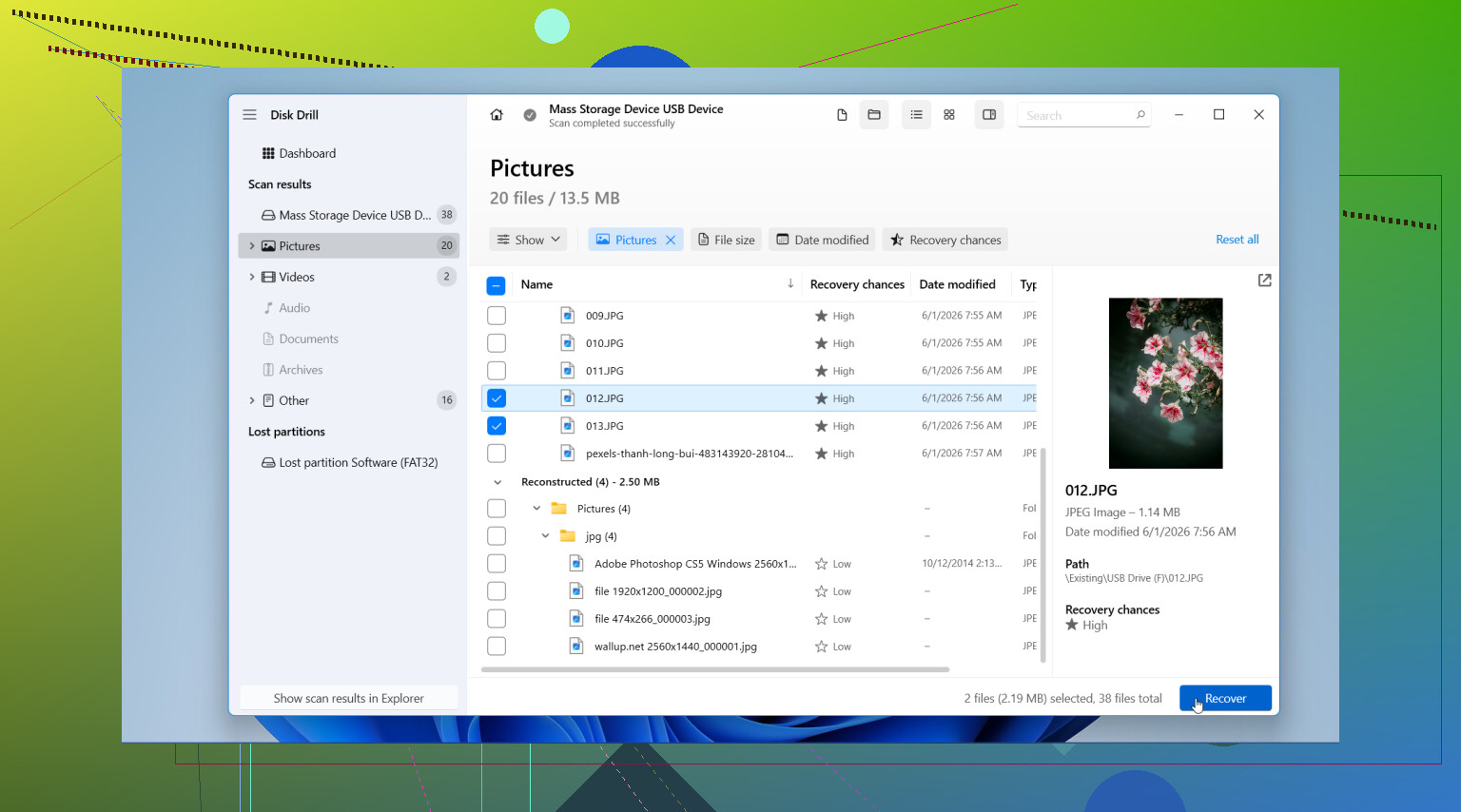
- Sonuçları görsellere göre filtreleyin. Geri yüklemeden önce dosyaları önizleyin. Bu zaman kazandırır ve gereksiz dosyalardan veya bozuk küçük resimlerden kaçınmanıza yardımcı olur.
- Dosyaları farklı bir sürücüye kurtarın. Bunları bilgisayarınızın dahili sürücüsüne veya başka bir harici diske kaydedin. Kurtarılan verileri aynı SD karta geri yazmayın. Bunu bir kez yapan birini gerçekten gördüm. Tam bir felaket.
Dosyaları geri aldıktan sonra
Fotoğraflar güvende olup başka bir yere kopyalandıktan sonra, kartı yeniden kullanmadan önce kamerada biçimlendirin. Bu, dosya sistemini temiz tutmaya yardımcı olur. Kurtarma tamamlanana kadar karta dokunmayın. Cidden, bu daha az şey yapmanın akıllıca olduğu durumlardan biridir.
Kart önemliyse, önce onun bir imajını alırdım. @mikeappsreviewer yazmama kısmını iyi anlatmış. Küçük bir noktada katılmıyorum, kamerayı USB ile bağlamak her zaman kötü değildir. Bazı Canon gövdeleri kartı kurtarma için yeterince salt okunur şekilde sunar. Yine de kaliteli bir kart okuyucu daha hızlıdır ve daha az sorun çıkarır.
Benim önerim:
- SD kartı USB Image Tool veya ddrescue gibi bir şeyle klonlayın.
- Kurtarmayı orijinal üzerinde değil, klon üzerinde çalıştırın.
- Önizleme desteği için önce Disk Drill’i deneyin, özellikle CR2 veya CR3 çektiyseniz.
- Dosya adları, ham kurtarma oranından daha az önemliyse, ardından R-Studio veya PhotoRec’i deneyin.
Neden önce klonlama? Kartta zayıf sektörler varsa, tek bir uzun tarama onu tamamen kullanılmaz hale getirebilir. Klon size tekrar tekrar deneme şansı verir. Laboratuvarlar bunu bir sebeple yapar.
Disk Drill tam boyutlu önizlemeler bulursa, şansınız fena değil. Yalnızca bozuk küçük önizlemeler görüyorsanız, bazı kısımlar üzerine yazılmıştır. Seri çekim yaptıysanız yan dosyaları ve video önbelleğini de kontrol edin.
Bu da iyi bir hızlı açıklama, SD karttan silinen fotoğraflar nasıl kurtarılır.
Geri yüklenen dosyaları aynı karta geri kaydetmeyin. Kulağa bariz geliyor, insanlar yine de yapıyor.

Fotoğraflar yalnızca silindiyse ve üzerine yazılmadıysa, şansınız hâlâ oldukça iyi. @mikeappsreviewer ve @jeff büyük “kartı kullanmayı bırak” kuralını zaten anlattı, ben de insanların atladığı kısmı ekleyeyim: derin kurtarmaya geçmeden önce dosyaların aslında bozulmuş bir dosya tablosu yüzünden gizlenip gizlenmediğini kontrol edin.
Windows’ta SD kartı takın ve kartın hâlâ kullanılan alan gösterip göstermediğine bakın. Örneğin kart 20 GB kullanılmış görünüyor ama fotoğrafları “göremiyorsanız”, bu bazen görüntülerin hâlâ orada olduğu ve bozulan şeyin dizin olduğu anlamına gelir. Bu durumda, tam tarama yapmadan önce dosya sistemini yeniden oluşturan araçlar yardımcı olabilir. Ben önce Disk Drill denerdim çünkü hem silinmiş dosyaları hem de yeniden oluşturulanları, özellikle Canon RAW + JPG birlikte çektiyseniz, sıralamayı kolaylaştıracak şekilde gösteriyor.
Önce klon alma tarafıyla ilgili küçük bir fikir ayrılığım var: Kart sağlamsa ve normal şekilde bağlanıyorsa, klon almak harikadır ama basit bir yanlışlıkla silme durumunda her zaman gerekli değildir. Kart garip davranıyorsa, bağlantı kesiyorsa veya okuma hataları veriyorsa, o zaman evet, hiç tartışmasız önce klon alın.
Ayrıca bu bir SDXC kartsa ve birden fazla cihazda kullandıysanız, bilgisayarınızda veya fotoğraf uygulamanızda gizli bir DCIM kopyası ya da içe aktarma önbelleği olup olmadığını kontrol edin. Kulağa saçma geliyor ama zaten içe aktarılmış dosyaları “kurtaran” insanlar gördüm.
Yazılım yalnızca küçük önizlemeleri buluyorsa, tam çözünürlüklü görüntülerin bir kısmının üzerine muhtemelen yazılmıştır. Fotoğraflar gerçekten yerine konulamayacak kadar önemliyse, ilk denemeden sonra kendi başınıza uğraşmayı bırakın ve bir veri kurtarma laboratuvarını değerlendirin.
Ek okuma için, Canon kamera SD kart fotoğraf kurtarma ipuçları hakkındaki bu başlığa da göz atmaya değer.
@jeff, @cacadordeestrelas ve @mikeappsreviewer’in söylediklerine ekleyeceğim bir nokta: Canon’unuzun RAW+JPEG gibi çift formatlı eşler yazıp yazmadığını kontrol edin. Bazen biri, diğeri kaybolmuş gibi görünse bile kurtulur ve kurtarma uygulamaları uzantıya göre filtreleme yapmadığınız sürece bunu gizler. Bu yüzden sadece “fotoğraflar” yerine özellikle CR2, CR3, JPG, MOV, MP4 için arama yapın.
Normal bir yanlışlıkla silme durumunun her zaman tam klonlama-önce ritüeline ihtiyaç duyduğu fikrine biraz katılmıyorum. Kart sorunsuz okunuyorsa ve donanım arızasına dair hiçbir belirti yoksa, salt okunur bir tarama genellikle uygundur. Ancak kart bir kez bile bağlantıyı keserse, yavaşlarsa veya hata verirse, durun ve imajını alın.
Disk Drill iyi bir ilk deneme seçeneğidir çünkü önizlemeler çok yardımcı olur.
Artıları
- Kurtarılan Canon dosyalarını sıralamak kolaydır
- Birçok fotoğraf türü için iyi önizleme desteği
- Kurtarma araçlarına alışık değilseniz kullanıcı dostudur
Eksileri
- Derin taramalar çok fazla gereksiz sonuç döndürebilir
- Orijinal klasör yapısı/dosya adları tamamen geri gelmeyebilir
- Ücretsiz kurtarma sınırları platforma göre değişir
Disk Drill tam çözünürlüklü önizlemeler gösteriyorsa, bu en iyi işarettir. Göstermiyorsa, farklı bir kurtarma yöntemi kullanan ikinci bir araç deneyin. Ayrıca daha agresif bir şey yapmadan önce Lightroom, Canon yazılımı, Windows Photos veya macOS Photos içe aktarma önbelleklerini kontrol edin. Şaşırtıcı sayıda “silinmiş” çekim aslında zaten bir kez içe aktarılmıştır.