J’ai besoin d’aide pour récupérer des fichiers d’une carte SD sur mon Mac après qu’elle a soudainement cessé d’afficher certaines photos et vidéos. La carte est détectée, mais beaucoup de fichiers ont disparu, et ce sont d’importants souvenirs personnels que je dois vraiment récupérer. Je cherche une méthode simple et sûre de récupération de carte SD sur Mac qui fonctionne réellement.
Cela m’est arrivé plus d’une fois, et oui, ça fait vite mal. Vous terminez une séance, insérez la carte SD dans votre Mac, et Finder n’affiche rien, ou macOS signale que le disque est illisible. J’ai perdu il y a des années toute une série de photos de mariage à cause d’une carte endommagée, donc je connais bien le genre de panique que ça provoque. Malgré tout, si la carte n’est pas physiquement détruite, il y a de bonnes chances que vos fichiers soient encore sur la mémoire flash et attendent d’être récupérés avec la bonne méthode.
Première chose, ne touchez plus à la carte. Sérieusement. Retirez-la de l’appareil photo. Si elle est montée sur votre Mac, démontez-la et laissez-la tranquille. Quand des fichiers sont supprimés, ou lorsqu’une carte est formatée, macOS n’efface généralement pas les données brutes immédiatement. Il met à jour la table des fichiers pour que l’espace paraisse libre. Les anciennes données restent souvent là jusqu’à ce que quelque chose de nouveau soit écrit par-dessus. Dès que de nouvelles photos ou de nouveaux fichiers sont écrits sur ces mêmes blocs, c’est terminé. Aucun logiciel ne répare des données écrasées.
Avant d’installer des applications de récupération, faites les vérifications basiques. J’ai vu des gens passer des heures sur des outils de récupération alors que le problème venait d’un lecteur bas de gamme ou d’un souci de montage bizarre.
Regardez le loquet de verrouillage sur la carte SD. S’il a glissé en position verrouillée, votre Mac peut réagir bizarrement avec elle ou refuser l’accès normal.
Essuyez les contacts métalliques avec un chiffon doux et sec. La poussière, les traces de doigts ou une légère oxydation perturbent parfois la connexion.
Essayez un autre port USB. Mieux encore, essayez un autre lecteur de carte. Les lecteurs bon marché tombent en panne tout le temps. J’en ai déjà vu un fonctionner avec une carte puis bloquer sur la suivante.
Essayez l’astuce de la corbeille cachée. Ouvrez la carte dans Finder, puis appuyez sur Command + Shift + . Cherchez un dossier estompé nommé .Trashes. J’y ai déjà vu des fichiers supprimés, et vous pouvez les faire glisser pour les récupérer.
Si rien de tout cela n’aide, ouvrez Utilitaire de disque depuis Spotlight. Vérifiez la barre latérale gauche pour la carte. Si elle apparaît mais semble grisée, cliquez sur Monter. Vous pouvez aussi lancer SOS. Cela corrige parfois de petits problèmes de système de fichiers. Je resterais prudent, cependant. Si la carte est fortement corrompue, les tentatives de réparation déplacent parfois des métadonnées et compliquent la récupération ensuite. Ce n’est pas le cas à chaque fois, mais je l’ai déjà vu.
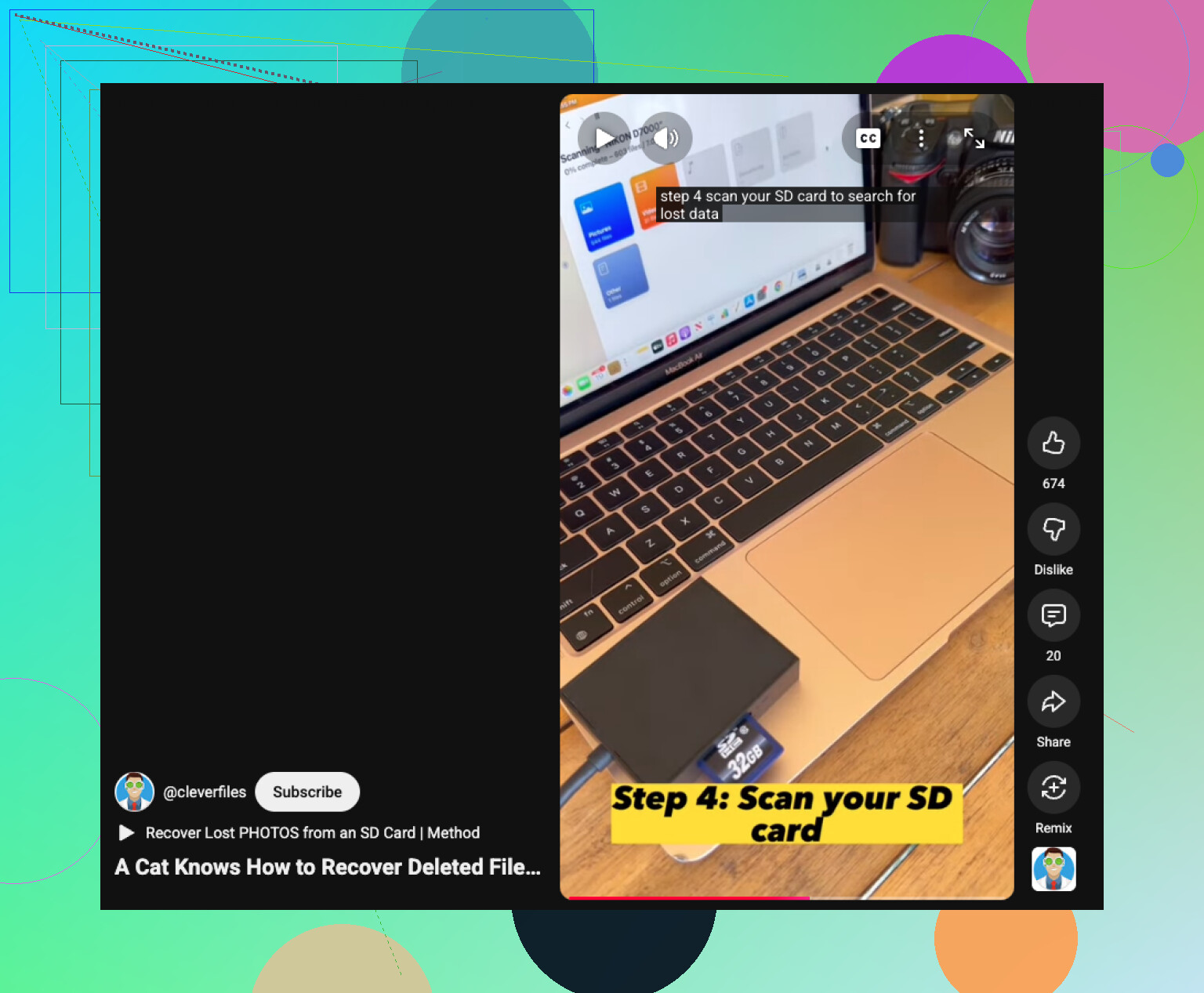
Quand les outils du Mac cessent d’être utiles, le logiciel de récupération est généralement l’étape suivante. Ces applications ignorent la structure de répertoires endommagée et analysent directement le stockage à la recherche de signatures de fichiers. Sur Mac, celui avec lequel j’ai eu le plus de réussite est Disk Drill.
Si je le mentionne souvent, c’est parce qu’il s’intègre bien à macOS et fonctionne correctement aussi bien sur les anciennes machines Intel que sur les systèmes Apple Silicon plus récents. L’interface n’est pas un bazar, ce qui compte quand vous êtes déjà stressé. Ce que j’utiliserais d’abord, c’est l’option de sauvegarde octet par octet. Créez une image de la carte SD et analysez l’image, pas la carte elle-même. C’est plus important que beaucoup ne le pensent. Les cartes SD sont de petites choses fragiles. Une analyse approfondie sur une carte défaillante peut parfois l’achever. Travailler à partir d’un clone vous donne une copie stable à analyser de nouveau si la carte meurt au milieu du processus. Celle-là, je l’ai apprise à mes dépens.
Cela aide aussi si vos vidéos viennent de caméras d’action ou de drones. Les fichiers GoPro et de drones sont souvent écrits en fragments, et certains outils de récupération les restaurent comme des fichiers morts ou des clips avec écran noir. Disk Drill inclut Advanced Camera Recovery, qui essaie de reconstituer ces morceaux en une vidéo lisible. La dernière fois que j’ai vérifié, vous pouviez d’abord analyser et prévisualiser ce qui s’y trouve avant de payer, ce qui est utile si vous voulez une preuve avant de dépenser de l’argent.
Si vous êtes à l’aise avec Terminal et que faire les choses à la dure ne vous dérange pas, PhotoRec vaut le coup d’œil. C’est gratuit et open source. C’est aussi assez pénible. Pas d’interface graphique normale, beaucoup de travail en ligne de commande, et les fichiers récupérés reviennent souvent avec des noms comme f12345.jpg. Donc oui, vous récupérez vos fichiers, mais les trier ensuite devient un deuxième travail à part entière. Malgré tout, il fonctionne assez souvent pour garder sa place dans la boîte à outils.
Si vous récupérez les fichiers, changez tout de suite deux habitudes.
Éjectez correctement la carte. La retirer pendant que macOS indexe encore ou écrit des données en arrière-plan est l’un des moyens les plus simples de corrompre une carte.
Formatez la carte dans l’appareil photo. Une fois vos fichiers sauvegardés, utilisez l’option de formatage de l’appareil photo au lieu d’Utilitaire de disque. L’appareil qui écrit sur la carte doit configurer la structure des fichiers.
Pour l’instant, laissez la carte tranquille et suivez les étapes dans l’ordre. Si les photos s’y trouvaient encore plus tôt aujourd’hui, je parierais encore sur une récupération possible. Fautes de frappe mises à part, j’ai déjà vu des cartes dans un pire état revenir.
Si la carte apparaît toujours sur votre Mac, je passerais d’abord Finder et vérifierais quels fichiers sont encore présents au niveau du système de fichiers.
Ouvrez Terminal et exécutez :
diskutil list
Trouvez l’identifiant de la carte SD, puis exécutez :
ls -la /Volumes/YourCardName
Parfois, les fichiers sont là, mais Finder masque une partie du répertoire parce que le dossier DCIM a été endommagé ou renommé. J’ai déjà vu des photos disparaître dans Finder tout en se copiant très bien dans Terminal. Étrange, mais ça arrive.
Sur un petit point, je ne suis pas d’accord avec @mikeappsreviewer : j’éviterais First Aid trop tôt si ces souvenirs comptent vraiment beaucoup. Les outils de réparation corrigent parfois le répertoire en supprimant des entrées auxquelles ils ne font plus confiance. Cela aide la carte à se monter correctement, mais cela n’aide pas pour vos fichiers manquants.
Voici l’ordre que je suivrais :
- Copiez tout ce qui est encore visible hors de la carte maintenant.
- Faites une image disque de la carte SD.
- Analysez l’image, pas la carte.
- N’essayez le file carving qu’après cela.
Pour créer l’image sur Mac, c’est propre et rapide :
sudo dd if=/dev/diskX of=~/Desktop/sdcard.img bs=4m
Utilisez le bon numéro de disque, pas un numéro de partition. Cela prend du temps, donc ne l’interrompez pas.
Une fois que vous avez l’image, analysez-la avec Disk Drill. C’est l’un des outils de récupération Mac les plus simples pour récupérer des photos et vidéos de carte SD, et l’aperçu vous aide à vérifier les résultats avant de perdre plus de temps. Si Disk Drill trouve des fichiers avec leurs noms et dossiers d’origine, enregistrez-les d’abord. Les fichiers récupérés avec des noms génériques devraient constituer votre second passage.
Vérifiez aussi la marque de votre appareil photo. Certains appareils divisent les longues vidéos en clips et stockent des fichiers d’index supplémentaires. Si ces fichiers annexes ont disparu, la vidéo brute peut toujours être là mais sembler corrompue jusqu’à ce qu’elle soit récupérée par un logiciel approprié.
Si vous voulez plus d’avis sur les logiciels de récupération Mac, ce fil Reddit est utile :
meilleurs choix de logiciels de récupération Mac pour la récupération de fichiers de carte SD
Si la carte se déconnecte, se monte en lecture seule ou devient plus lente pendant la lecture, arrêtez-vous là. Cela indique davantage un matériel défaillant qu’une simple corruption.
Si la carte est toujours détectée, j’ajouterais une chose simple sur laquelle ni @mikeappsreviewer ni @cazadordeestrellas ne se sont vraiment beaucoup appuyés : vérifiez si les fichiers ont été déplacés dans une structure de dossiers différente au lieu d’être réellement perdus.
Beaucoup d’appareils photo et de téléphones placent les fichiers en dehors du chemin DCIM habituel après une erreur d’écriture. Dans Finder, utilisez la barre de recherche sur la carte SD elle-même et recherchez par type de fichier :
- type:image
- type:movie
- ou des extensions de fichier comme .JPG, .MP4, .MOV
Triez aussi par taille. Les fichiers de zéro Ko signifient généralement une corruption, mais des tailles de fichier normales qui refusent simplement de s’ouvrir peuvent souvent encore être réparées plus tard.
Je ne suis pas tout à fait d’accord avec le camp du « allez directement dans Terminal » à moins que vous n’y soyez à l’aise. Une seule faute de frappe dans une commande de disque et vous créez un problème encore plus gros. Pour la plupart des utilisateurs Mac, la voie la plus sûre est :
- Copier d’abord tous les fichiers visibles
- Ne rien ajouter de nouveau sur la carte
- Créer une image si possible
- Analyser avec Disk Drill
Disk Drill est probablement l’option la plus simple sur Mac si vous voulez récupérer des photos et des vidéos depuis une carte SD sans en faire un projet pour tout le week-end. L’aperçu est le principal point que j’aime, parce que vous pouvez voir si vos souvenirs manquants sont réellement récupérables avant d’aller trop loin.
Si les aperçus montrent les photos mais qu’elles ne s’exportent pas correctement, c’est généralement que la carte se dégrade, et pas seulement des « fichiers cachés ».
Aussi, si vous voulez un rapide guide simple de récupération de carte SD sur Mac, cela peut vous aider à vérifier que le processus est cohérent avant de cliquer sur des boutons de réparation au hasard.