J’ai accidentellement supprimé des fichiers importants de ma clé USB, et maintenant certains dossiers ne s’ouvrent plus. Je recherche le meilleur logiciel de récupération de fichiers USB qui fonctionne vraiment et qui soit sûr à utiliser. Si vous avez réussi à récupérer des fichiers supprimés ou corrompus depuis une clé USB, j’apprécierais vraiment vos recommandations.
J’ai passé plus de temps sur les outils de récupération USB que je ne veux en compter. Une partie a commencé par curiosité. Mais la plupart du temps, c’était parce que j’avais foiré une clé USB au pire moment. J’ai eu affaire à des fichiers supprimés, des lecteurs que j’ai formatés par erreur, des partitions cassées, des systèmes de fichiers RAW, et des clés USB qui apparaissaient normalement un jour puis vides le lendemain. J’ai donc continué à tester des applications de récupération pour voir lesquelles retrouvaient de vrais fichiers, et lesquelles étaient surtout douées pour avoir l’air soignées tout en ne faisant pas grand-chose d’autre.
Après suffisamment d’essais, un schéma s’est dégagé. Beaucoup de ces outils s’en sortent bien quand le travail est simple, comme récupérer un fichier supprimé il y a cinq minutes. Les choses changent vite une fois que l’USB a été formatée, que la table de partition est endommagée ou que le système de fichiers est corrompu. À ce stade, l’écart entre les outils devient évident.
Si vous voulez un seul choix pour la plupart des gens, le mien est Disk Drill.
Ce qui m’a convaincu, c’est son étendue. Je l’ai utilisé pour des suppressions simples, sur des clés USB formatées, sur des partitions manquantes et sur des volumes corrompus. Il a mieux tenu le coup dans tous ces cas que la plupart des outils que j’ai essayés. Il reconnaît aussi une longue liste de types de fichiers, et la fonction d’aperçu aide beaucoup. Je vérifie toujours les aperçus en premier, parce qu’un gros résultat d’analyse ne veut rien dire si les fichiers sont cassés ou inutilisables.
Une chose que j’aime plus que je ne l’aurais cru, c’est l’option de sauvegarde octet par octet. Les clés USB tombent souvent en panne de façons peu élégantes. Elles se déconnectent en plein scan. Elles commencent à lire plus lentement. Elles disparaissent, puis reviennent. Faire d’abord une image vous donne une copie plus sûre sur laquelle travailler, ce qui évite de marteler le lecteur d’origine encore et encore. J’ai appris ça à mes dépens.
Si vous voulez une option gratuite, Recuva vaut toujours le coup d’œil. J’ai eu des résultats corrects avec lui sur des clés USB saines où les files avaient été supprimés récemment et où rien d’autre ne s’était mal passé. C’est simple, rapide, et vous n’avez pas besoin de passer vingt minutes à comprendre où sont les choses.
Le problème est assez clair. Recuva montre ses limites une fois que les dégâts s’aggravent. Le formatage, les volumes RAW, les problèmes de partition et les corruptions plus lourdes sont les cas où il commence à manquer des éléments que les outils premium ont tendance à retrouver. Dans ces situations, Disk Drill s’en est généralement mieux sorti dans mes tests.
Avant de lancer quoi que ce soit, faites d’abord ceci.
-
Arrêtez immédiatement d’utiliser la clé USB. Quand des fichiers sont supprimés, les données restent souvent là jusqu’à ce que de nouvelles données les écrasent. Chaque photo, document ou fichier copié au hasard réduit vos chances. Ouvrez Gestion des disques et vérifiez si le lecteur apparaît avec à peu près la bonne taille. Si c’est le cas, la récupération logicielle a encore du sens. Si Windows affiche une mauvaise capacité, ou si le lecteur n’apparaît pas du tout, je commencerais à penser à un problème matériel.
-
Enregistrez les fichiers récupérés ailleurs. Ne les remettez pas sur la même clé USB. Les gens font ça, et oui, ça détruit rapidement les données encore récupérables.
-
Gardez des attentes réalistes. Même un bon logiciel de récupération finit parfois par atteindre une limite. J’ai vu des gens passer d’une application à l’autre pendant des heures, puis se rendre compte qu’une sauvegarde aurait sauvé toute la journée. La règle du 3-2-1 reste la seule chose à laquelle je fais confiance sur le long terme : trois copies de vos données, sur deux types de stockage, avec une copie conservée ailleurs. C’est ennuyeux. Ça marche.
Je mettrais Disk Drill presque en tête pour ça. Des fichiers supprimés plus des dossiers qui ne s ouvrent pas indiquent généralement des dommages au système de fichiers, pas une simple erreur de type corbeille. C est là que les outils plus faibles commencent à manquer des éléments.
Je suis d accord avec @mikeappsreviewer sur un point, Recuva convient pour des suppressions récentes. Je ne suis pas d accord pour l utiliser en premier quand des dossiers ne s ouvrent déjà plus. D après mon expérience, ce symptôme signifie qu il faut sauter les outils légers et utiliser un outil avec de meilleures options d analyse approfondie et d image disque.
Ce que je choisirais :
- Disk Drill, meilleur équilibre entre sécurité, profondeur d analyse, aperçu des fichiers et prise en charge USB.
- R-Studio, plus puissant pour les utilisateurs techniques, interface moins bonne.
- Recuva, seulement pour des suppressions simples sur un disque sain.
Point important, analysez la clé USB et récupérez vers votre PC, pas vers la clé. Si le lecteur perd la connexion ou s affiche en RAW, Disk Drill est l un des meilleurs choix.
Si vous voulez un aperçu rapide, cet avis sur Disk Drill pour la récupération de fichiers USB est correct,
voyez comment Disk Drill récupère des fichiers supprimés depuis une clé USB
Si la clé USB affiche des erreurs dans Windows chaque fois que vous la branchez, agissez vite. Les clés USB se dégradent vite, et les nouvelles tentatives aggravent la situation.
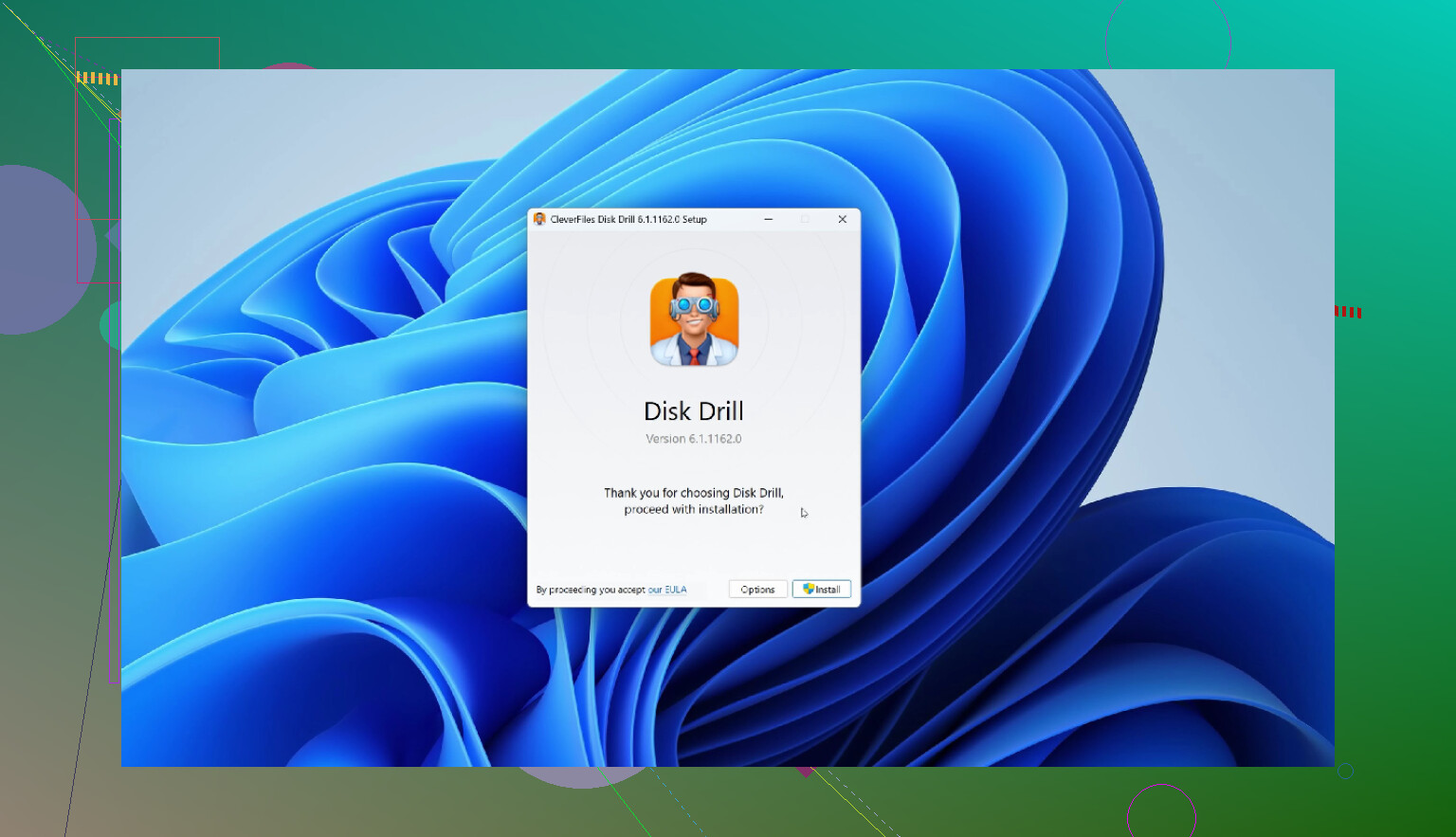
Si les dossiers ne s’ouvrent pas, je ne traiterais pas ça comme un simple cas de fichier supprimé par erreur. Cela indique généralement aussi une corruption du système de fichiers, donc je ne suis pas tout à fait d’accord avec @mikeappsreviewer sur le fait de commencer ultra simplement, à moins que la clé USB soit par ailleurs parfaitement saine.
Ma courte liste :
-
Disk Drill
Meilleur choix polyvalent pour un logiciel de récupération de fichiers USB quand vous avez des fichiers supprimés et des problèmes bizarres de dossiers ou d’accès. C’est l’une des options les plus sûres parce que vous pouvez d’abord analyser, prévisualiser les fichiers récupérables, puis récupérer vers un autre disque. Cette combinaison compte plus qu’un marketing tape-à-l’œil. -
R-Studio
Très puissant, mais un peu pénible à utiliser si vous n’êtes pas à l’aise avec des outils plus techniques. Excellent quand la structure de la clé USB est endommagée. -
Recuva
Correct pour des suppressions récentes. Ce n’est pas mon premier choix si les dossiers sont cassés ou si le disque a un comportement douteux.
Là où je suis d’accord avec @voyageurdubois, c’est que l’analyse approfondie compte énormément une fois que la clé USB commence à mal se comporter. Là où je ne suis pas entièrement d’accord, c’est que tout le monde n’a pas besoin de passer directement au flux de travail le plus avancé. Si le disque reste lisible de manière constante, Disk Drill est un meilleur compromis avant de passer en mode expert total avec R-Studio.
Une autre chose que les gens oublient : si Windows continue de demander de “réparer” la clé USB, ne cliquez pas dessus tout de suite. Cela peut compliquer davantage la récupération.
Je suis aussi tombé sur une discussion Reddit sur Disk Drill pour la récupération de fichiers USB, qui mérite un coup d’œil si vous voulez plus de retours concrets.
Récupérez vers votre PC, pas de nouveau vers la clé USB. Cette partie n’est franchement pas négociable.
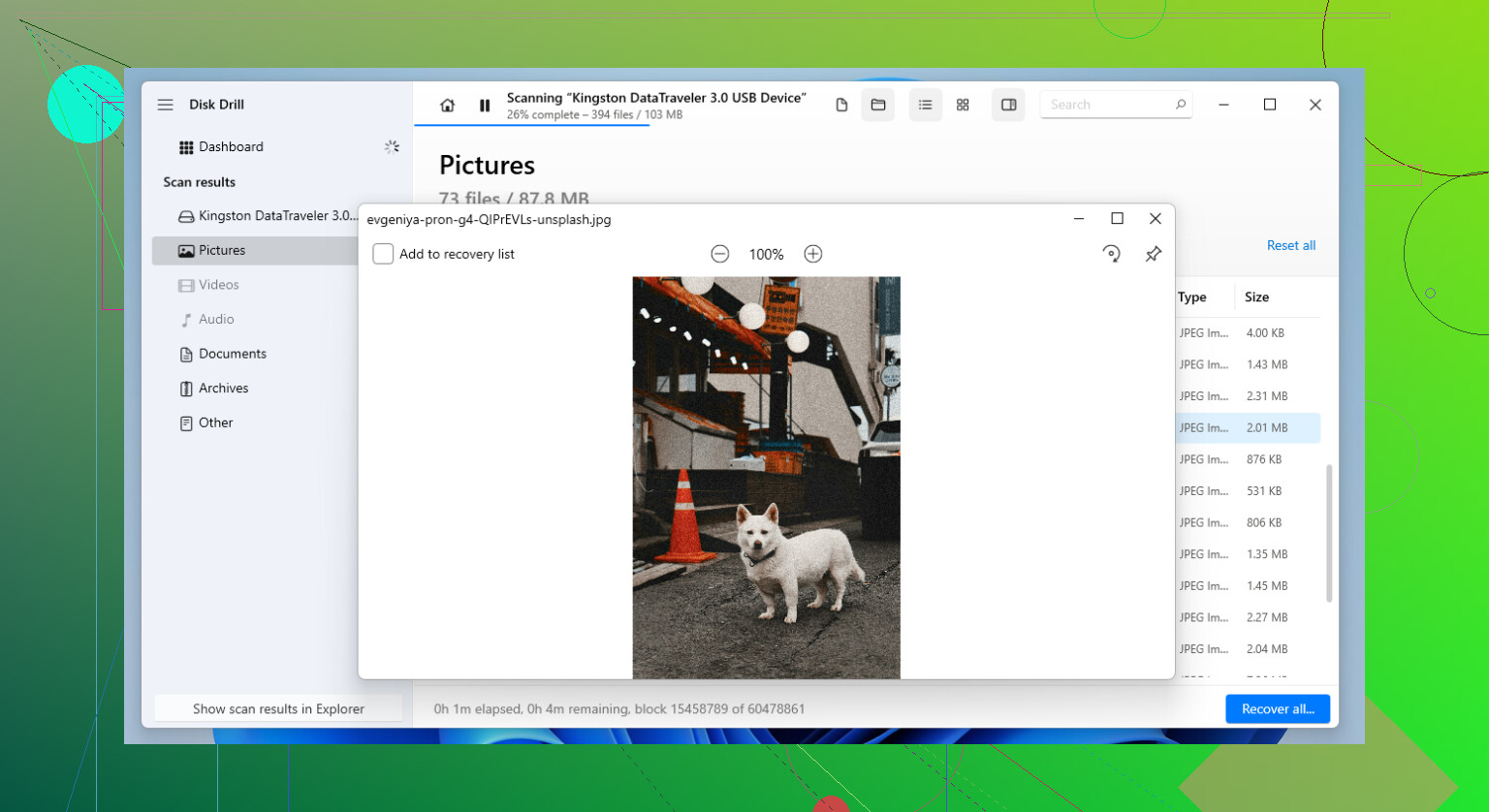
Je suis un peu moins optimiste à l’idée de passer directement à l’outil le plus lourd, sauf si l’USB est clairement instable. S’il se monte encore et affiche la bonne capacité, Disk Drill est probablement le meilleur choix intermédiaire.
Avantages de Disk Drill
- efficace pour les fichiers supprimés ainsi que pour les structures de dossiers corrompues
- l’aperçu aide à vérifier les fichiers avant la récupération
- permet de créer d’abord une image disque
- interface plus simple que R-Studio
Inconvénients
- ce n’est pas le moins cher
- les analyses approfondies peuvent renvoyer beaucoup de fichiers renommés/bruts
- les limites de récupération gratuite dépendent de la plateforme/version, donc vérifiez avant de lancer l’analyse
Là où je diffère un peu de @voyageurdubois et @kakeru, c’est sur ce point : si les dossiers ne s’ouvrent pas, j’éviterais d’exécuter d’abord des outils de réparation, mais je ne partirais pas non plus du principe que le disque est en train de mourir instantanément. Testez-le en lecture seule si possible, créez-en une image si la connexion est instable, puis analysez l’image.
Mon classement serait :
- Disk Drill
- R-Studio si vous êtes à l’aise avec une interface plus technique
- Recuva seulement s’il s’agit d’une suppression récente et propre, comme l’a suggéré @mikeappsreviewer
Un conseil pratique que personne ne mentionne assez : si les photos/documents récupérés s’affichent correctement dans l’aperçu, arrêtez de chercher une analyse “meilleure”. Sauvegardez d’abord les bonnes données. La récupération se dégrade quand les gens continuent à expérimenter sur la même clé USB.