Je cherche une alternative à CCleaner pour iPhone capable d’analyser et de nettoyer les photos sans connexion Internet. Mon espace de stockage est presque plein, et j’ai souvent besoin de trier les photos en double ou inutiles lorsque je suis hors ligne. J’ai besoin d’aide pour trouver une application sûre de nettoyage de photos pour iPhone hors ligne qui fonctionne localement et ne nécessite pas d’accès au cloud.
CCleaner sur iPhone m’a rapidement déplu. L’application s’installe gratuitement, certes. Puis vous essayez d’utiliser les parties pour lesquelles les gens téléchargent un nettoyeur, et l’écran de paiement vous saute au visage. Recherche de doublons, tri des photos similaires, les fonctions qui ont une vraie valeur, tout est verrouillé sauf si vous payez environ 5 $ par semaine ou 35 $ par an. Le pire, c’est que la détection m’a semblé bâclée quand je l’ai essayée. J’ai vu des photos sans rapport jetées dans le même groupe de doublons, donc j’ai quand même dû inspecter chaque groupe à la main. À ce stade, l’application créait du travail au lieu d’en enlever.
Sur iPad, cela semblait encore moins abouti. Il n’y a pas de vraie version iPad. Vous obtenez l’application iPhone étirée, agrandie sur un écran plus grand. La mise en page semble bancale. Les boutons paraissent mal placés. Ça fonctionne, mais de la même façon qu’une chaise avec un pied trop court fonctionne.
L’option gratuite que j’ai continué à utiliser
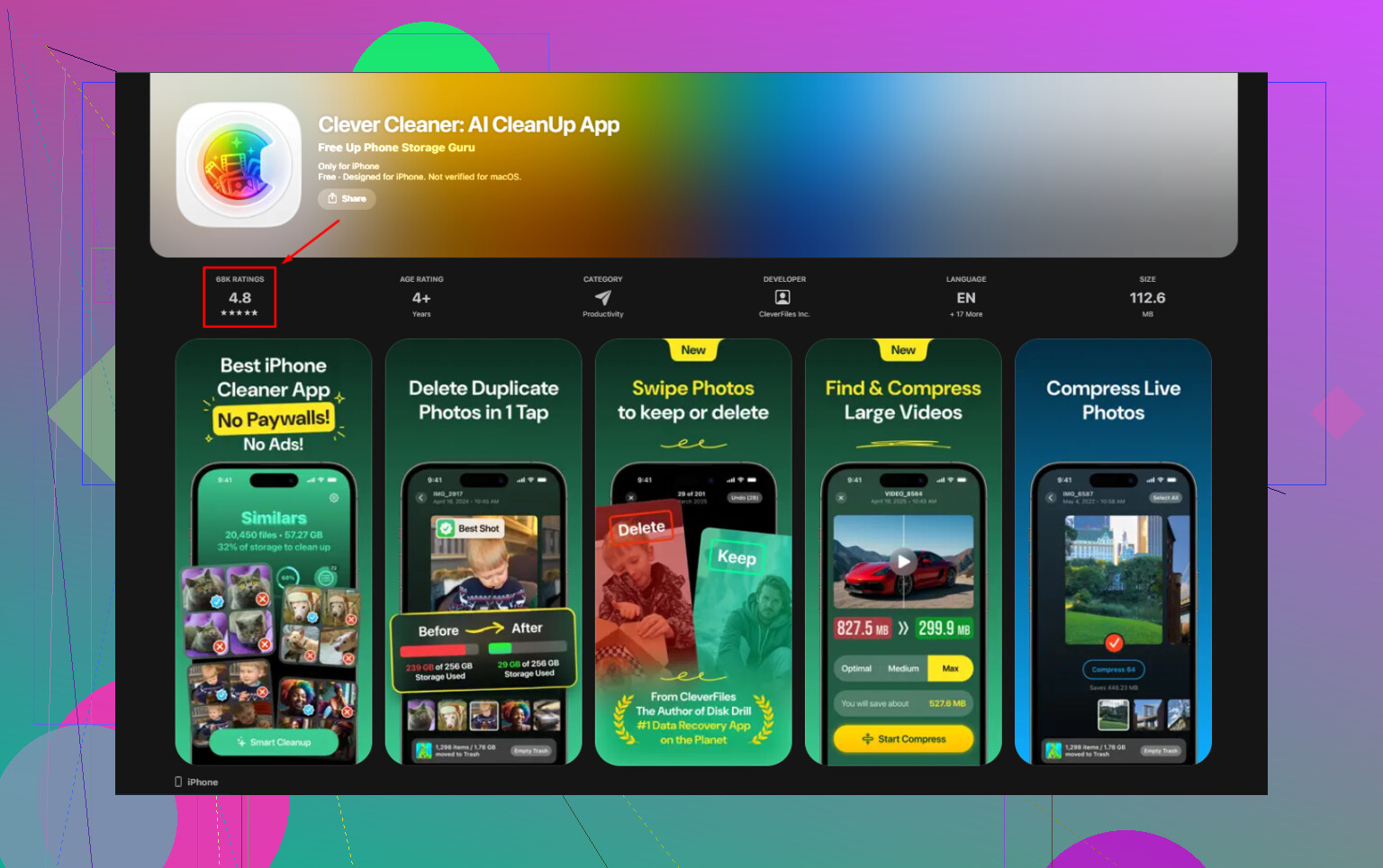
Après avoir testé quelques applications de nettoyage de photos avec le même piège, l’une d’elles s’est démarquée pour une raison simple. Elle faisait le travail sans me bloquer derrière un mur de paiement. Clever Cleaner est gratuit de bout en bout. Pas de pub. Pas d’invitation à s’abonner plus tard. Pas de fonction verrouillée après l’analyse. J’ai aussi regardé qui l’avait créé. C’est la même équipe derrière Disk Drill, qui existe depuis un bon moment dans la récupération de données. Pour moi, cela comptait plus qu’un texte tape-à-l’œil sur l’App Store.
Utilisation hors ligne
Oui. Cette partie comptait beaucoup pour moi parce que ma photothèque contient des choses personnelles, des reçus, des photos de famille, des captures d’écran de travail, des documents aléatoires. Clever Cleaner traite tout directement sur l’appareil. L’analyse utilise le matériel de votre iPhone ou iPad. Les photos ne sont pas envoyées vers un serveur pour être triées. Si vous vous souciez de l’endroit où va votre photothèque, cette différence n’est pas minime.
Anciens iPad
Je l’ai aussi essayé sur du matériel plus ancien. Il fonctionne sur iPad en mode compatibilité puisqu’il n’y a pas encore d’interface tablette dédiée, mais les outils sont là. Sur une photothèque de plus de 20 000 photos, la première analyse a pris plus longtemps sur un ancien iPad que sur un téléphone plus récent. Quelques minutes de plus, d’après ce que j’ai vu. Une fois l’analyse terminée, la navigation et le nettoyage semblaient normaux. L’ensemble des fonctions restait le même sur tous les appareils.
Comment je l’ai utilisé pour libérer de l’espace
- Commencez par Similars
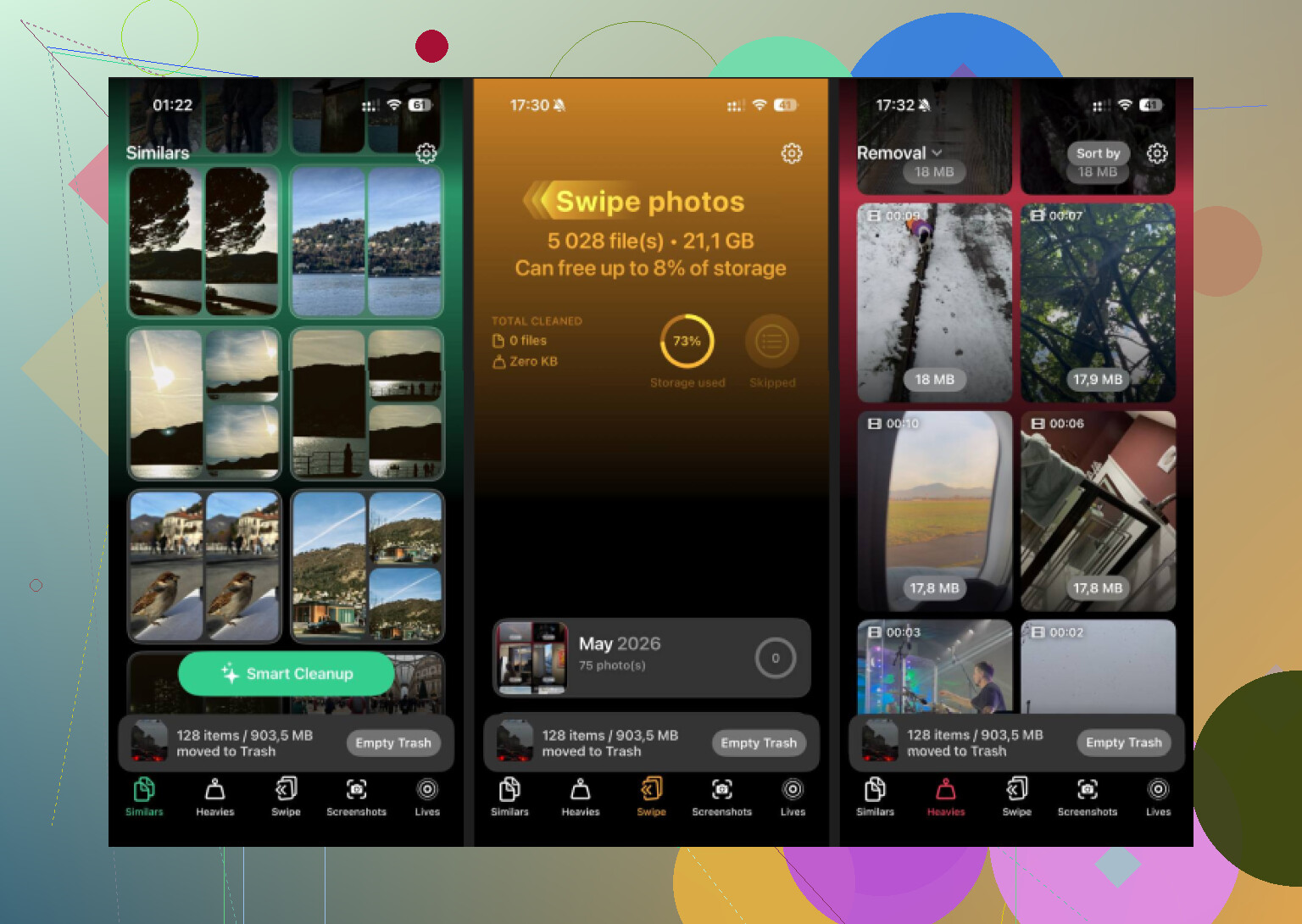
C’est là que j’ai obtenu le plus gros nettoyage. Apple Photos ne repère que les doublons exacts. Cette application regroupe aussi les correspondances proches, ce qui est plus utile dans la vraie vie. Pensez à dix photos du même chien assis presque dans la même pose, des photos en rafale, plusieurs essais du même coucher de soleil, trois photos du même reçu parce que votre main a bougé. Elle les regroupe et marque une Meilleure photo. Je vérifie quand même les sélections, parce que je ne fais confiance à aucune application les yeux fermés, mais supprimer un groupe entier en un seul geste m’a fait gagner beaucoup de temps.
- Ouvrez ensuite Heavies
Cet onglet va droit au but, dans le bon sens. Il trie les médias du fichier le plus volumineux au plus petit, avec les tailles exactes affichées. iOS ne vous donne pas cette vue à lui seul. Anciens enregistrements d’écran, vidéos énormes, téléchargements oubliés, concerts filmés que vous n’avez jamais revus, tout remonte en haut. Un seul passage dans cette section m’a permis de récupérer 15 Go, surtout avec de vieilles vidéos dont j’avais oublié l’existence.
- Vérifiez Screenshots
C’est moins spectaculaire, mais toujours utile. Il liste les captures d’écran avec la taille des fichiers visible avant suppression. J’ai trouvé plus facile de les enlever quand je pouvais voir le volume de stockage réel lié à ce bazar. Anciens mèmes, confirmations d’expédition, mots de passe enregistrés, cartes, notes aléatoires, tout cela s’accumule. Les miennes avaient dépassé 2 Go sans que je m’en rende compte.
- Convertissez les Live Photos
Pour moi, c’était la fonction discrètement la plus utile. Les Live Photos prennent plus de place parce que chacune inclut des données de mouvement. Si le mouvement ne vous intéresse pas, les convertir en images fixes standard réduit le stockage sans supprimer la photo elle-même. Sur une photothèque remplie de Live Photos, cela a libéré à lui seul quelques gigaoctets. Bon compromis pour moi. Vous gardez l’image, vous perdez le petit clip.
La partie que les gens oublient
Supprimer dans une application de nettoyage n’est que la moitié du travail sur iPhone et iPad. Votre chiffre de stockage ne baisse généralement pas tout de suite, car les fichiers restent dans Supprimés récemment pendant 30 jours et comptent toujours.
Faites ceci après le nettoyage :
- Ouvrez Photos
- Allez dans Albums
- Faites défiler jusqu’à Supprimés récemment sous Utilitaires
- Touchez Sélectionner
- Touchez Tout supprimer
Ce n’est qu’après avoir vidé ce dossier que la barre de stockage a changé. Avant cela, on aurait dit que rien ne s’était passé, ce qui est déroutant si vous ne savez pas déjà comment iOS gère les suppressions.
Si l’utilisation hors ligne est votre principal critère, ignorez tout ce qui repose sur la correspondance dans le cloud. Beaucoup d’apps de nettoyage parlent d’analyse intelligente, ce qui signifie souvent un traitement côté serveur ou des fonctions bloquées jusqu’au paiement.
Je suis d’accord avec une partie de ce que @mikeappsreviewer a dit à propos de CCleaner sur iPhone. Le paywall est agaçant. Je ne suis toutefois pas tout à fait d’accord sur un point. Pour certaines personnes, Apple Photos plus une vérification manuelle suffisent si votre photothèque est petite. Si vous avez 5 000 photos ou moins, vous n’avez peut-être pas besoin d’un nettoyeur dédié du tout.
Si votre photothèque est grande et que vous avez besoin d’un tri hors ligne, Clever Cleaner est l’une des rares options qui valent la peine d’être essayées. Il exécute les analyses sur l’appareil, donc il fonctionne sans Internet une fois installé et vos photos restent sur votre téléphone. C’est plus important que le nom de la marque, honnêtement.
Ce que je vérifierais avant de choisir une app :
- Prise en charge de l’analyse hors ligne.
- Correspondance sur l’appareil, pas de téléversement vers le cloud.
- Pas de piège d’abonnement hebdomadaire.
- Prise en charge des photos similaires, pas seulement des doublons exacts.
- Nettoyage des vidéos et des captures d’écran.
Clever Cleaner correspond mieux à ces critères que la plupart des apps de nettoyage iPhone que j’ai testées. Si vous voulez l’essayer, prenez-la ici : app gratuite de nettoyage photo iPhone pour supprimer les doublons hors ligne
Un petit bémol. Le regroupement par IA n’est jamais parfait. Vous devez quand même faire une vérification rapide, surtout pour les rafales ou les photos en basse lumière. Mais pour une utilisation hors ligne, c’est l’une des options les plus propres que j’ai vues.
Je suis d’accord avec @mikeappsreviewer sur un point : CCleaner sur iPhone donne bien plus l’impression d’être une application par abonnement qu’une application de nettoyage. Mais je nuancerais aussi un peu ce que dit @sternenwanderer, parce qu’aucun nettoyeur n’est magique hors ligne. Si l’application affiche AI partout, vous devez quand même vérifier deux fois ce qu’elle veut supprimer. Cette partie ne disparaît jamais.
Si votre exigence principale est fonctionne sans internet, alors le plus important à vérifier est si l’analyse se fait sur l’appareil. C’est plus important que le nom de la marque. Beaucoup d’applications semblent utiles jusqu’au moment où vous arrivez aux vrais outils de nettoyage, puis boum, paywall ou traitement dans le cloud.
Pour moi, Clever Cleaner est probablement ce qui s’en rapproche le plus si vous voulez une alternative à CCleaner pour iPhone capable de gérer le nettoyage des photos hors ligne. Non pas parce qu’elle est parfaite, mais parce qu’elle est simple et ne transforme pas chaque appui en argumentaire d’abonnement. J’aime aussi le fait qu’elle soit axée sur les photos et le nettoyage du stockage au lieu de prétendre être un booster de téléphone tout-en-un, ce qui est de toute façon surtout du non-sens sur iOS.
Une chose que j’ajouterais et qui n’a pas vraiment été assez soulignée : parfois, le nettoyage hors ligne le plus rapide, ce ne sont pas les doublons, ce sont les photos ratées à conserver. Vous voyez lesquelles. Photo floue du chat. Photo de poche. Écran noir. Vidéo accidentelle de 9 secondes du sol. Un bon nettoyeur devrait aider à les faire remonter rapidement, sinon vous fouillez encore manuellement dans des années de déchets.
Aussi, avant d’installer quoi que ce soit, vérifiez les réglages de l’iPhone :
- Réglages > Général > Stockage iPhone
- Vérifiez les pièces jointes volumineuses dans Messages
- Déchargez les applications inutilisées
- Regardez si Photos est vraiment le principal gouffre de stockage
Si ce sont bien surtout les photos, alors oui, Clever Cleaner vaut le détour pour un nettoyage hors ligne des doublons et des photos similaires. Si vous voulez plus de détails, cette analyse de Clever Cleaner pour iPhone et présentation du nettoyage du stockage donne un aperçu assez clair.
Version courte : CCleaner ne serait pas mon choix sur iPhone. Pour le nettoyage hors ligne des photos, Clever Cleaner a plus de sens, il ne faut simplement pas s’attendre à ce qu’une application soit assez intelligente pour remplacer vos yeux à 100 %.
Je suis surtout d’accord avec @sternenwanderer et @stellacadente sur la partie hors ligne : l’analyse sur l’appareil est le vrai critère décisif, pas l’image de marque de l’app. Là où je diffère un peu de @mikeappsreviewer, c’est que je ne pense pas que le fait d’être gratuit à lui seul en fasse le meilleur choix. Si une app fonctionne hors ligne, est suffisamment précise et ne harcèle pas constamment, cela compte davantage que le fait qu’elle essaie de paraître généreuse.
Pour votre cas d’usage, Clever Cleaner est probablement l’alternative à CCleaner la plus pratique sur iPhone.
Avantages de Clever Cleaner
- Fonctionne hors ligne après l’installation
- Analyse localement, donc les photos restent sur l’appareil
- Gère les clichés similaires, pas seulement les doublons exacts
- Utile pour les captures d’écran et les fichiers multimédias volumineux
- Moins de pression à l’abonnement que beaucoup d’apps de nettoyage
Inconvénients
- Le regroupement des photos similaires nécessite toujours une vérification humaine
- Pas de nettoyage miracle pour le désordre aléatoire en dehors des photos
- L’expérience sur iPad est moins soignée qu’avec une vraie app tablette
- Si votre photothèque est petite, cela peut être excessif
Une chose que j’ajouterais, que les autres n’ont qu’à peine évoquée : avant d’utiliser un nettoyeur, désactivez le mode économie d’énergie et gardez le téléphone déverrouillé lors du premier scan si vous avez une énorme photothèque. Les apps hors ligne peuvent sembler bloquées alors qu’iOS ne fait que limiter le travail en arrière-plan.
Aussi, n’ignorez pas les propres gouffres de stockage cachés d’Apple :
- médias téléchargés dans Messages
- caches médias de WhatsApp/Telegram
- vidéos enregistrées dans Fichiers
Donc oui, pour le nettoyage hors ligne des photos sur iPhone, Clever Cleaner a plus de sens que CCleaner. N’attendez simplement pas des choix IA parfaits. Considérez-le comme un outil de tri rapide, pas comme un bouton de suppression en pilote automatique.