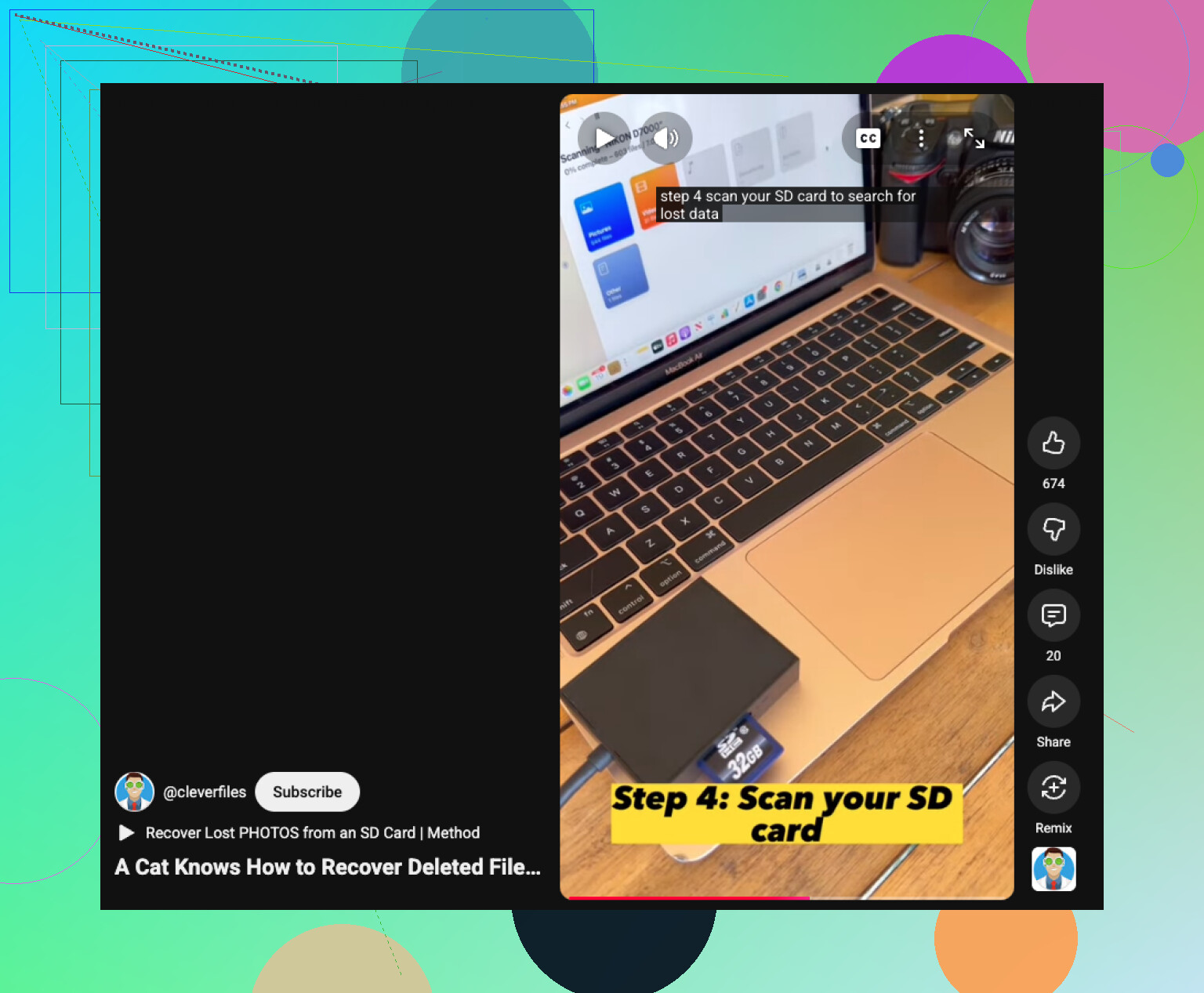
Jag behöver hjälp med att återställa filer från ett SD-kort på min Mac efter att det plötsligt slutade visa vissa foton och videor. Kortet upptäcks, men många av filerna saknas, och det här är viktiga personliga minnen som jag verkligen behöver få tillbaka. Jag letar efter en enkel och säker metod för återställning av SD-kort på Mac som faktiskt fungerar.
Det här har hänt mig mer än en gång, och ja, det känns snabbt riktigt illa. Du avslutar en fotografering, stoppar SD-kortet i din Mac, och Finder visar ingenting, eller så kastar macOS upp varningen om oläsbar disk. Jag förlorade en hel uppsättning bröllopsfoton för flera år sedan på grund av ett skadat kort, så jag vet vilken sorts panik det orsakar. Men om kortet inte är fysiskt förstört finns det en ganska god chans att dina filer fortfarande ligger kvar på flashlagringen och väntar på att plockas ut med rätt metod.
Första saken, sluta röra kortet. På riktigt. Ta ut det ur kameran. Om det är monterat på din Mac, mata ut det och låt det vara. När filer raderas, eller när ett kort formateras, raderar macOS vanligtvis inte rådata direkt. Det uppdaterar filtabellen så att utrymmet ser ledigt ut. Den gamla datan ligger ofta kvar tills något nytt skrivs över den. Så fort nya foton eller filer hamnar på samma block är det kört. Programvara kan inte fixa överskriven data.
Innan du installerar återställningsappar, gör de tråkiga kontrollerna. Jag har sett folk lägga timmar på återställning när problemet var en skräpläsare eller ett konstigt monteringsproblem.
Titta på låsfliken på SD-kortet. Om den har glidit till låst läge kan din Mac bete sig konstigt med kortet eller vägra normal åtkomst.
Torka av metallkontakterna med en torr mjuk trasa. Damm, fingeravtryck eller lätt oxidation stör ibland anslutningen.
Prova en annan USB-port. Ännu bättre, prova en annan kortläsare. Billiga läsare går sönder hela tiden. Jag har haft en som fungerade med ett kort och gav upp på nästa.
Prova det dolda papperskorgstricket. Öppna kortet i Finder och tryck sedan på Command + Shift + . Leta efter en nedtonad mapp som heter .Trashes. Jag har sett raderade filer ligga där, och du kan dra ut dem tillbaka.
Om inget av det hjälper, öppna Skivverktyg från Spotlight. Kontrollera vänstra sidofältet efter kortet. Om det syns men ser nedtonat ut, tryck på Montera. Du kan också köra Första hjälpen. Det fixar ibland små filsystemsproblem. Jag skulle ändå vara försiktig. Om kortet är rejält korrupt kan reparationsförsök ibland flytta runt metadata och göra senare återställning svårare. Det går inte fel i varje fall, men jag har sett det hända.
När Mac-verktygen slutar vara användbara är återställningsprogram vanligtvis nästa steg. De apparna ignorerar den trasiga katalogstrukturen och skannar själva lagringen efter filsignaturer. På Mac är den jag haft bäst tur med Disk Drill.
Varför jag fortsätter nämna det är att det passar bra med macOS och fungerar fint på äldre Intel-maskiner och nyare Apple Silicon-system. Layouten är inte rörig, vilket spelar roll när du redan är stressad. Det jag skulle använda först är alternativet för byte-för-byte-säkerhetskopia. Skapa en avbild av SD-kortet och skanna avbilden, inte själva kortet. Det här spelar större roll än folk tror. SD-kort är små ömtåliga saker. En djupskanning på ett kort som håller på att ge upp kan ibland knuffa det över kanten. Att arbeta från en klon ger dig en stabil kopia att skanna igen om kortet dör mitt i processen. Den där lärde jag mig den hårda vägen, lol.
Det hjälper också om ditt material kom från actionkameror eller drönare. GoPro- och drönarfiler skrivs ofta i fragment, och vissa återställningsverktyg får tillbaka dem som döda filer eller klipp med svart skärm. Disk Drill innehåller Advanced Camera Recovery, som försöker sätta ihop de delarna igen till spelbar video. Senast jag kollade kunde du skanna först och förhandsgranska vad som finns där innan du betalar, vilket är användbart om du vill ha bevis innan du lägger pengar.
Om du är bekväm i Terminal och inte har något emot att göra saker den fula vägen är PhotoRec värt en titt. Det är gratis och öppen källkod. Det är också lite av en plåga. Inget vanligt grafiskt gränssnitt, mycket kommandoradsarbete, och återställda filer kommer ofta tillbaka med namn som f12345.jpg. Så ja, du får dina filer, men att sortera dem efteråt blir ett helt andra jobb. Fortfarande fungerar det tillräckligt ofta för att få stanna i verktygslådan.
Om du återställer filerna, ändra två vanor direkt.
Mata ut kortet korrekt. Att dra ut det medan macOS fortfarande indexerar eller skriver bakgrundsdata är ett av de enklare sätten att förstöra ett kort.
Formatera kortet i kameran. När dina filer har säkerhetskopierats, använd kamerans formateringsalternativ i stället för Skivverktyg. Enheten som skriver till kortet bör sätta upp filstrukturen.
Låt kortet vara för tillfället och gå igenom stegen i ordning. Om bilderna låg på det tidigare i dag skulle jag fortfarande satsa pengar på att återställning är möjlig. stavfel åsido, jag har sett värre kort komma tillbaka.
Om kortet fortfarande dyker upp på din Mac skulle jag hoppa över Finder först och kontrollera vilka filer som fortfarande finns där på filsystemsnivå.
Öppna Terminal och kör:
diskutil list
Hitta SD-kortets identifierare och kör sedan:
ls -la /Volumes/YourCardName
Ibland finns filerna där, men Finder döljer en del av katalogen eftersom DCIM-mappen har skadats eller bytt namn. Jag har sett foton försvinna i Finder och ändå gå att kopiera fint i Terminal. Märkligt, men det händer.
En liten punkt där jag inte håller med @mikeappsreviewer: jag skulle undvika Första hjälpen tidigt om dessa minnen betyder mycket. Reparationsverktyg fixar ibland katalogen genom att ta bort poster som de inte längre litar på. Det hjälper kortet att monteras korrekt, men det hjälper inte dina saknade filer.
Min ordning skulle vara:
- Kopiera allt som fortfarande syns från kortet nu.
- Skapa en diskavbild av SD-kortet.
- Skanna avbilden, inte kortet.
- Prova filutvinning först därefter.
För avbildning på Mac är detta rent och snabbt:
sudo dd if=/dev/diskX of=~/Desktop/sdcard.img bs=4m
Använd rätt disknummer, inte ett partitionsnummer. Det här tar tid, så avbryt det inte.
När du har avbilden, skanna den med Disk Drill. Det är ett av de enklare Mac-verktygen för återställning av foton och videor från SD-kort, och förhandsvisningen hjälper dig att kontrollera resultaten innan du slösar mer tid. Om Disk Drill hittar filer med originalnamn och mappar, spara dem först. Återställda filer med generiska namn bör vara ditt andra steg.
Kontrollera också ditt kameramärke. Vissa kameror delar upp långa videor i klipp och sparar extra indexfiler. Om dessa sidofiler saknas kan råvideon fortfarande finnas där men se trasig ut tills den återställs med rätt programvara.
Om du vill ha fler åsikter om återställningsprogram för Mac är denna Reddit-tråd användbar:
bästa valen av återställningsprogram för Mac för filåterställning från SD-kort
Om kortet kopplar från, monteras skrivskyddat eller blir långsammare under läsning, stanna där. Det pekar mer på felande hårdvara än enkel korruption.
Om kortet fortfarande upptäcks skulle jag lägga till en enkel sak som varken @mikeappsreviewer eller @cazadordeestrellas egentligen tryckte särskilt mycket på: kontrollera om filerna flyttades till en annan mappstruktur i stället för att faktiskt ha gått förlorade.
Många kameror och telefoner lägger saker utanför den vanliga DCIM-sökvägen efter ett skrivfel. I Finder använder du sökfältet på själva SD-kortet och söker efter filtyp:
- typ:bild
- typ:film
- eller filtillägg som .JPG, .MP4, .MOV
Sortera också efter storlek. Filer på 0 KB betyder vanligtvis korruption, men normala filstorlekar som bara inte går att öppna kan ofta fortfarande repareras senare.
Jag håller inte riktigt med dem som säger gå direkt till Terminal om du inte känner dig bekväm där. Ett enda skrivfel i ett diskkommando och du skapar en större röra. För de flesta Mac-användare är den säkrare vägen:
- Kopiera först alla synliga filer
- Lägg inte till något nytt på kortet
- Skapa en avbild om möjligt
- Skanna med Disk Drill
Disk Drill är förmodligen det enklaste Mac-alternativet om du vill återställa foton och videor från ett SD-kort utan att göra det till ett helt helgprojekt. Förhandsvisningen är det jag gillar mest, eftersom du kan se om dina saknade minnen faktiskt går att återställa innan du går för långt.
Om förhandsvisningar visar bilderna men de inte går att exportera rent, är det vanligtvis då kortet håller på att försämras, inte bara dolda filer.
Om du dessutom vill ha en snabb enkel genomgång av SD-kortsåterställning på Mac kan det hjälpa dig att rimlighetskontrollera processen innan du klickar på slumpmässiga reparationsknappar.