Mac bilgisayarımda depolama alanını temizlerken önemli dosyaları yanlışlıkla kalıcı olarak sildim ve artık Çöp Kutusu’nda değiller. Silinen dosyaları Mac’te geri yüklemenin en iyi yolunu bulmam konusunda yardıma ihtiyacım var çünkü bu belgelerin ve fotoğrafların bazıları gerçekten çok önemli ve yedeğim yok.
Buna kaybedilmiş bir dava gibi değil, zamanın daraldığı bir sorun gibi yaklaşırdım. Çöp Kutusunu boşaltmak kolay geri yükleme yolunu ortadan kaldırır, evet, ama dosyanın ham verileri macOS üzerine yazana veya SSD eski blokları TRIM ile temizleyene kadar hâlâ orada duruyor olabilir.
Yapacağım ilk şey, Mac’i kullanmayı bırakmak olurdu. Cidden. Bir şey yüklemeyin, indirmeler yapmayın, büyük klasörleri taşımayın, aynı sürücüde güncellemeleri çalıştırmayın. Her yazma işlemi şansınızı azaltır.
1. Kurtarma moduna girmeden önce iki kez kontrol edin
Dosyaların aslında yalnızca taşındığında, gizlendiğinde veya garip bir yere senkronlandığında silinmiş gibi göründüğünü gördüm. Bu yüzden Finder aramasını tekrar kontrol eder, Çöp Kutusu'nu yeniden açar ve Command + Shift + . ile gizli dosyaları açıp kapatırdım.
Kulağa saçma geliyor, ama dosya yeniden adlandırılmış bir klasörde duruyorsa veya siz fark etmeden iCloud Drive'a taşındıysa bu adım zaman kazandırır.
2. Önce yedeklere ve senkronize kopyalara bakın
Time Machine açıksa, kurtarma araçlarına dokunmadan önce oradan başlardım. Dosyanın bulunduğu klasörü açın, Time Machine’e girin, silinmeden önceki bir tarihe geri dönün ve dosyayı geri yükleyin.
Sonra iCloud’u kontrol ederdim. https://www.icloud.com adresine gidin ve Masaüstü, Belgeler, Fotoğraflar veya iCloud Drive eşzamanlamasını kullanıyorsanız Son Silinenler bölümüne bakın. Dosyaların yerel olarak silinmiş olsalar bile orada kaldığını gördüm.
3. APFS anlık görüntülerini kontrol edin
Bu adım sık sık gözden kaçar. Disk İzlencesi'ni açın, ana APFS Veri biriminizi seçin ve dosya kaybolmadan öncesine ait anlık görüntülerin olup olmadığına bakın. Varsa, bunu bağlayın ve eksik dosyayı farklı bir konuma kopyalayın.
Her Mac'te kullanabileceğiniz bir anlık görüntü bulunmayabilir, ancak varsa bu en temiz kurtarma yollarından biridir.
4. Sürücüyü kurtarma yazılımıyla tarayın
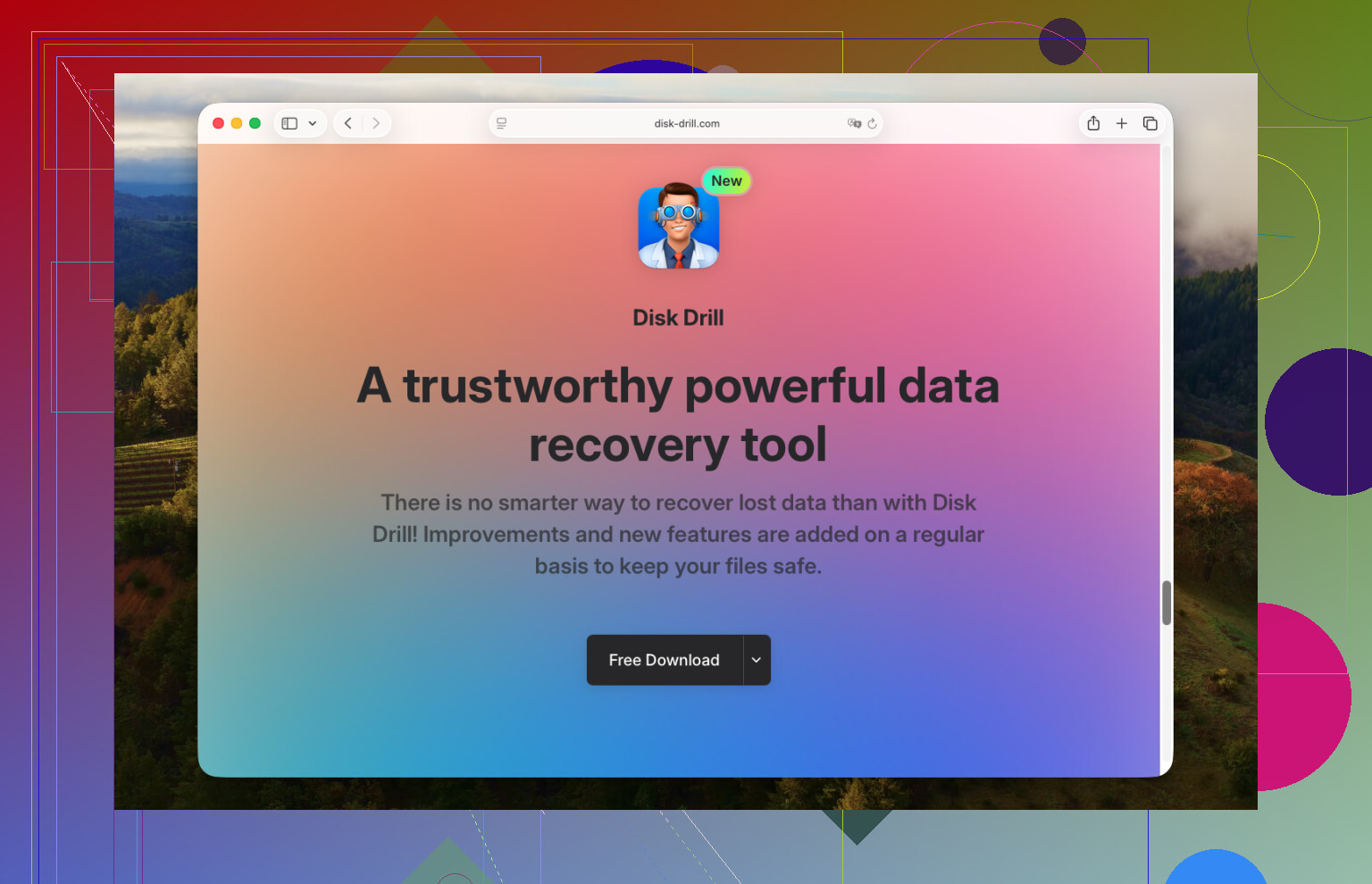
Yedekler ve anlık görüntülerden sonuç çıkmazsa, hızlıca kurtarma yazılımına geçerdim. Disk Drill, düzeniyle uğraşması daha kolay olduğu, güncel macOS sürümleriyle çalıştığı ve dosya önizleme çok yardımcı olduğu için çoğu Mac kullanıcısına önce önereceğim araç olurdu. Önizleme açılıyorsa, en azından dosyanın kullanılamayacak kadar bozulmadığını anlarsınız.
Benim yapacağım şeyler:
Varsa Disk Drill'i harici bir sürücüye kurun.
Uygulamayı açın ve dosyanın silindiği sürücüyü seçin.
Search for lost data seçeneğine tıklayın.
Tarama veya kurtarma modu sorarsa, durumunuza en yakın olanı seçin ve tamamlanmasına izin verin. Yarıda durdurmayın çünkü ilk sonuçlar genelde dağınık olur.
Dosya adına, dosya türüne veya klasör yoluna göre arama ya da filtreleri kullanın.
Bulduklarını önizleyin.
Geri almak istediklerinizi seçin.
Başka bir sürücüye kurtarın. Aynı dahili Mac sürücüsüne değil.
R-Studio ve Data Rescue'yu da listede tutardım. Sağlam araçlardır, ama yönlendirmeleri biraz daha azdır. Hangi uygulamayı kullanırsanız kullanın aynı kural geçerli: kaynak sürücüyü tarayın, kurtarılan dosyaları başka bir yere kaydedin.
5. Ne zaman durup göndermeniz gerektiğini bilin
Sürücüde donanım sorunu varsa, Mac sıvı teması nedeniyle hasar gördüyse, SSD garip şekilde görünüyorsa ya da hiç görünmüyorsa, kurtarma uygulaması taramanın ortasında takılıp kalıyorsa veya dosyalar o kadar önemliyse ki tek bir yanlış adım zarar verecekse, onunla uğraşmayı sürdürmezdim. O noktada bir veri kurtarma laboratuvarına giderdim.
Laboratuvarlar daha pahalıdır, evet. Yine de depolama biriminin kendisi kararsız görünüyorsa, kendi başınıza denemek hızla riskli hale gelir.
Buradaki en önemli şey hızdır. Kalıcı silmeden sonra temiz ve kesin bir kurtarma süresi diye bir şey yoktur. SSD'li Mac'lerde TRIM ve normal arka plan etkinliği geriye kalanları yavaş yavaş aşındırır. Bu yüzden önce yedekleri, sonra anlık görüntüleri kontrol eder, bunlar işe yaramazsa hemen bir tarama başlatırdım.
İnsanların atladığı şeylerle başlayın.
Önce uygulamanın kendisini kontrol edin. Fotoğraflar, Notlar, Pages ve Word genelde kendi Son Silinenler bölümünü tutar. Mail de öyle; eğer bir ek yerel bir klasörden silindiyse ve posta kutusundan silinmediyse. Dosya bir fotoğraf ya da belgeyse, başka bir şey yapmadan önce uygulamayı açın.
Sonra bulut sürüm geçmişini kontrol edin. iCloud Son Silinenler değil, @mikeappsreviewer bunu zaten ele aldı. Dropbox, OneDrive, Google Drive ve hatta bazı NAS senkronizasyon araçlarını kastediyorum. Birçoğu silinen dosyaları 30 gün saklar, ücretli planlarda bazen daha da uzun. Sürüm geçmişi, temizlik hatalarından sonra insanları sürekli kurtarır.
Dosyalar Belgeler veya Masaüstü içindeyse, aynı Apple Kimliği ile oturum açılmış başka bir Mac’e bakın. Senkronize silmelerin biraz geciktiğini gördüm. Önce ikinci Mac’te uçak modunu açın, sonra etrafa bakın. Kesin çözüm değil ama 2 dakikaya değer.
Normal kullanıcılar için ilk kendin yap adımı olarak APFS anlık görüntülerine biraz katılmıyorum. Faydalı mı, evet. Kolay mı, her zaman değil. En az uğraşla en hızlı yolu istiyorsanız, uygulama çöpünü ve bulut saklamayı kontrol edin, sonra kurtarma yazılımını çalıştırın.
Mac dosya kurtarma yazılımı için Disk Drill hâlâ daha kolay seçeneklerden biri. Asıl önemli olan önizleme desteği ve dosya türüne veya eski klasör yoluna göre sıralama. Dosyanızı bulur ve temiz şekilde önizleme yaparsa, şansınız daha yüksektir. Kurtarmayı Mac’inizin dahili diskine değil, harici bir sürücüye yapın. İnsanların hata yaptığı yer burası.
Silinen dosyalar iş belgeleriyse, şunları da kontrol edin:
- Microsoft Office için AutoRecovery klasörleri
- Adobe uygulaması kurtarma klasörleri
- ~/Library/Containers içindeki geçici dosyalar
- Gönderilmiş postalardan yeniden indirilebilen e-posta ekleri
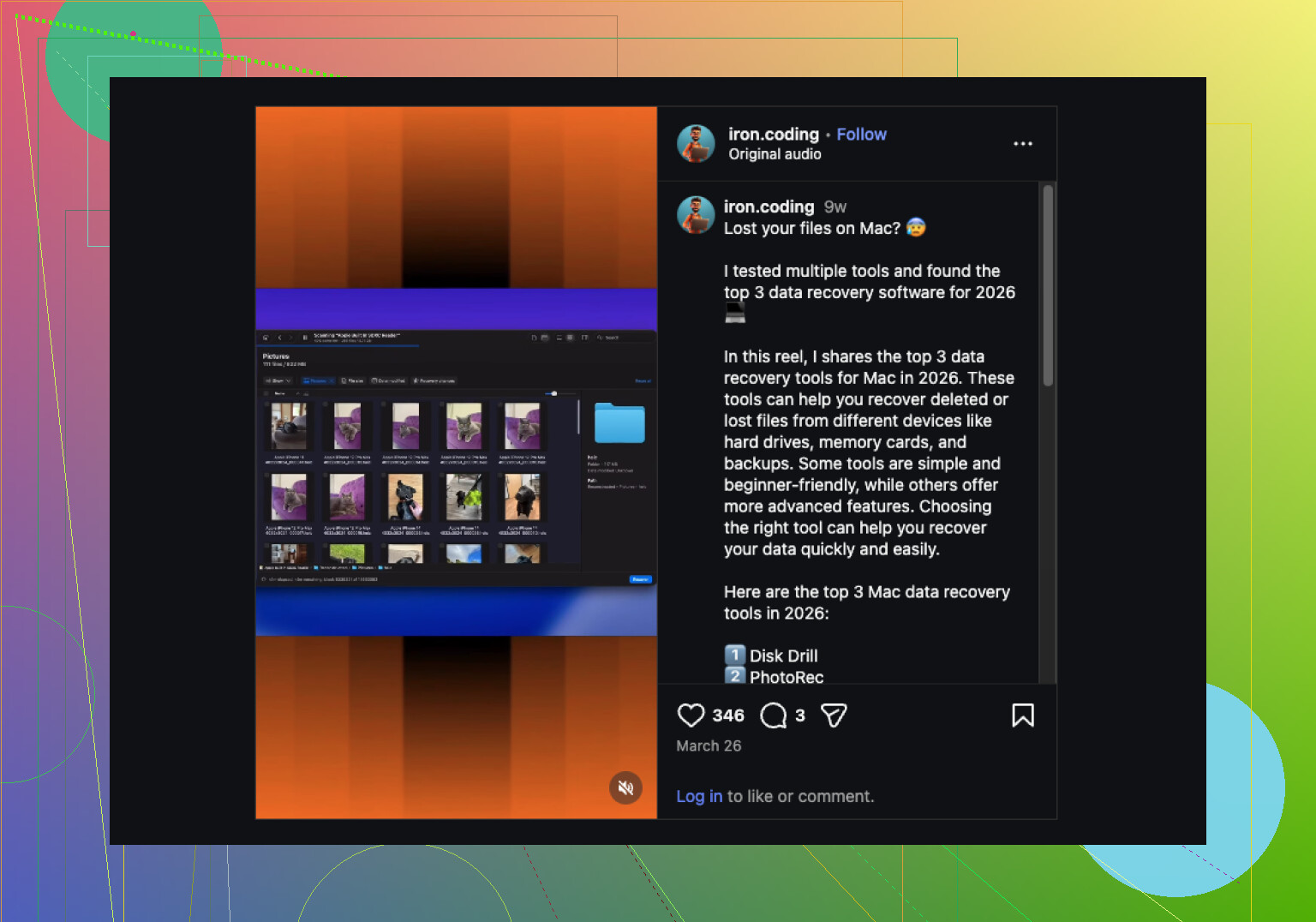
Mac dosya kurtarmaya başka bir açıdan bakmak isterseniz, bu rehber kısa ve takip etmesi daha kolay:
Instagram’da hızlı Mac dosya kurtarma anlatımı
Dosyalar günler önce dahili bir SSD’den silindiyse, ihtimal hızla düşer. Bugün olduysa, veri yazmayı durdurun ve mümkün olan en kısa sürede tarayın. Burada küçük bir yazım hatası var ama evet, zaman gerçekten çokkk önemli.
@mikeappsreviewer ve @cazadordeestrellas’ın söylediklerine ekleyeceğim bir şey: dosyaların dahili Mac SSD’si yerine harici sürücü, SD kart veya USB bellekten silinip silinmediğini kontrol edin. Bu, ihtimalleri çok değiştirir. Harici depolama genelde size daha iyi bir şans verir çünkü TRIM ve sistemin sürekli arka plan yazmaları, dahili sürücüde olduğu kadar sorun yaratmaz.
Ayrıca, Terminal ve volume’ler konusunda zaten rahat değilseniz, çok bilinmeyen APFS şeyleriyle fazla zaman harcamazdım. Çoğu kişi için bu, gereksiz bir yan göreve dönüşüyor lol.
Benim sıradaki yapacağım şeyler:
- Klasörü hatırlıyorsanız Uygulamalar > İzlenceler > Terminal kısmını kontrol edin ve dosya yolunun
lsile hâlâ çözümlenip çözümlenmediğine bakın - Klasör silinmemiş, sadece aramadan gizlenmiş olabilir diye Spotlight gizlilik hariç tutmaları kısmına bakın
- Bir medya dosyasıysa Final Cut, Logic, Photos, Preview veya Adobe son açılan dosyalar listelerini kontrol edin
- Bir iş belgesiyse copy, autosave, recovered, temp gibi terimlerle yinelenen adları arayın
Bunların hiçbiri işe yaramazsa Mac için Disk Drill silinen dosya kurtarma aracını kullanın ve etkilenen sürücüyü tarayın, ama kurtarılan dosyaları başka bir yere kaydedin. Bu kısım insanların düşündüğünden daha önemli ve insanlar hâlâ bunu yanlış yapıyor.
Şunu da okumaya değer: Mac’te silinen dosyaları kurtarmak için en iyi topluluk tavsiyesi
Bu olay dahili SSD’de olduysa ve üzerinden bir iki günden fazla geçtiyse, gerçekçi olurdum. Umutsuz değil, sadece çok daha az toleranslı.