Excluí aplicativos, fotos, vídeos e limpei parte do cache, mas o armazenamento do meu iPhone ainda mostra quase a mesma quantidade usada. Reiniciei o telefone e verifiquei Apagados Recentemente, mas nada mudou. O que mais devo verificar para realmente liberar espaço no iPhone?
É, isso é enlouquecedor. Quase aconteceu a mesma coisa comigo no meu 14 Pro há cerca de um mês. Apaguei algo como 2.000 fotos, além de vários vídeos longos, depois verifiquei o armazenamento e a barra parecia exatamente a mesma. Dá a sensação de que você fez toda essa limpeza à toa.
A primeira coisa que eu tentaria é a mais chata: reiniciar o telefone. A tela de Armazenamento do iPhone nos Ajustes demora para se atualizar e muitas vezes parece mostrar informações antigas em cache em vez do estado atual. Desligue-o, deixe assim por um minuto e depois ligue novamente. Já precisei fazer isso mais de uma vez antes de o iOS finalmente recalcular tudo corretamente.
Verifique também Apagados Recentemente no Fotos. Essa é a principal coisa que as pessoas deixam passar. Excluir fotos ou vídeos não libera espaço de fato imediatamente. O iOS os mantém lá por 30 dias, a menos que você os remova manualmente.
Vá em Fotos → Álbuns → Apagados Recentemente e depois toque em Apagar Tudo. Se você apagou 5 GB de vídeos e eles ainda estão lá, o armazenamento usado não vai mudar de verdade.
Outra coisa: se você estiver com Otimizar Armazenamento do iPhone ativado, apagar fotos pode não liberar tanto espaço local quanto você espera. Nesse modo, o telefone geralmente mantém versões locais menores enquanto os arquivos em tamanho real ficam no iCloud. Então talvez você esteja apagando apenas miniaturas pequenas, não arquivos originais enormes.
Quando meu armazenamento ficou travado em cerca de 99%, o telefone inteiro começou a funcionar muito mal. Os apps abriam devagar, os gestos de deslizar travavam, e ele até reiniciou sozinho algumas vezes. O iOS precisa de algum espaço livre para arquivos temporários, então, quando está totalmente lotado, tudo começa a ficar lento.
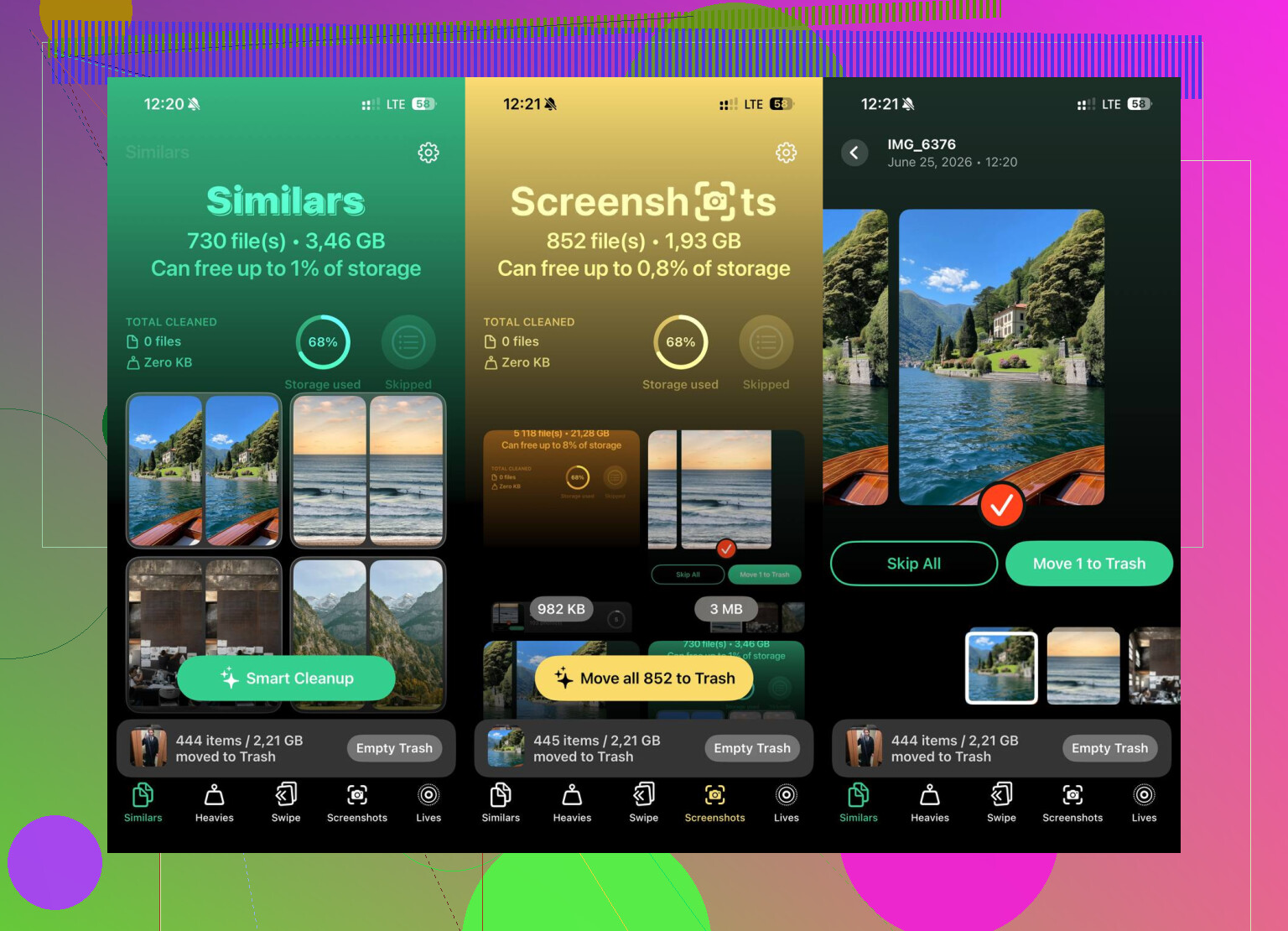
A tela de armazenamento integrada não me ajudou muito a encontrar os arquivos que realmente eram o problema. Ela só mostrava categorias amplas. Testei algumas ferramentas de limpeza, e a que realmente ajudou foi o Clever Cleaner. Normalmente também desconfio de apps de limpeza, mas este era gratuito, sem anúncios, assinaturas nem bloqueios por pagamento.
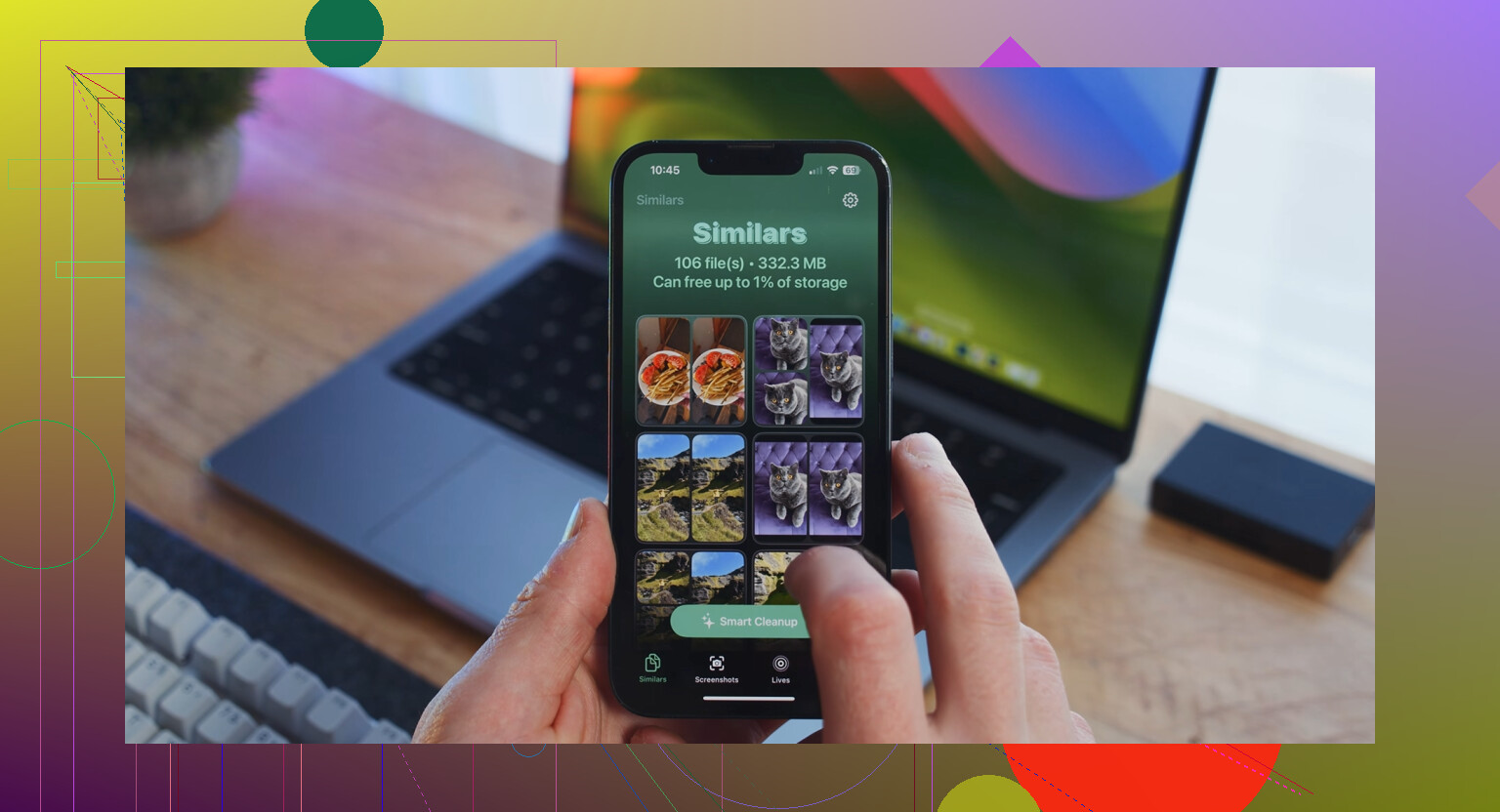
A parte útil para mim foi a seção Heavies. Ela organizou minha biblioteca por tamanho de arquivo, do maior para o menor. Foi assim que encontrei algumas gravações de tela antigas em 4K que tinham cerca de 4 GB cada. Eu nunca teria percebido isso só rolando pelo rolo da câmera. Ele também tem uma aba Similars que agrupa fotos quase duplicadas e escolhe a melhor foto, para que você possa apagar as extras mais rápido.
Também gostei do fato de que ele processa as fotos no telefone em vez de enviá-las para outro lugar. Depois de limpar os vídeos enormes e uma pilha de capturas de tela duplicadas, recuperei cerca de 15 GB e o telefone parou de parecer tão lento.
Se o armazenamento ainda estiver cheio depois disso, olhe em Dados do Sistema, que antes se chamava Outros. Isso pode ser cache de apps como TikTok, Instagram, Safari e aplicativos semelhantes. O cache do Safari pode ser limpo nos Ajustes. Para apps sociais, descarregar ou apagar e reinstalar o app às vezes pode remover uma enorme quantidade de lixo.
E, se nada disso funcionar, pode ser que existam arquivos fantasmas que o iOS se recusa a liberar. A última opção chata é fazer backup no iCloud, apagar completamente o telefone e depois restaurar a partir do backup. É trabalhoso, mas realmente força o sistema a recomeçar limpo.
Eu faria nesta ordem: esvaziar Apagados Recentemente, reiniciar o telefone e depois usar o app de limpeza para organizar pelos maiores arquivos. Há uma boa chance de você ter alguns vídeos ou gravações enormes escondidos aí.
A categoria mostrada em Ajustes > Geral > Armazenamento do iPhone importa mais do que o número total no começo. Se o espaço estiver em Fotos, então a trilha certa é a de itens apagados/sincronização do iCloud. Se estiver em Mensagens, Apps ou Dados do Sistema, apagar itens do rolo da câmera mal vai fazer diferença.
Verifique Mensagens em particular. Vá em Ajustes > Geral > Armazenamento do iPhone > Mensagens e veja anexos grandes, vídeos, GIFs e conversas. As pessoas esquecem que vídeos antigos do iMessage podem ser tão grandes quanto os vídeos do rolo da câmera, e apagá-los de Fotos não muda nada nisso. O mesmo vale para músicas baixadas, podcasts, conteúdo offline do Netflix/YouTube/Spotify e arquivos salvos no app Arquivos. Muitas vezes eles ficam escondidos no armazenamento do app, em vez de na categoria de mídia mais óbvia.
Eu teria um pouco de cautela ao julgar isso logo após a limpeza também. A tela de armazenamento pode demorar para atualizar, mas se ainda parecer errada depois de ficar conectado, no Wi-Fi e parado por um tempo, então olhe os maiores apps na lista de armazenamento em vez de ficar seguindo a barra colorida. Se um app for enorme e não tiver uma opção útil de limpeza dentro dele, descarregue-o primeiro e depois reinstale se necessário. Isso mantém os documentos de alguns apps, mas remove o próprio app. Se você apagar o app por completo, certifique-se primeiro de saber se os dados dele estão em backup ou sincronizados.
Uma limpeza feita enquanto o Fotos do iCloud está totalmente sincronizado se comporta de forma diferente de uma limpeza feita enquanto o app Fotos está pausado ou ainda enviando itens. Como você já reiniciou e verificou Apagados Recentemente, abra o app Fotos, vá para Biblioteca, role até o fim e veja o status da sincronização. Se aparecer sincronização pausada, aguardando Wi‑Fi, pouca energia ou enviando itens, conecte o iPhone à energia, desative o Modo Pouca Energia, conecte-se ao Wi‑Fi e deixe-o bloqueado por um tempo. Concordo com @hoshikuzu que a categoria de armazenamento importa, mas se a categoria grande for Fotos, é isso que eu verificaria antes de procurar apps de limpeza ou fazer uma redefinição completa. O iOS pode ser estranho ao liberar armazenamento de fotos até que a biblioteca na nuvem termine qualquer tarefa que ache que está fazendo.
Descarregar pode parecer uma limpeza, mas deixa a parte volumosa para trás. Se você usou “Desinstalar App” em vez de realmente apagar um app, o iOS remove o app em si, mas mantém os documentos e dados dele. Isso significa que um app de 300 MB com 8 GB de vídeos em cache, projetos, conversas ou downloads pode quase não alterar o número do seu armazenamento.
Vá em Ajustes > Geral > Armazenamento do iPhone e toque nos maiores apps individualmente. Não olhe só para a barra colorida no topo. Na página de cada app, compare “Tamanho do App” com “Documentos e Dados”. Se Documentos e Dados estiver enorme, a solução geralmente está dentro desse app, não em Fotos. Pense em mídia do WhatsApp, cache do Telegram, rascunhos do TikTok, mapas baixados, projetos do GarageBand, arquivos do iMovie, livros do Kindle, downloads de podcasts, arquivos offline do Spotify/Netflix/YouTube e coisas salvas para uso offline.
Concordo com @hoshikuzu que Mensagens é um grande suspeito, mas Arquivos é outro que muita gente deixa passar. Abra o app Arquivos e verifique Em Meu iPhone, Downloads e quaisquer pastas de apps ali. Um vídeo que você salvou do Safari ou um anexo de e-mail pode estar ali em vez de em Fotos. O mesmo vale para anexos de Gravador e Notas. Eles não somem só porque você limpou o rolo da câmera.
Outra coisinha para verificar: uma atualização do iOS baixada. Às vezes, Ajustes > Geral > Armazenamento do iPhone mostra um arquivo de atualização do iOS parado ali. Se já foi baixado, mas não instalado, pode ocupar vários GB. Você pode apagá-lo dessa lista de armazenamento e baixá-lo de novo depois, se necessário.
O Clever Cleaner ou qualquer limpador focado em fotos pode ser útil se o problema estiver escondido na sua fototeca, especialmente vídeos grandes ou duplicatas. Mas ele não vai reduzir magicamente os Dados do Sistema nem limpar o cache privado de outro app. Se a página de armazenamento disser que Dados do Sistema é o monstro, eu primeiro tentaria atualizar o iOS, se houver uma atualização disponível, e depois deixaria o celular conectado à tomada e parado durante a noite. Se ainda assim ele se recusar a diminuir, fazer um backup, apagar e restaurar costuma ser a solução mais limpa, por mais irritante que isso seja.