Min externa hårddisk visas plötsligt som RAW i stället för NTFS, och Windows ber mig att formatera den innan jag kan använda den. Jag har viktiga filer på den, så jag försöker ta reda på om det finns något sätt att reparera eller återställa disken utan att formatera den och förlora allt. Jag behöver hjälp med att komma fram till det säkraste nästa steget för återställning från RAW till NTFS.
Nej, formatering är inte den enda vägen. Jag skulle fortfarande inte gå direkt från RAW till NTFS om enheten innehåller något du bryr dig om. När Windows visar en enhet som RAW betyder det vanligtvis att filsystemstrukturen är så pass skadad att Windows inte längre betraktar den som giltig. Det här skiljer sig från enklare fall. Den säkrare ordningen är att först få ut dina filer och sedan bygga upp enheten igen.
Jag skulle hantera det så här.
Steg 1: Sluta skriva till enheten
Jag skulle inte formatera den än. Jag skulle inte köra CHKDSK. Jag skulle inte heller börja kasta DiskPart-reparationskommandon på den. Alla dessa gör skrivändringar på disken, och när du väl gör det brukar återställningen bli rörigare. Jag lärde mig detta den hårda vägen på en gammal extern HDD där CHKDSK förvandlade en dålig situation till en ännu värre.
Steg 2: Återställ filerna först
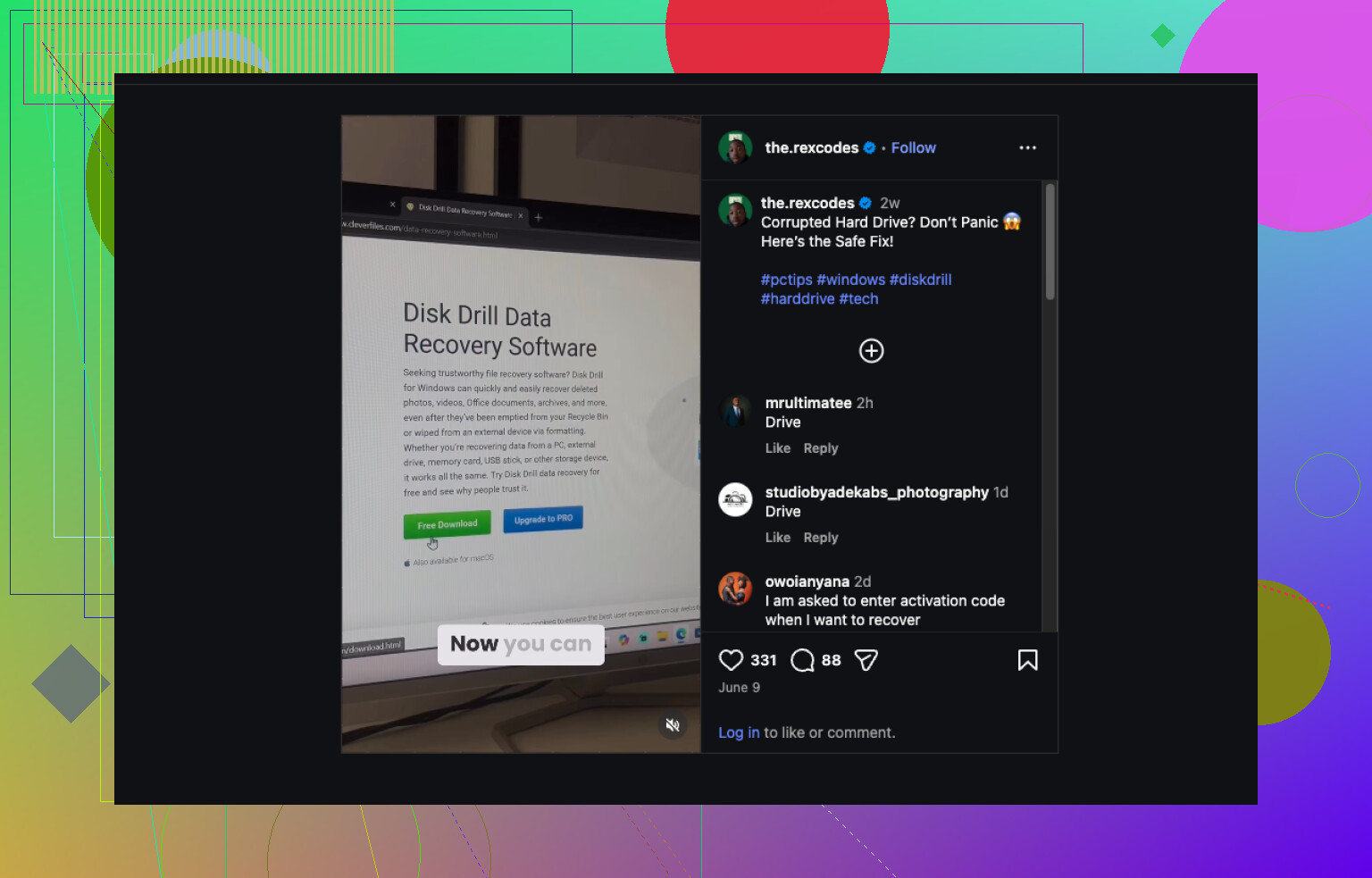
Om enheten fortfarande visas i Diskhantering med rätt storlek skulle jag börja där och försöka med återställning innan något annat. Mitt första val skulle vara Disk Drill.
Det jag skulle göra:
- Installera det på en annan enhet, inte den skadade.
- Anslut RAW-USB-enheten, SSD:n eller den externa hårddisken.
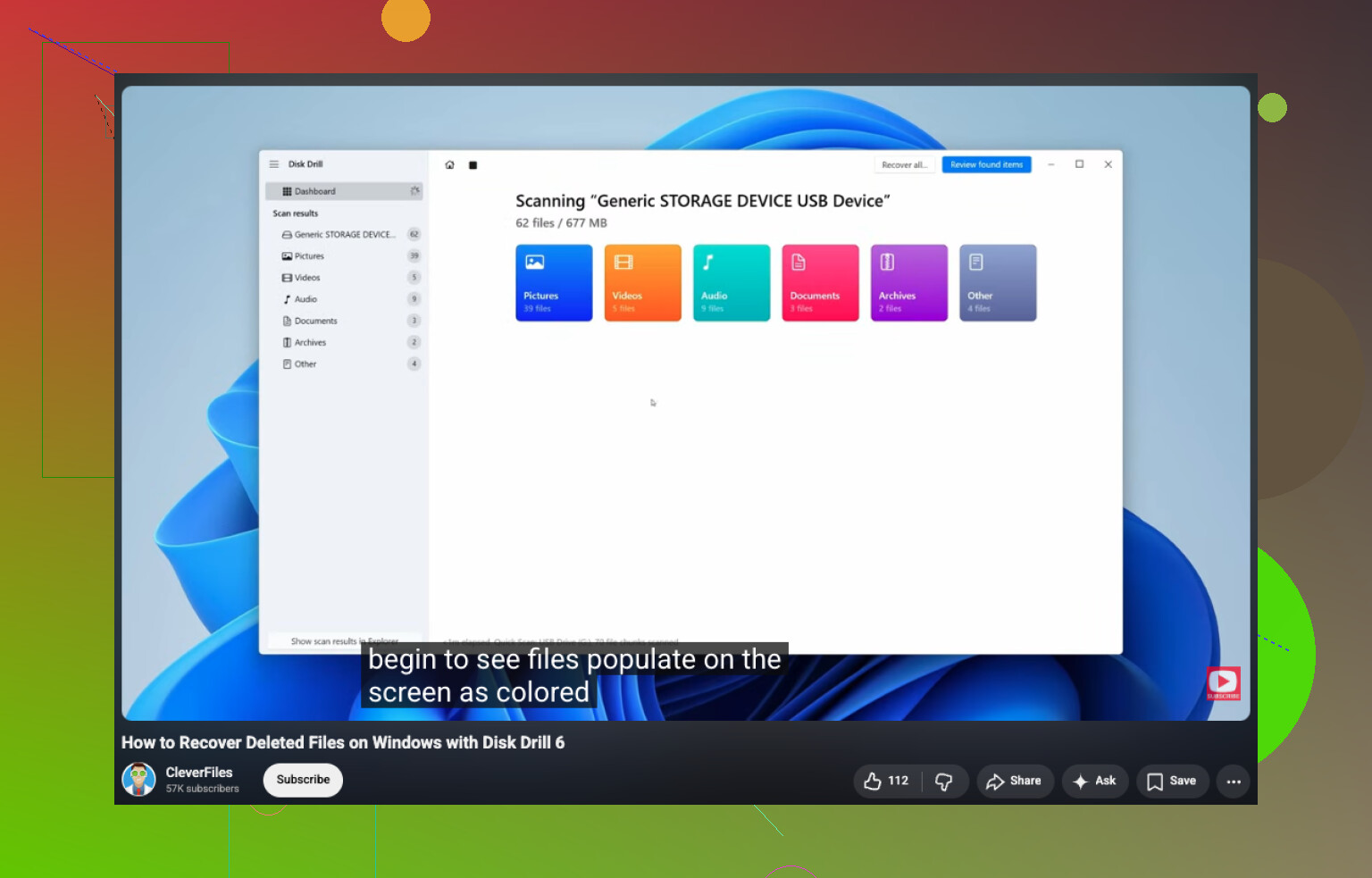
- Välj RAW-enheten och starta skanningen Search for Lost Data.
- Låt skanningen slutföras. Avbryt den inte i förtid om inte enheten håller på att dö.
- Gå igenom resultaten efter mappar, filtyper eller filnamn.
- Förhandsgranska filerna du bryr dig om.
- Återställ dem till en annan disk.
En sak jag gillade här är att Windows-versionen ger dig upp till 100 MB gratis återställning. Ännu mer användbart, enligt min mening, är att skanning och förhandsvisningar inte är blockerade. Du får se vad den hittade innan du spenderar pengar.
Stödet för förhandsvisning är helt okej. Dokument, PDF:er, foton, videor, ljud, arkiv och många RAW-fotoformat brukar visas fint. Om en fil öppnas rent i förhandsvisningen brukar jag se det som ett gott tecken.
Varför det här verktyget brukar fungera på RAW-volymer är ganska enkelt. Det förlitar sig inte bara på att Windows kan läsa NTFS-strukturen. Om det fortfarande finns kvar viss NTFS-metadata försöker det använda den. Om filsystemet är alltför skadat skannar det också efter filsignaturer och letar direkt efter kända filtyper. Det hjälper på enheter där partitionen fortfarande finns men filsystemet är förstört.
Om den första skanningen missar saker skulle jag dubbelkolla med UFS Explorer eller DiskGenius. Jag har sett ett verktyg missa mappar som ett annat plockade upp direkt. All återställningsprogramvara beter sig inte likadant.
Steg 3: Bygg upp enheten igen som NTFS
När dina viktiga filer finns någonstans säkert kan du sedan fixa enheten.
Den enkla vägen:
- Öppna Diskhantering.
- Högerklicka på RAW-partitionen.
- Välj Formatera.
- Välj NTFS.
- Låt Snabbformatering vara aktiverat.
- Klicka på OK.
Om Formatera är nedtonat eller saknas, ta bort RAW-partitionen, skapa en ny partition och formatera sedan den nya som NTFS.
En sista sak. Om det här är en SSD, eller om enheten fortsätter att kopplas från, ger läsfel eller blir långsammare varje gång du rör den, skynda på med återställningen. Jag hade en SSD som gick från läsbar till död över en helg. Om disken blir RAW igen efter att du har formaterat den skulle jag sluta lita på den och byta ut den. För viktig lagring skulle jag inte ge den en andra chans.
Nej. Formatering är det sista steget, inte det första.
Om enheten gick från NTFS till RAW har Windows tappat filsystemskartan. Dina data kan fortfarande finnas kvar. @mikeappsreviewer har rätt om en sak, formatera inte först. Jag håller också med om att undvika slumpmässiga fix-kommandon i ett tidigt skede. Där jag skiljer mig lite är att om enheten är stabil och SMART ser bra ut, är det smartare att först göra en fullständig byte-för-byte-avbildning än att arbeta på originaldisken. Det ger dig en säker kopia att testa med om något går fel.
Det här skulle jag göra:
-
Kontrollera SMART-hälsan med CrystalDiskInfo.
Om hälsan är dålig, eller om du ser väntande sektorer, sluta pilla med enheten och avbilda den först. -
Klona eller avbilda disken.
Använd något som HDD Raw Copy Tool eller ddrescue. Arbeta från klonen, inte källdisken. Detta spelar stor roll på äldre externa enheter. -
Testa partitionsstrukturen med TestDisk.
Ibland är RAW bara en trasig startsektor eller en skadad partitionspost. TestDisk har fixat NTFS-partitioner åt mig två gånger. Ingen formatering behövs. Det är mindre snyggt än Disk Drill, men värt att prova innan du bygger upp något igen. -
Återställ filer från avbildningen eller klonen.
Disk Drill är ett bra alternativ här, särskilt om TestDisk inte återställer volymen ordentligt. Det är bra på att hämta filer från RAW-enheter och låter dig förhandsgranska vad som går att återställa innan du bestämmer dig. -
När datan är säker, rensa och formatera tillbaka till NTFS.
Om enheten blir RAW igen, pensionera den. Lita inte på den.
Om du också vill ha en enkel guide för filåterställning i Windows kan detta hjälpa: hur man återställer raderade filer på Windows-PC
Kort version: nej, formatering är inte ditt enda alternativ. Återställning först. Reparation sedan. Byt ut enheten om den beter sig konstigt igen.
Nej, formatering är definitivt inte det enda alternativet. Att Windows kallar det RAW betyder vanligtvis att det inte kan läsa filsystemet, inte att varje fil är borta. Jag håller med @mikeappsreviewer och delvis med @viaggiatoresolare, men jag är lite mindre ivrig att prova reparationer innan man verifierar hårdvarusidan.
Det första jag skulle kontrollera är höljet, kabeln och USB-porten. Allvarligt. Jag har sett externa enheter visas som RAW bara för att SATA-till-USB-bryggan strulade. Om du kan, prova en annan kabel, en annan dator och om det är en extern enhet av skrivbordsmodell, en annan strömadapter. Ibland är disken okej och det är skalet runt den som är problemet.
Kontrollera också Diskhantering noggrant:
- om partitionen fortfarande finns där med rätt storlek, är det ett bättre tecken
- om kapaciteten visas konstigt eller som oallokerad, är det ett annat problem
- om den fortsätter att kopplas från, sluta peta på den för mycket
En punkt där jag delvis inte håller med folk online: TestDisk är fantastiskt, men det kan vara skrämmande om du inte är bekväm med att läsa partitionsinformation. Det är lätt att klicka på fel sak när man är stressad och sömnberövad. Om målet bara är att återställa filer från en skadad extern hårddisk, skulle jag börja med en skrivskyddad skanning med Disk Drill på en annan disk-/datoruppsättning och se vad som faktiskt går att återställa. Det ger dig en verklighetskontroll innan du försöker med djupare åtgärder.
Viktig skillnad:
- RAW på grund av korruption i filsystemet = går ofta att återställa
- RAW eftersom disken håller på att gå sönder fysiskt = återställ det du kan och pensionera den sedan
När dina filer är säkra kan du formatera tillbaka till NTFS. Om den blir RAW igen senare, lita inte på den. Då säger disken i princip att den vill förstöra din helg två gånger.