Ik heb bestanden in een gesprek verzonden en nu moet ik de bijlagen verwijderen, maar ik ben bang dat de hele chat of berichtgeschiedenis dan ook verdwijnt. Ik probeer ruimte vrij te maken en enkele privébestanden te beschermen, dus ik heb hulp nodig om te begrijpen of het verwijderen van bijlagen het gesprek intact houdt.
Ik loop steeds weer tegen dit probleem aan, en ja, het is balen als je snel een clip wilt opnemen of een app-update wilt binnenhalen, en je iPhone vervolgens de melding 'Opslag bijna vol' in je gezicht gooit. De korte versie is simpel. Je kunt grote berichtbijlagen verwijderen zonder het tekstgesprek zelf te wissen. Waar het vaak misgaat, is bij foto's en bestanden die mensen niet eerst hebben opgeslagen.
Wat gebeurt er met foto's uit Berichten
Als je op downloaden hebt getikt of Opslaan afbeelding hebt gebruikt voor iets dat in een chat is verzonden, heb je al een aparte kopie gemaakt in de app Foto's. Als je later de bijlage uit Berichten verwijdert, blijft de opgeslagen kopie in je filmrol staan.
Als je het nooit hebt opgeslagen, dan was de bijlage in het gesprek de enige kopie die je op de telefoon had. Verwijder je die daar, dan is hij weg. Ik heb dit op de irritante manier geleerd met een oude foto uit een groepschat. Ik dacht dat die in Foto's stond. Nee dus.
Wat blijft wanneer je bijlagen verwijdert
Je tekstgeschiedenis blijft. De getypte berichten, tijdstempels en de chat zelf worden niet gewist wanneer je grote bijlagen verwijdert. Je verwijdert de omvangrijke zaken, video's, afbeeldingen, GIF's, pdf's. Het gesprek blijft bestaan.
Dus als je doel ruimte is, is dit een van de veiligere opruimacties die je kunt doen.
Het iCloud-deel dat mensen missen
Als je Berichten in iCloud gebruikt, worden wijzigingen gesynchroniseerd op al je Apple-apparaten. Verwijder je een bijlage op je iPhone, dan verdwijnt die ook van je iPad en Mac. Het is synchronisatie, geen apart archief.
Als je een bestand op je Mac wilt bewaren terwijl je het van je telefoon verwijdert, sla het dan eerst op buiten Berichten en bewaar het lokaal op de Mac. Als je dit overslaat, verwijder je het overal en kun je vervolgens tien minuten boos op jezelf zijn. Vraag me niet hoe ik dat weet.
Twee ingebouwde manieren om dit op te ruimen
1. Via Instellingen
Open Instellingen > Algemeen > iPhone-opslag.
Als de opslag echt vol begint te raken, toont iOS meestal Grote bijlagen bekijken. Open dat en je krijgt een op grootte gebaseerde lijst met berichtbestanden. De grootste items staan bovenaan, wat veel helpt als één vergeten video 1 GB of meer inneemt. Tik op Wijzig, selecteer wat je niet nodig hebt en verwijder het.
2. Via de Berichten-app
Als één chat duidelijk de rommelbron is, open die dan. Tik bovenaan op de naam van de persoon of groep. Scrol naar Foto’s of Documenten. Tik op Alles bekijken en begin items in bulk te selecteren.
Deze route is langzamer als je probleem verspreid is over veel verschillende gesprekken. Nog steeds handig wanneer één familiegroepschat is veranderd in een stortplaats van vakantievideo’s en wazige screenshots.
Waarom de telefoon kapot lijkt als de opslag bijna vol is
Wanneer mijn iPhone bijna vol raakt, wordt hij erg traag. De camera opent laat. Apps lopen vast. Willekeurige crashes. Typen voelt vreemd. Het zijn niet alleen berichtbijlagen die dit veroorzaken. Je hebt ook gecachte appgegevens, dubbele foto's, herhaalde screenshots, burstfoto's en al die andere rommel die iOS stilletjes laat opstapelen.
Handmatig opruimen werkt, maar het duurt eeuwig als je bibliotheek groot is.
Waar Apple's tools tekortschieten
De ingebouwde opties zijn prima voor berichtbestanden. Voor je fotobibliotheek zijn ze nogal beperkt. Ik vond het nooit prettig hoe weinig sorteercontrole je krijgt. Geen nette manier om alles op bestandsgrootte te bekijken. Bijna-dubbelen glippen erdoorheen. Vergelijkbare foto's blijven verborgen tot je ze toevallig één voor één tegenkomt.
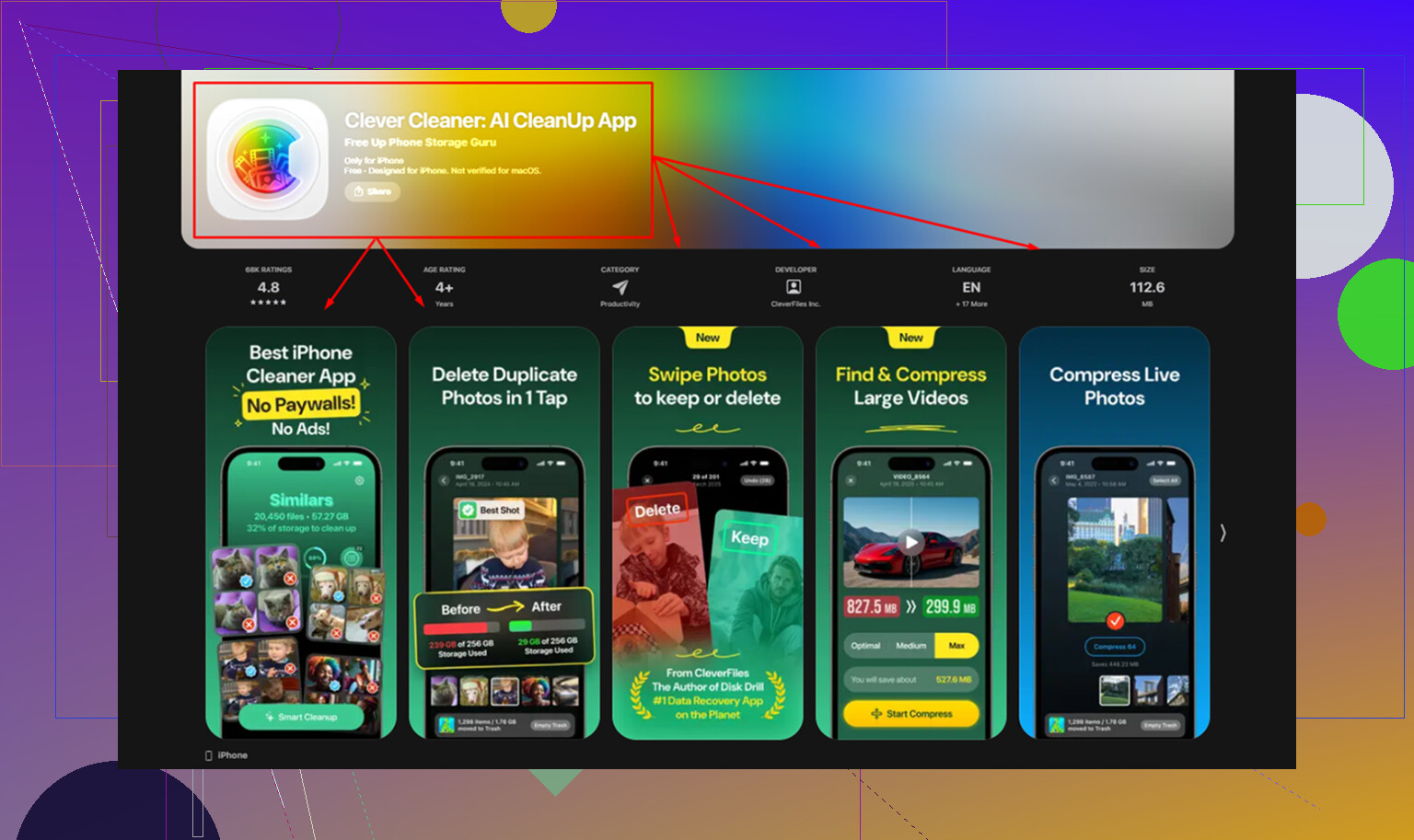
Ik was het zat om dit met de hand te doen en probeerde Clever Cleaner nadat ik dit had gezien: https://www.youtube.com/watch?v=FRWWuTnCOHs
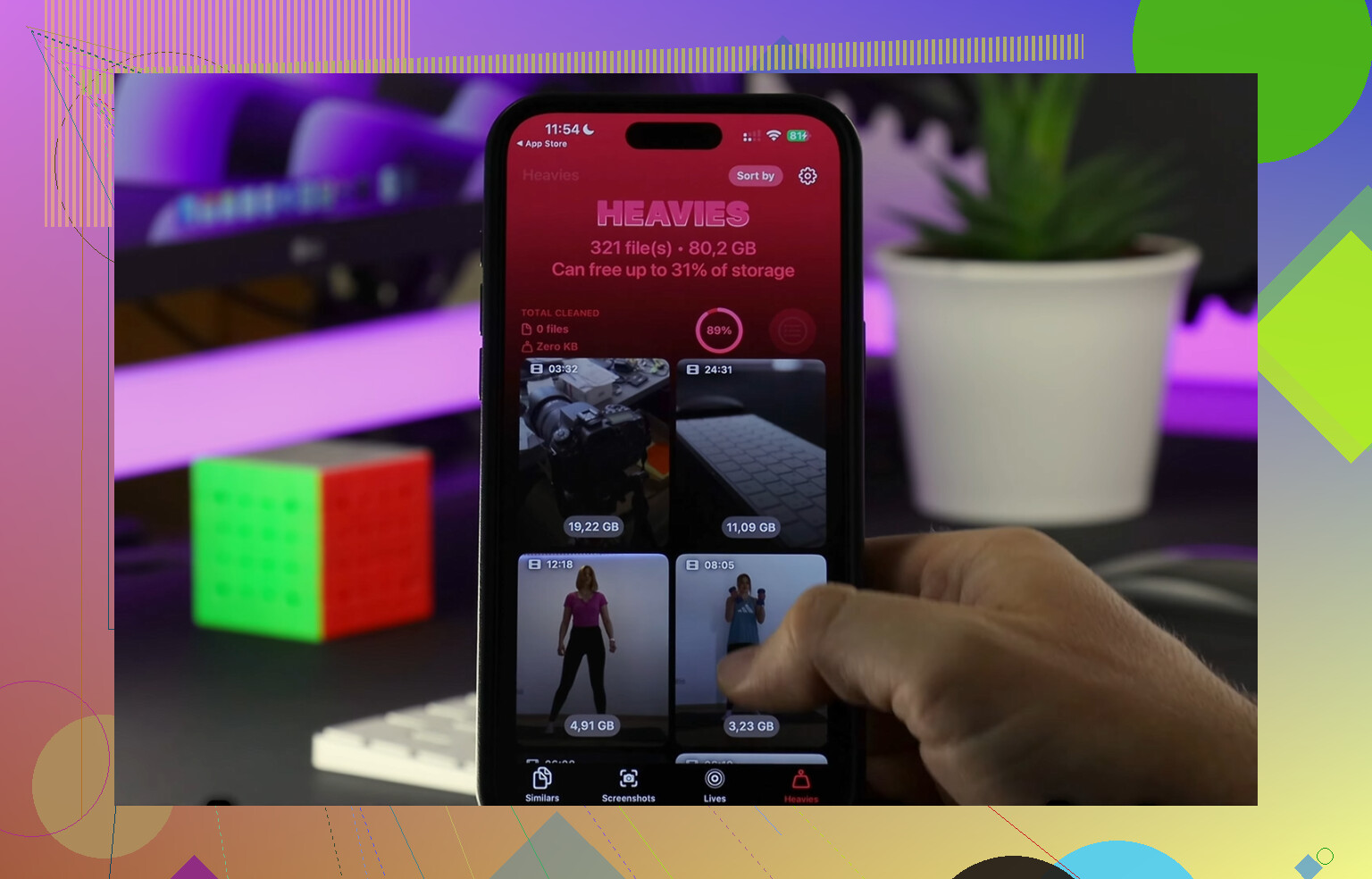
Ik sla cleaner-apps meestal over omdat de meeste onbetrouwbaar aanvoelen, vol advertenties zitten, of functies verstoppen achter een abonnementsscherm na vijf tikken. Deze voelde voor mij anders. Grote mediabestanden werden snel gesorteerd, en de sectie Heavies maakte het makkelijk om meteen enorme bestanden te zien. Ik vond daar een oude videoclip van een paar GB, die niets deed behalve ruimte innemen.
De sectie Similars hielp ook. Vergelijkbare foto's werden goed genoeg gegroepeerd zodat ik een hoop herhaalde opnames kon verwijderen zonder het proces een uur lang in de gaten te houden. Als je bibliotheek 8 versies van dezelfde huisdierfoto heeft of 14 zonsondergangfoto's uit dezelfde minuut, zie je de waarde snel.
Het privacygedeelte dat ik als eerste bekeek
De belangrijkste reden dat ik het überhaupt een kans gaf, was lokale verwerking. Mijn foto's werden op het apparaat verwerkt, niet naar een willekeurige server gestuurd. Voor mij woog dat zwaarder dan welke extra functies dan ook.
Na één opschoonronde maakte ik ongeveer 20 GB vrij. Mijn telefoon werd meteen sneller. Minder vertraging, minder vastlopers. Het voelde weer normaal, of in elk geval bijna.
Als je later minder ophoping wilt
Er is één instelling die het waard is om te controleren. Ga naar Instellingen > Berichten > Bewaar berichten. Als die op 'Altijd' staat, bewaart je telefoon elk tekstbericht en elke bijlage, tenzij je ze zelf verwijdert. Je kunt dit wijzigen naar '1 jaar' of '30 dagen'.
Wees hier voorzichtig mee. Het ruimt niet alleen bijlagen op. Het verwijdert ook oude berichten. Ik zou dit alleen gebruiken als het je niet uitmaakt om een lange chatgeschiedenis te bewaren. Als dat wel zo is, is handmatig opruimen veiliger.
Dus de veilige aanpak is deze. Bewaar elke foto of elk bestand dat je wilt houden. Verwijder daarna de grote bijlagen. De tekst van je gesprek blijft staan. Als iCloud-synchronisatie is ingeschakeld, kun je verwachten dat de verwijdering ook op je andere Apple-apparaten wordt doorgevoerd. Dat is alles.
Ja. Het verwijderen van bijlagen verwijdert niet het hele gesprek.
Wat verdwijnt:
Foto’s, video’s, pdf’s, spraaknotities en andere bestanden binnen de chat.
Wat blijft:
Je tekstberichten, chatlijst, tijdstempels en het gesprek zelf.
Eén ding dat ik zou toevoegen aan wat @mikeappsreviewer zei: privacy is voor veel mensen een grotere reden om bijlagen te verwijderen dan opslagruimte. Als het bestand gevoelig is, verwijdert het wissen ervan uit Berichten het uit de threadweergave. Als je iCloud-synchronisatie voor Berichten gebruikt, verdwijnt het ook van je andere Apple-apparaten. Voor sommige mensen is dat het hoofddoel.
Kleine kanttekening. Als de andere persoon het bestand nog steeds in zijn of haar chat heeft, doet jouw verwijdering niets aan hun kant. Het verwijdert alleen jouw kopie.
Beste aanpak:
- Sla elk bestand op dat je nog nodig hebt.
- Verwijder de bijlage uit de chat.
- Controleer de app Foto’s of Bestanden als je eerder een kopie hebt geëxporteerd.
- Maak Recent verwijderd leeg als je wilt dat het opschonen nu klaar is.
Als opslagruimte het probleem is, zou ik ook verder kijken dan alleen Berichten. Grote video’s in Foto’s nemen meestal meer ruimte in dan berichtenthreads. Clever Cleaner is prima voor het snel vinden van zware bestanden en dubbele foto’s. Ook als je een snelle externe mening wilt: de video van Rich DeMuro over hoe Clever Cleaner helpt iPhone-opslag vrij te maken is het bekijken waard.
Korte versie: verwijder bijlagen, behoud het gesprek. Sla eerst op als je om het bestand geeft.
Ja. Het verwijderen van de bijlagen verwijdert niet het gesprek zelf.
Wat ik nog zou toevoegen aan wat @mikeappsreviewer en @codecrafter zeiden, is dit: de chat blijft meestal intact, maar je kunt lege plekken, ontbrekende miniaturen of een soort melding als “bijlage niet beschikbaar” zien in oudere delen van de thread. Dus het gesprek is er nog steeds, het ziet er alleen niet precies hetzelfde uit zodra die bestanden weg zijn. Dat is normaal.
Als je doel privacy is, dan is verwijderen vanaf jouw kant bovendien maar de helft van het verhaal. Het verwijdert jouw kopie van jouw apparaten. Het gaat niet naar de telefoon van de ander om hun kopie ook te wissen. Veel mensen nemen aan dat “verwijderen uit chat” betekent dat het bestand overal weg is, en nee, helaas werkt het niet zo.
Eén punt waarop ik het niet helemaal eens ben met het gebruikelijke advies is “sla het eerst gewoon op”. Als het bestand gevoelig is, kan het opslaan in Foto’s of Bestanden vóór het verwijderen juist nog meer kopieën maken die je later vergeet. Beter is om te bepalen of je het eigenlijk wel nodig hebt. Zo niet, verwijder het dan en controleer daarna Foto’s, Bestanden en Recent verwijderd zodat het echt weg is.
Als opslagruimte het grootste probleem is, helpen berichtbijlagen wel, maar ze zijn zelden het hele probleem. Grote video’s en dubbele foto’s zijn meestal de echte ruimtevreters. Daar kan iets als Clever Cleaner handig voor zijn om grote bestanden sneller te vinden. Als je een goed overzicht wilt, is dit artikel over gratis iPhone-cleanertools om snel opslag vrij te maken vrij makkelijk door te nemen.
Korte versie:
- Bijlage verwijderen = bestand verwijderd
- Gesprekstekst = blijft staan
- Kopie van de ander = staat er nog steeds
- iCloud-synchronisatie aan = ook verwijderd van je Apple-apparaten
Dus ja, je berichtgeschiedenis zou er nog steeds moeten zijn, alleen zonder de dingen die je hebt verwijderd.
Een nuance die ontbreekt bij @codecrafter, @cazadordeestrellas en @mikeappsreviewer: in sommige apps en iOS-versies kan het verwijderen van een bijlage ook de infoweergave voor die chat verkleinen, waardoor het kan lijken alsof er meer is verdwenen dan daadwerkelijk het geval is. Meestal wordt alleen de media-index bijgewerkt, niet de tekstconversatie gewist.
Ik ben het enigszins oneens met het advies opslaan eerst als algemene regel. Als het bestand privé is, kan het eerst exporteren extra kopieën achterlaten in Foto’s, Bestanden, back-ups of Recent verwijderd. Betere regel: sla het alleen op als je het later echt nodig hebt.
Twee dingen om extra te controleren:
- Als de app een optie bericht verwijderen heeft, kan die de hele berichtballon verwijderen, niet alleen het bestand.
- Als de bijlage via een link is gedeeld in plaats van als bestand verzonden, heeft het verwijderen van de voorvertoning mogelijk helemaal geen invloed op de gelinkte inhoud.
Als opslag het doel is, helpt het opschonen van Berichten, maar meestal is Foto’s de grotere boosdoener. Clever Cleaner is handig om snel zware mediabestanden te vinden.
Voordelen:
- snelle opschoning op basis van grootte
- helpt duplicaten te vinden
Nadelen:
- weer een app waaraan je toegang tot Foto’s moet geven
- niet veel voordeel als je probleem zich alleen binnen Berichten bevindt
Dus ja, het gesprek blijft behouden, maar let op welk soort verwijderoptie je aantikt.