Ich brauche Hilfe beim Löschen aller Fotos von meinem iPhone, und ich bin mir nicht sicher, ob sich die Schritte zwischen iOS 17 und iOS 18 geändert haben. Ich habe begonnen, meine Fotomediathek zu leeren, um Speicherplatz freizugeben, aber die Methode, die ich gefunden habe, scheint sich von dem zu unterscheiden, was ich auf meinem Handy sehe. Kann jemand die einfachste Möglichkeit erklären, alle Fotos zu entfernen, und ob es einen wirklichen Unterschied beim Löschen von iPhone-Fotos in iOS 17 und iOS 18 gibt?
Alle Fotos vom iPhone löschen – Gibt es einen Unterschied zwischen der Methode in iOS 17 und iOS 18?
Ich habe viel zu lange versucht, Fotos auf einem iPhone massenhaft auszuwählen, nur um dann zuzusehen, wie die Auswahl wieder auf nichts zurückspringt. Wenn deine Mediathek riesig ist, passiert das öfter, als es sollte. Neuere iPhones machen das auch. Gleiches Spiel bei aktuellen iOS-Versionen. Sobald die Anzahl der Fotos hoch genug ist, wird Fotos spürbar instabil.
Warum sich die Auswahl von selbst löscht
Nach dem, was ich gesehen habe, wird es schlimmer, wenn deine Mediathek groß ist und dein freier Speicher knapp wird. Das Handy wird träge. Der Bildschirm reagiert zögerlich. Es wird warm. Dann reicht eine verfehlte Bewegung oder ein kurzer Lag, und die ganze Auswahl ist weg. Das ist mir auf einem fast vollen Gerät mehr als einmal passiert.
Was bei mir schneller funktioniert hat:
- Öffne die Hauptmediathek in Fotos und tippe oben rechts auf Auswählen
- Streiche mit einem Finger über die untere Reihe, um Fotos zu markieren
- Halte den Finger weiter gedrückt und tippe dann mit der anderen Hand oben in die Nähe der Uhr oder des Batteriebereichs
- Die Ansicht springt nach oben und markiert alles dazwischen
Das spart viel Zeit im Vergleich dazu, ewig durch die Mediathek zu ziehen. Trotzdem kann selbst dieser Trick scheitern, wenn dein Handy nur noch minimale freie Speicherkapazität hat. Das System braucht etwas freien Platz, um den Vorgang abzuschließen.
iOS 17 und iOS 18, was sich geändert hat
Bei diesem Problem nicht viel. Apple hat Teile umgestellt und Bereiche der Oberfläche überarbeitet, aber in der Hauptmediathek gibt es immer noch keine Alles auswählen-Schaltfläche. Alles auswählen siehst du nur in bestimmten Alben. Nicht in der Hauptkameraaufnahme, wo die meisten sie brauchen. Ich habe das sowohl unter iOS 17 als auch unter iOS 18 geprüft. Dieselbe Einschränkung. Dieselbe Notlösung.
Warum Zuletzt gelöscht sofort wieder voll ist
Wenn du Fotos aus der Mediathek löschst, werden sie nicht direkt vom Handy entfernt. iOS verschiebt sie nach Zuletzt gelöscht und lässt sie dort etwa 30 bis 40 Tage liegen. Diese Dateien belegen die ganze Zeit weiter Speicherplatz. Du löschst also einen Haufen Bilder, prüfst den Speicher, und nichts verändert sich. Nervig, aber normal.
So gibst du den Speicher wirklich frei:
- Öffne Fotos und gehe zu Alben
- Scrolle unter Dienstprogramme zu Zuletzt gelöscht
- Tippe oben rechts auf Auswählen
- Tippe auf Alle löschen
Bis du das machst, bleibt deine Speicherbelegung aufgebläht, egal wie viele Elemente du aus der Hauptmediathek entfernt hast.
Warum große Löschvorgänge im Hintergrund scheitern
Ich würde Fotos keine riesige Löschaufgabe anvertrauen, wenn du mitten im Vorgang zu einer anderen App wechseln willst. Lösche 20.000 Fotos, verlasse die App, und der Prozess stockt oft oder bricht ganz ab. Die native App kommt mit aufwendigen Bereinigungen im Hintergrund schlecht zurecht. Ich hatte bessere Ergebnisse, wenn ich das Handy einfach in Fotos liegen ließ und es in Ruhe fertigarbeiten ließ, ohne irgendetwas anzufassen.
Ein Mac, wenn wirklich alles weg soll
Wenn du versuchst, die Mediathek komplett zu leeren und einen Mac in der Nähe hast, ist Image Capture der Weg, dem ich eher vertraue:
- Verbinde das iPhone mit dem Mac
- Öffne Image Capture im Ordner Programme
- Drücke Command + A
- Klicke auf das Löschsymbol
Damit umgehst du die Touch-Oberfläche, und bei riesigen Mediatheken hält es in der Regel besser durch. Prüfe vorher dein Backup. Wenn du über Image Capture löschst, ist es endgültig. Dort gibt es keinen Puffer über Zuletzt gelöscht, also nichts überstürzen.
Wo Clever Cleaner ins Spiel kommt
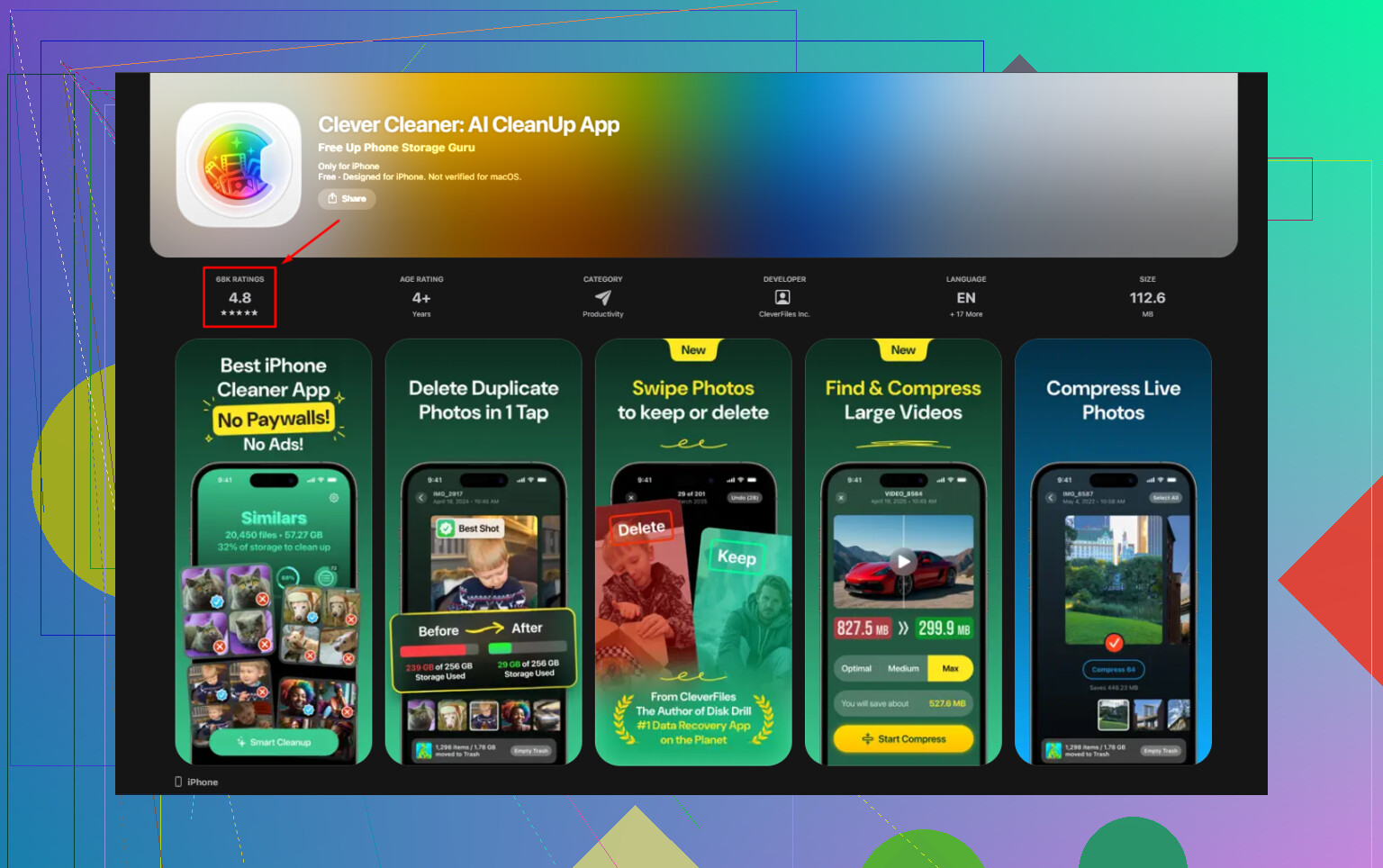
Wenn Fotos sich bei Auswahl, Scrollen oder Massenbereinigung ständig verschluckt, ergibt eine separate Bereinigungs-App mehr Sinn. Ich habe mir verschiedene Optionen angesehen, und die stärkste kostenlose verfügbare Option wird für genau diese Art von Chaos am häufigsten genannt. Keine Paywall-Sperren, keine aufdringlichen Anzeigen, keine Abo-Falle.
Die Teile, die mit den oben genannten Problemen zusammenhängen:
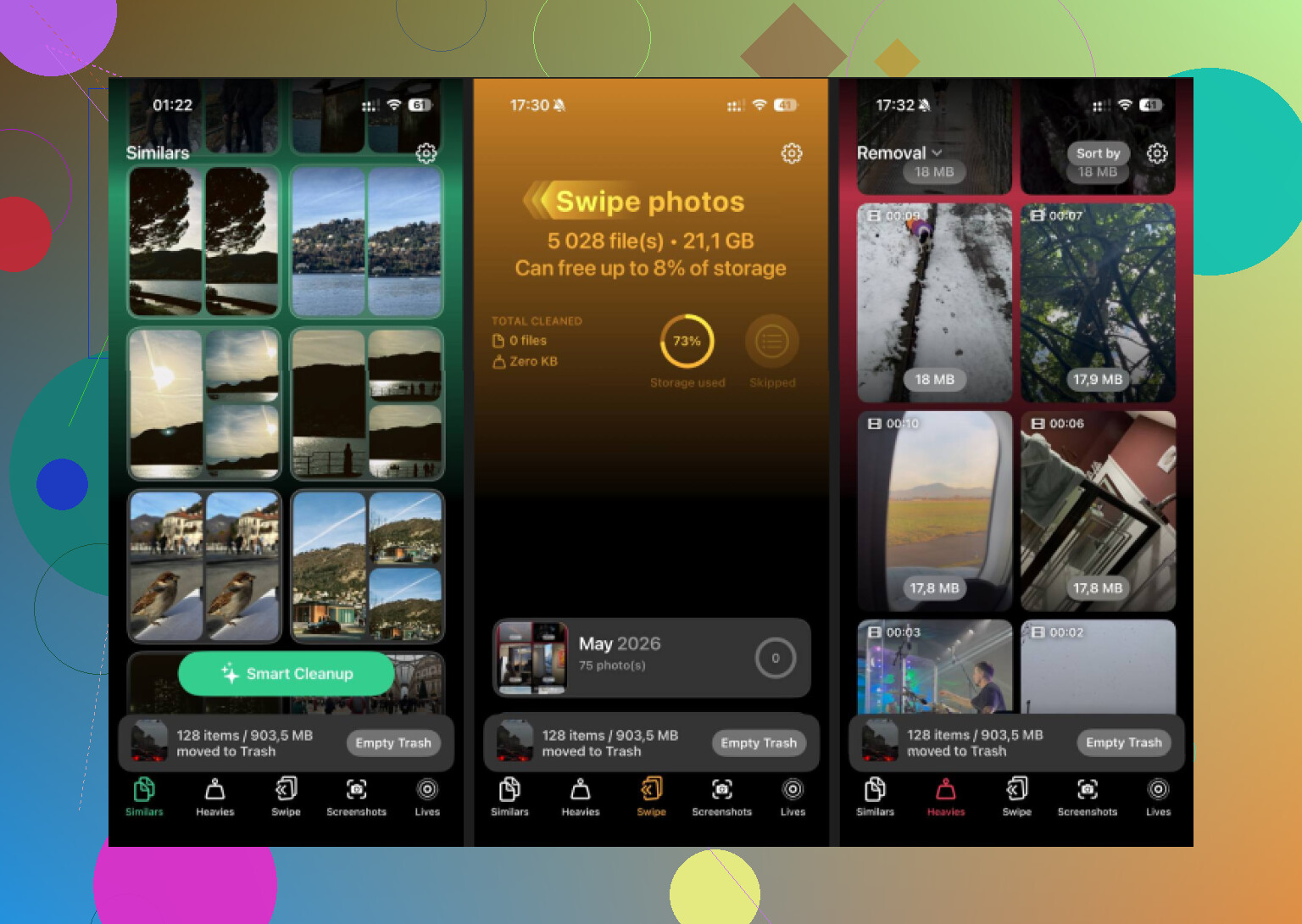
- Heavies zeigt die größten Dateien zuerst, sodass du sofort siehst, was Speicher frisst, ohne dich durch Tausende Fotos zu wühlen
- Similars gruppiert nahezu doppelte Aufnahmen, Serienbilder und kleine Variationen desselben Bildes, sodass du eins behältst und den Rest schnell löschen kannst
- Screenshots zeigt vor dem Löschen die genaue Dateigröße auf jeder Miniaturansicht an
- Alles läuft auf dem Gerät, daher wird nichts vom Handy hochgeladen
Kurze Antwort: nein, kein großer Unterschied zwischen iOS 17 und iOS 18, wenn es darum geht, alle Fotos aus der Hauptmediathek zu löschen. Apple hat dort immer noch kein echtes Alles auswählen hinzugefügt. Wenn die Anleitung also etwas anders aussieht, liegt das meist an UI-Änderungen, nicht an einer neuen Methode.
Eine Sache würde ich noch zu dem hinzufügen, was @mikeappsreviewer gesagt hat. Wenn Fotos mit iCloud-Fotos synchronisiert wird, löscht das Löschen auf deinem iPhone sie auch aus iCloud und von deinen anderen Apple-Geräten. Viele Leute übersehen das und erleben später eine böse Überraschung.
Der beste Weg hängt von deinem Ziel ab:
-
Speicherplatz freigeben, Fotos woanders behalten.
Aktiviere iCloud-Fotos mit iPhone-Speicher optimieren, oder verschiebe die Bilder zuerst vom Telefon. -
Alles vom iPhone und aus iCloud entfernen.
In Fotos löschen, dann Zuletzt gelöscht leeren. -
Nur vom iPhone entfernen, auf einem Computer behalten.
Zuerst auf Mac oder PC importieren, prüfen, ob sich die Dateien korrekt öffnen lassen, dann löschen.
Wenn deine Mediathek riesig ist, würde ich das Löschen in Abschnitte von etwa 2.000 bis 5.000 Elementen aufteilen. Langsamer, ja. Dafür auch weniger Abstürze. Ich stimme nicht ganz zu, alles in einem riesigen Durchgang direkt auf dem Gerät zu löschen, es sei denn, dein Telefon hat vorher ausreichend freien Speicherplatz.
Wenn du vor dem kompletten Löschen erst schneller aufräumen willst, ist Clever Cleaner einen Blick wert, um Duplikate, Screenshots und große Dateien zu sortieren. Außerdem ist hier ein solider Artikel darüber, wie man den iPhone-Speicher bereinigt und sieht, was andere Nutzer denken.
Also, iOS 17 vs. 18. Gleicher Kernprozess. Leicht andere Schaltflächen und Anordnung. Gleiche Einschränkungen. Derselbe nervige Schritt mit Zuletzt gelöscht.
Nicht wirklich. Zwischen iOS 17 und iOS 18 ist das grundlegende Verhalten im Wesentlichen gleich. Apple hat zwar einiges am Layout der Fotos-App umgestellt, aber sie haben nicht plötzlich einen sauberen universellen Alles löschen-Button für die gesamte Mediathek hinzugefügt. In diesem Punkt haben @mikeappsreviewer und @viaggiatoresolare also recht.
Wobei ich leicht anderer Meinung bin, ist bei riesigen Löschaktionen direkt auf dem Gerät, wenn dein iPhone ohnehin schon wegen des Speichers schlappmacht. Genau dann verhält sich Fotos oft merkwürdig, hängt sich auf oder weigert sich einfach mitzumachen. Wenn dein Ziel ist, schnell Speicherplatz freizugeben, ist der klügere Schritt manchmal nicht zuerst Alle Fotos manuell löschen, sondern erst diese Dinge zu prüfen:
- Einstellungen > Allgemein > iPhone-Speicher > Fotos
- Prüfe, ob der Speicherplatz von tatsächlichen Fotos, iCloud-Synchronisierung oder Zuletzt gelöscht belegt wird
- Wenn iCloud-Fotos aktiviert ist, werden Löschungen überall synchronisiert, nicht nur auf dem iPhone
Dieser letzte Punkt ist der große Haken. Viele Leute denken, sie räumen nur das iPhone auf, und löschen dann versehentlich auch Bilder aus iCloud und von anderen Geräten. Apple macht das nicht besonders deutlich.
Außerdem: Wenn du vor dem kompletten Kahlschlag nur Datenmüll beseitigen willst, ist eine Bereinigungs-App ehrlich gesagt weniger schmerzhaft, als eine Stunde lang mit Fotos zu kämpfen. Clever Cleaner ist eine der wenigen Erwähnenswerten, weil die App Duplikate, ähnliche Aufnahmen, Screenshots und große Dateien ohne den üblichen Unsinn sortieren kann. Wenn du es ausprobieren willst, ist hier die App-Store-Seite für kostenlose iPhone-Fotobereinigung mit Clever Cleaner.
Also ja, iOS 17 vs. 18? Kleine Unterschiede bei der Oberfläche. Derselbe tatsächliche Ablauf. Dieselben Stolperfallen. Dieselbe nervige Apple-Logik, lol.
Meistens nein. @viaggiatoresolare, @waldgeist und @mikeappsreviewer haben den wichtigsten Punkt bereits abgedeckt: iOS 17 und 18 haben an der Realität des Alles-Löschens in Fotos nicht wirklich etwas geändert. Noch immer kein echtes Alle auswählen in der Hauptmediathek.
Einen Punkt würde ich etwas anders sehen: Wenn dein Ziel ein vollständiges Löschen ist, ist die sauberste Option manchmal, gar nicht erst mit der Fotos-App zu kämpfen. Gehe zu Einstellungen > Allgemein > iPhone übertragen/zurücksetzen > Alle Inhalte & Einstellungen löschen – aber nur, wenn du wirklich das gesamte Telefon zurücksetzen willst und nicht nur Fotos. Es ist schneller, weniger fehleranfällig und vermeidet das endlose Auswahlspiel. Offensichtlich nicht die richtige Wahl, wenn du Apps, Nachrichten oder Einstellungen behalten musst.
Wenn du nur das Fotochaos reduzieren willst, bevor du manuell löschst, ist Clever Cleaner als Vorab-Bereinigung nützlich.
Vorteile
- erkennt schnell Duplikate und große Medien
- einfacher, als endlos durch die Fotos-App zu scrollen
- kann die Mediathek vor einem vollständigen Löschen verkleinern
Nachteile
- nicht dasselbe wie eine echte Schaltfläche zum Löschen der gesamten Mediathek
- du musst trotzdem zuerst verstehen, wie die iCloud-Synchronisierung funktioniert
- manche bevorzugen möglicherweise nur Apple-eigene Tools
Meine Einschätzung also:
- Nur Fotos löschen: derselbe grundlegende Prozess unter iOS 17 und 18
- Alles auf dem Telefon löschen: ein vollständiges Zurücksetzen ist oft klüger
- Die Mediathek zuerst ausmisten: Clever Cleaner hilft, dann bei Bedarf manuell fertigstellen
Große Warnung: Wenn iCloud-Fotos aktiviert ist, entscheide zuerst, ob das Löschen alle Geräte betreffen soll. Das ist hier wichtiger als die iOS-Version.