Excluí acidentalmente arquivos importantes no meu PC com Windows e esvaziei a Lixeira antes de perceber. Preciso de um software confiável de recuperação de dados que realmente funcione e seja seguro de usar, porque alguns desses documentos e fotos são muito importantes. Estou procurando a melhor ferramenta de recuperação de dados para Windows, com bons resultados de recuperação e configuração fácil.
Ao longo dos anos, testei uma pilha de aplicativos de recuperação, mais do que eu gostaria, e a maioria deles cai em um de dois grupos. Alguns são feitos para administradores e peritos forenses, cheios de termos dos quais usuários comuns não precisam. O restante parece amigável por cinco minutos, depois desmorona quando o trabalho fica complicado. Depois de usá-los em unidades realmente com falha e em exclusões acidentais, Disk Drill ainda é o que eu indico primeiro para a maioria das pessoas.
O que me fez voltar a ele foi o equilíbrio. Eu não precisei brigar com a interface para iniciar uma verificação, e também não senti que estava preso a um aplicativo de brinquedo. Ele lidou bem com as coisas comuns quando testei: arquivos excluídos, volumes formatados, unidades USB danificadas, partições RAW, cartões SD, discos externos, cartões de câmera. Para a maioria das pessoas, seu primeiro objetivo é simples: ver seus arquivos, verificar se eles ainda existem e recuperá-los rápido. Ele faz essa parte bem.
O recurso de visualização importa mais do que as pessoas pensam. Muitas ferramentas fazem você esperar, recuperar um lote e só depois descobrir que metade dos arquivos é lixo. Aqui, consegui abrir visualizações de fotos, documentos e alguns vídeos antes de restaurá-los. Isso economiza tempo e, mais importante, evita falsas esperanças. Também há uma opção de backup byte a byte, da qual gostei em unidades instáveis. Se um disco começa a agir de forma estranha, cloná-lo primeiro e verificar a imagem é mais seguro do que insistir no original repetidamente. No Windows, também há 100 MB de recuperação gratuita, o que é suficiente para um pequeno teste.
Algumas outras ferramentas ainda merecem ser mencionadas, principalmente porque cada uma tem seu espaço.
O UFS Explorer é o mais pesado. Se você está lidando com RAID, sistemas de arquivos Linux, armazenamento NAS, partições corrompidas ou uma configuração que alguém montou num porão às 2 da manhã, já vi ele fazer coisas que ferramentas mais simples deixam passar. Mesmo assim, eu não o entregaria a um iniciante. A interface exige mais de você.
O GetDataBack parece antigo, e também tem cara de antigo. Ainda assim, já vi ele preservar árvores de pastas e nomes de arquivos melhor do que o esperado em unidades NTFS e FAT danificadas. Se você se importa com a estrutura e não apenas com a extração bruta de arquivos, ele ainda vale uma tentativa.
O Windows File Recovery é a opção gratuita da Microsoft. Sem aplicativo bonito, sem orientação passo a passo, apenas o Prompt de Comando. Eu o usei para exclusões simples e recuperação básica de NTFS. Funciona, mas eu não mandaria um amigo sem conhecimento técnico para lá logo de início, a menos que ele estivesse decidido a não pagar nada.
Se você está tentando recuperar arquivos agora, pare de gravar na unidade. Não copie coisas para ela. Não instale atualizações. Não salve novos downloads nela. Na maioria dos casos de exclusão, os arquivos não desaparecem imediatamente. O sistema marca o espaço como disponível e, assim que novos dados são gravados ali, suas chances caem rápido.
Um grande erro que ainda vejo as pessoas cometerem é instalar o aplicativo de recuperação na mesma unidade que estão tentando salvar. Já vi gente fazer isso e enterrar os próprios arquivos. Coloque o software em outro disco, em um SSD externo ou até mesmo em um pendrive. Recupere os dados encontrados para outro local também. A mesma regra vale.
Mais uma coisa: software de recuperação é para danos lógicos. Se a unidade está fazendo cliques, rangendo, ficando offline, esquentando demais ou não aparece na BIOS nem no Gerenciamento de Disco, pare. Estou falando sério. Anos atrás, continuei verificando uma unidade com falha porque achei que mais uma passada resolveria. Má ideia. Ficou pior e depois ilegível. Esses sintomas apontam para problema físico, e verificações repetidas deixam a situação ainda mais feia. Nesse ponto, um laboratório de recuperação é a opção mais segura, mesmo que o preço doa.
Se o seu problema é exclusão acidental, formatação ou corrupção do sistema de arquivos, suas chances ainda são razoáveis se você agir com cuidado. Faça menos, não mais. Mantenha a unidade intocada. Trabalhe a partir de outro dispositivo. Recupere para outro dispositivo. Isso costuma ser a diferença entre recuperar seus arquivos e tornar toda a confusão permanente.
Se você esvaziou a Lixeira, eu classificaria assim para recuperação de dados no Windows.
-
Disk Drill.
Melhor combinação de facilidade de uso e resultados sólidos de varredura. Bom para documentos apagados, fotos, vídeos, unidades USB e cartões SD. A visualização dos arquivos ajuda bastante, já que você vê o que está intacto antes de pagar ou restaurar. Porém, não concordo totalmente com @mikeappsreviewer em uma coisa. Eu não colocaria o Disk Drill em primeiro lugar para todos os casos. Para exclusão acidental simples em uma unidade NTFS saudável, é minha primeira escolha. Para danos mais graves no sistema de arquivos, eu também testaria mais uma ferramenta. -
R-Studio.
Menos amigável. Mais sério. Já consegui recuperar dados com ele de partições danificadas quando aplicativos mais simples não encontraram nada. Se seus arquivos importam mais do que seu tempo, vale a pena considerar este. A interface é meio áspera. -
Recuva.
Antigo, barato, simples. Bom para exclusões recentes. Fraco quando a unidade tem corrupção ou após formatação. Ainda vale uma tentativa rápida se você quiser algo leve. -
PhotoRec.
Grátis e feio. Forte em recuperação bruta. Ruim com nomes de arquivos e estrutura de pastas. Use se outros aplicativos falharem e você só se importar em recuperar o conteúdo dos arquivos.
Versão curta: para um software de recuperação de arquivos do Windows seguro e confiável, comece com o Disk Drill e depois compare com o R-Studio se a primeira varredura parecer fraca. Não recupere de volta na mesma unidade, essa é a parte que as pessoas erram o tempo todo.
Se você quiser um resumo rápido dos melhores softwares de recuperação de dados para Windows, além de uma explicação visual rápida, isto é útil, melhores ferramentas de recuperação de dados para Windows em 60 segundos.
Mais uma dica. Se os arquivos apagados estavam no SSD do sistema, desligue-o rapidamente. O TRIM do SSD prejudica muito mais as chances de recuperação do que exclusões em HDDs antigos. Essa parte é ignorada em muitas respostas de fórum, e ela importa.
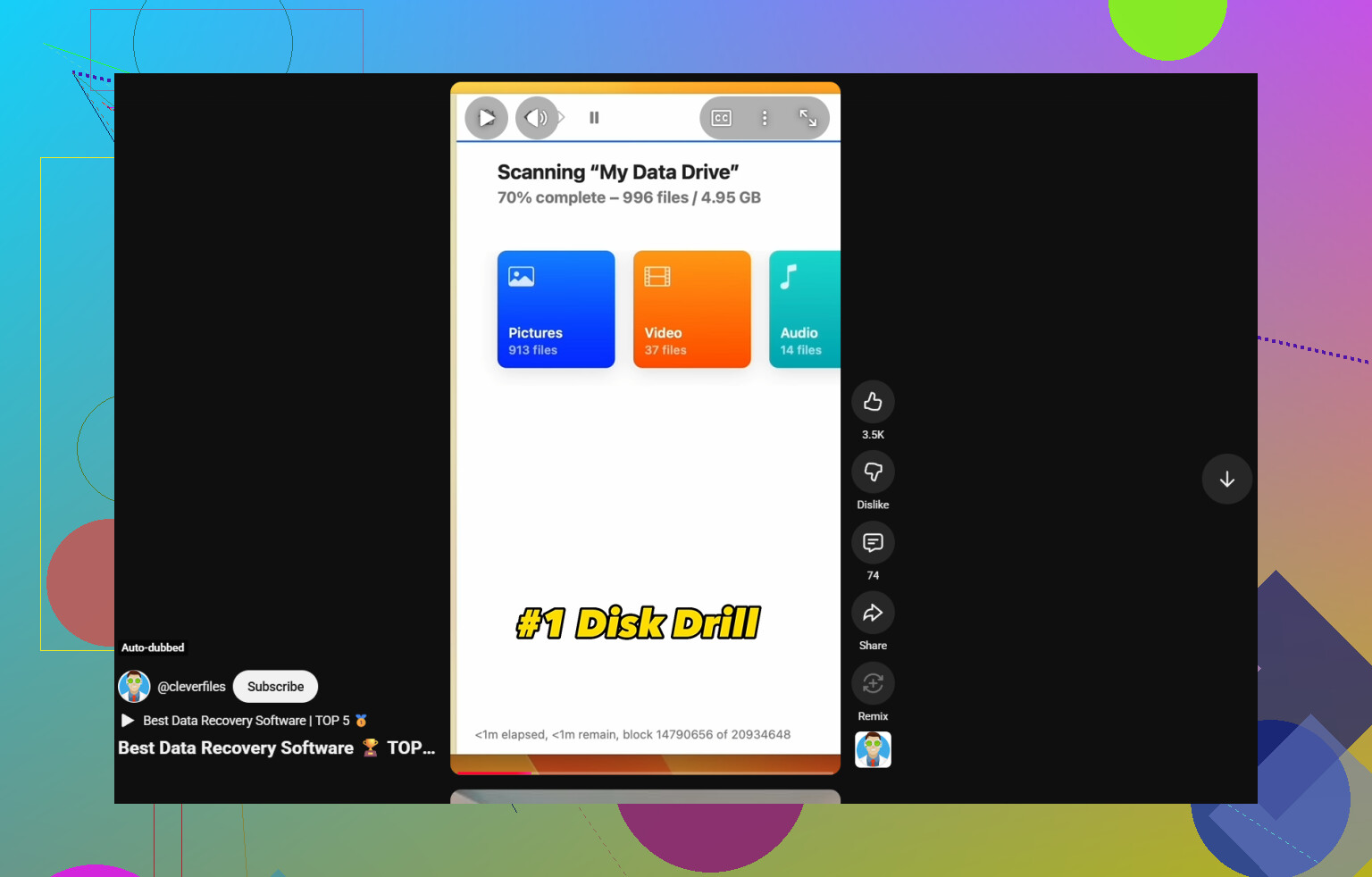
Eu ainda colocaria o Disk Drill para Windows perto do topo, mas por um motivo um pouco diferente do @mikeappsreviewer e do @nachtdromer. Não porque seja mágico, mas porque é um dos poucos apps de recuperação que não passam uma sensação suspeita, não escondem as opções básicas e deixam você verificar o que realmente é recuperável antes de perder horas. Isso importa muito quando você já esvaziou a Lixeira.
Onde eu meio que discordo um pouco das pessoas: o Recuva é recomendado de forma casual demais. Ele serve para situações do tipo “ops, apaguei um arquivo há 3 minutos”, mas assim que a situação fica minimamente complicada, ele perde força rápido. Também acho o R-Studio excelente, mas para muitos usuários comuns ele é exagerado e meio desagradável de navegar quando você está em pânico.
Minha lista curta:
-
Disk Drill
Melhor equilíbrio entre segurança, facilidade e utilidade real. Forte para documentos apagados, fotos, vídeos, pendrives, unidades externas etc. -
R-Studio
Melhor quando a situação fica mais feia, mas definitivamente não é amigável para iniciantes. -
GetDataBack
Das antigas, mas ainda bastante sólido com NTFS se a estrutura de pastas importa. -
Windows File Recovery
Grátis, mas com uma vibe bem de “divirta-se no Prompt de Comando”.
Uma coisa que ninguém deveria amenizar: se seus arquivos estavam em um SSD, suas chances talvez já sejam menores por causa do TRIM. Essa é a verdade chata. Em um HDD, as chances de recuperação geralmente são melhores se você parou de usar a unidade rapidamente.
Além disso, se você quiser mais opiniões da comunidade, este tópico tem alguns comentários reais bem úteis: Recomendações no Facebook para o melhor software de recuperação de dados para Windows.
Então, sim, se você quer a primeira tentativa mais segura, o Disk Drill provavelmente é o que eu usaria primeiro no Windows. Depois compare os resultados com algo como o R-Studio só se a varredura trouxer poucos resultados.
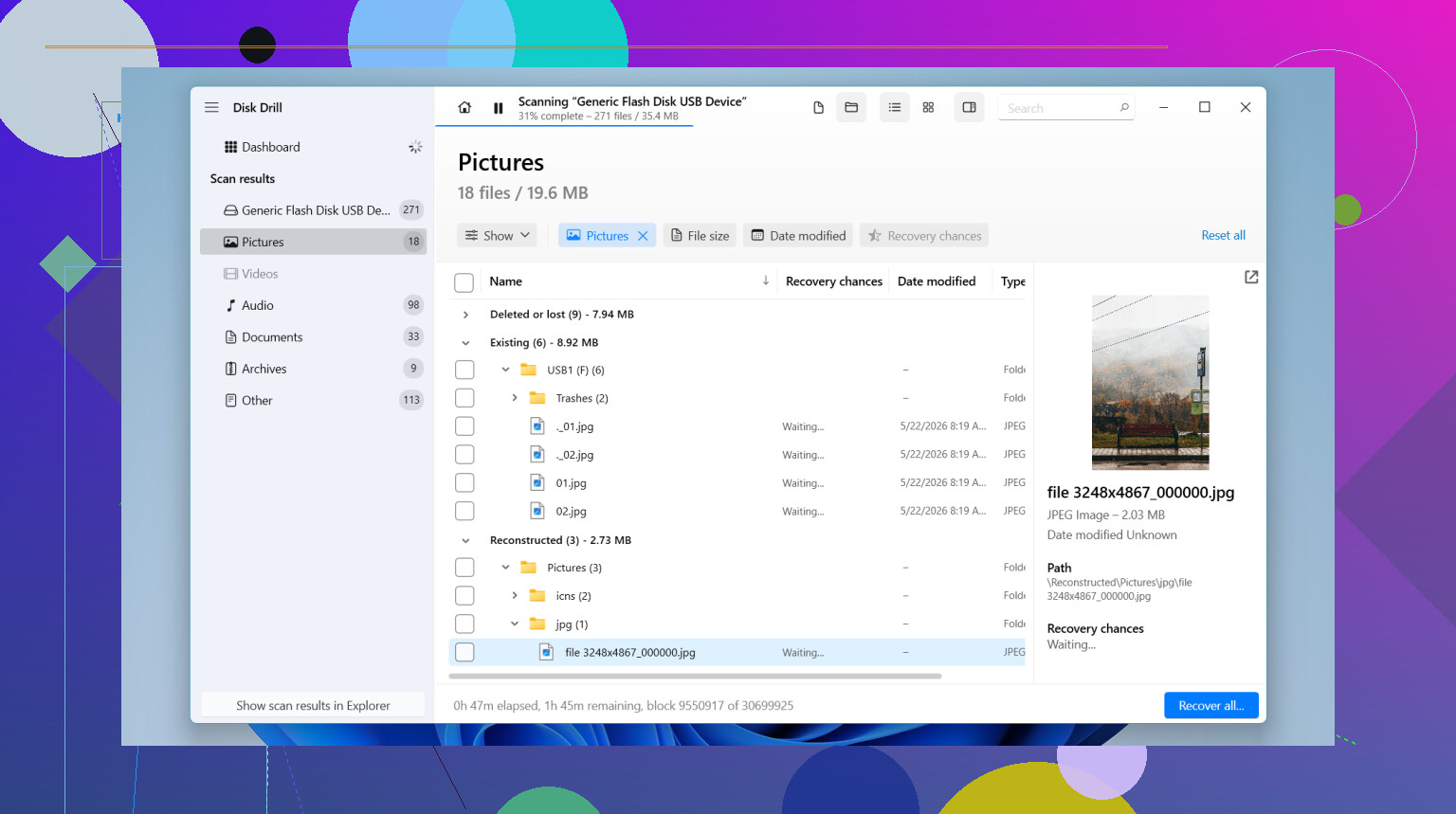
Se a unidade ainda estiver saudável e isso foi apenas excluir + esvaziar a Lixeira, eu faria uma coisa de forma diferente de @nachtdromer, @ombrasilente e @mikeappsreviewer: eu não começaria alternando entre 4 ferramentas. Mais varreduras podem significar mais tempo desperdiçado, e em uma unidade instável isso importa.
Minha escolha para uma primeira tentativa é Disk Drill.
Prós
- muito fácil de usar quando você está estressado
- bom suporte de visualização, para que você possa verificar documentos/fotos antes de restaurar
- lida bem com casos comuns do Windows: arquivos excluídos, unidades USB, cartões SD, discos externos
- interface mais limpa do que R-Studio ou opções de linha de comando
Contras
- não é a opção mais barata
- varreduras profundas podem demorar
- em SSDs, o TRIM ainda pode acabar com as chances de recuperação, não importa quão bom seja o aplicativo
- para danos graves de partição, R-Studio ou UFS Explorer às vezes podem ir mais a fundo
Minha visão prática:
- Disk Drill primeiro para exclusão acidental em NTFS/exFAT
- R-Studio se os resultados parecerem incompletos ou a partição estiver danificada
- Recuva apenas se você quiser uma verificação rápida e leve
- PhotoRec se você já desistiu de nomes de arquivos/pastas e só quiser os arquivos brutos de volta
Uma coisa da qual discordo um pouco: as pessoas falam primeiro sobre software, mas o tipo de unidade importa mais. HDD = chances decentes. SSD = talvez não, especialmente se o Windows ficou ligado por um tempo depois da exclusão.
Além disso, não instale o software de recuperação na mesma unidade da qual você está recuperando. Esse erro arruína mais recuperações do que um software ruim.