La Utilidad de Discos borró mi unidad APFS por error, y ahora estoy intentando recuperar archivos eliminados antes de que desaparezcan para siempre. ¿Alguien ha recuperado con éxito datos de un volumen APFS borrado en macOS, o conoce las herramientas o pasos más seguros que se pueden probar sin empeorar las cosas?
Lo primero: deja de usar esa unidad. En serio. Ya sea que vaciaras la Papelera, eliminaras la carpeta equivocada o formatearas el volumen APFS incorrecto en Utilidad de Discos, es posible que los archivos aún no se hayan ido. Muchas veces, macOS solo ha marcado ese espacio como disponible. El daño real ocurre cuando se escriben datos nuevos encima.
Así que antes de intentar cualquier otra cosa:
- Deja de usar la unidad afectada de inmediato.
- No copies nada nuevo en ella.
- No reinstales macOS en esa misma unidad.
- No ejecutes Primeros Auxilios, TestDisk ni herramientas de reparación antes de haber recuperado los archivos que te importan.
- Si es una unidad externa, desconéctala hasta que estés listo para escanearla.
Si tienes Time Machine, revisa eso primero. Es la solución más limpia si hay una copia de seguridad utilizable. Incluso si la unidad de copia de seguridad no está conectada actualmente, puede seguir valiendo la pena abrir Time Machine porque APFS a veces tiene instantáneas locales de elementos eliminados recientemente.
Si no hay copia de seguridad, entonces el siguiente paso probablemente sea usar software de recuperación.
Yo probablemente empezaría con Disk Drill para una unidad APFS porque hace más que solo buscar firmas aleatorias de archivos. Como entiende APFS, tiene más posibilidades de recuperar la estructura de carpetas, los nombres de archivo y los metadatos. Eso importa mucho cuando intentas evitar revisar miles de archivos recuperados con nombres inútiles.
El flujo de trabajo básico sería:
- Descarga Disk Drill, pero instálalo en una unidad diferente si puedes.
- Conecta la unidad APFS afectada, o selecciona la unidad interna si ahí fue donde se perdieron los datos.
- Dale Acceso total al disco en Configuración de macOS para que pueda escanear correctamente.
- Elige la unidad y ejecuta Buscar datos perdidos.
- Deja que el escaneo termine. Detenerlo antes puede hacer que se pierdan archivos recuperables.
- Usa la vista previa para comprobar si tus fotos, videos, documentos u otros archivos realmente están intactos.
- Recupera solo lo que necesites y guárdalo en otra unidad. Nunca restaures archivos en el mismo volumen APFS del que los estás recuperando.
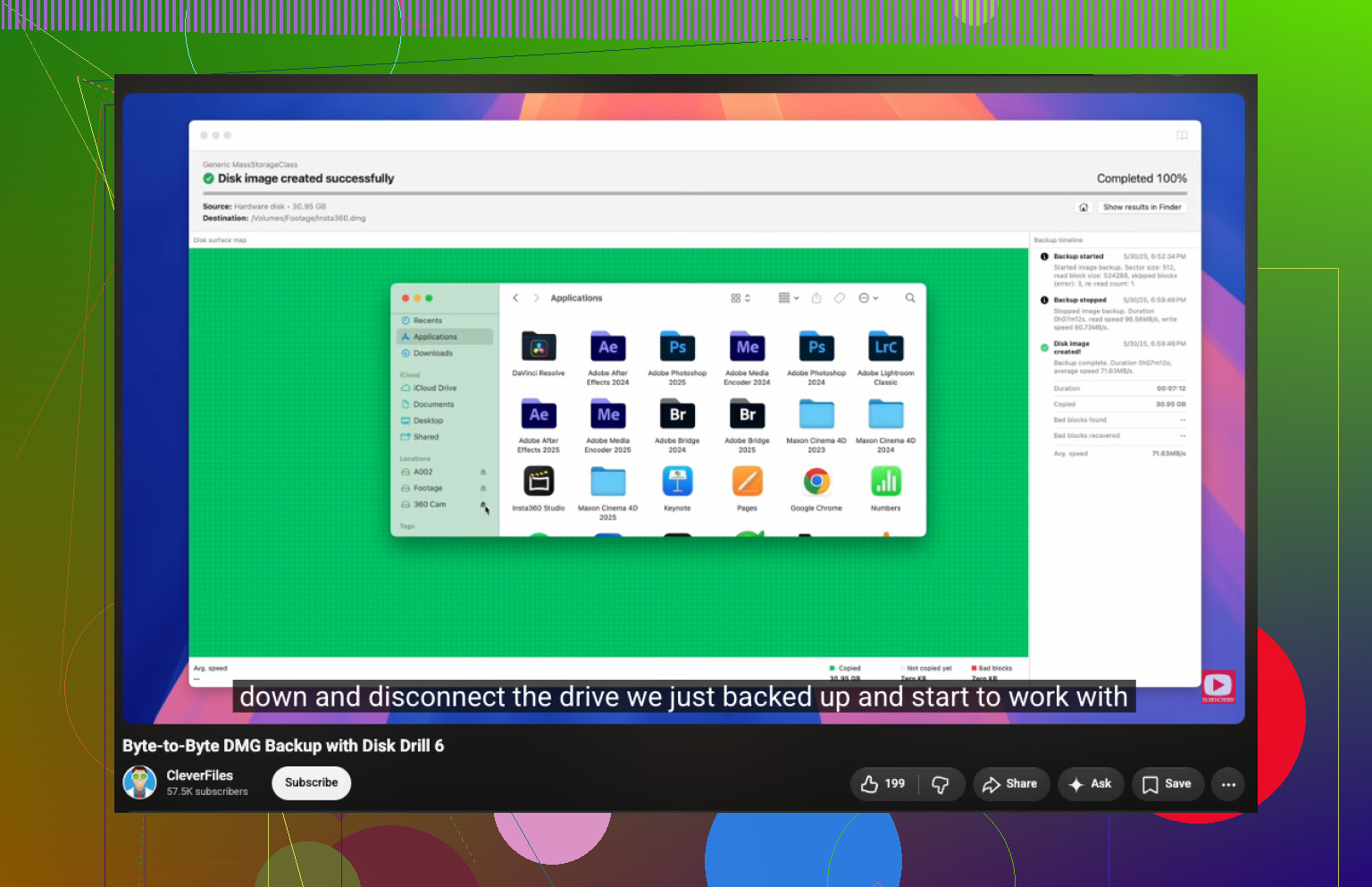
Una opción útil es crear primero una imagen de disco, especialmente si la unidad parece inestable. Así escaneas la imagen en lugar de someter el disco original a más estrés. Disk Drill también puede mostrar información de estado S.M.A.R.T., lo que te ayuda a saber si estás ante un simple daño del sistema de archivos o una unidad que podría estar fallando físicamente.
También hay otras herramientas.
PhotoRec es gratuito y puede ser muy eficaz, especialmente para fotos, videos y documentos. La desventaja es que funciona por firmas de archivo, no por el propio sistema de archivos APFS, así que normalmente se pierden los nombres originales de los archivos y la estructura de carpetas.
TestDisk puede ayudar cuando el problema es una partición APFS dañada en lugar de simples archivos eliminados. Sin embargo, yo no lo pondría como lo primero que debes ejecutar. Recupera primero los archivos importantes si es posible, porque cambiar la información de la partición antes de la recuperación puede complicar más las cosas si algo sale mal.
Hay un gran inconveniente con los SSD internos de Mac: TRIM. Si TRIM ya ha borrado los bloques eliminados, el software de recuperación no podrá traerlos de vuelta. Por eso la rapidez importa. Además, si se formateó un volumen APFS cifrado con FileVault, las claves de cifrado normalmente también desaparecen, lo que a menudo hace que la recuperación sea imposible.
Yo evitaría la recuperación por tu cuenta e iría directamente a un laboratorio de recuperación si la unidad:
- sigue desapareciendo o no se detecta de forma fiable,
- hace clics, rechina o emite pitidos,
- se desconecta durante los escaneos,
- hace que el Mac se congele al acceder a ella,
- o muestra advertencias graves sobre el estado SMART.
Esas son señales de un posible fallo de hardware. Encender repetidamente una unidad defectuosa puede empeorar las cosas.
La mayoría de los laboratorios de recuperación decentes harán una evaluación gratuita, y muchos usan un modelo de sin datos, sin cargo. La recuperación lógica suele empezar en torno a $300–500. El daño físico suele ser mucho más caro, a menudo $1,000 o más, dependiendo de lo que haya fallado.
Si esto fue solo una eliminación o un formateo accidental, todavía podrías tener una oportunidad razonable. La clave es no escribir nada más en esa unidad APFS y comenzar el proceso de recuperación tan pronto como puedas.
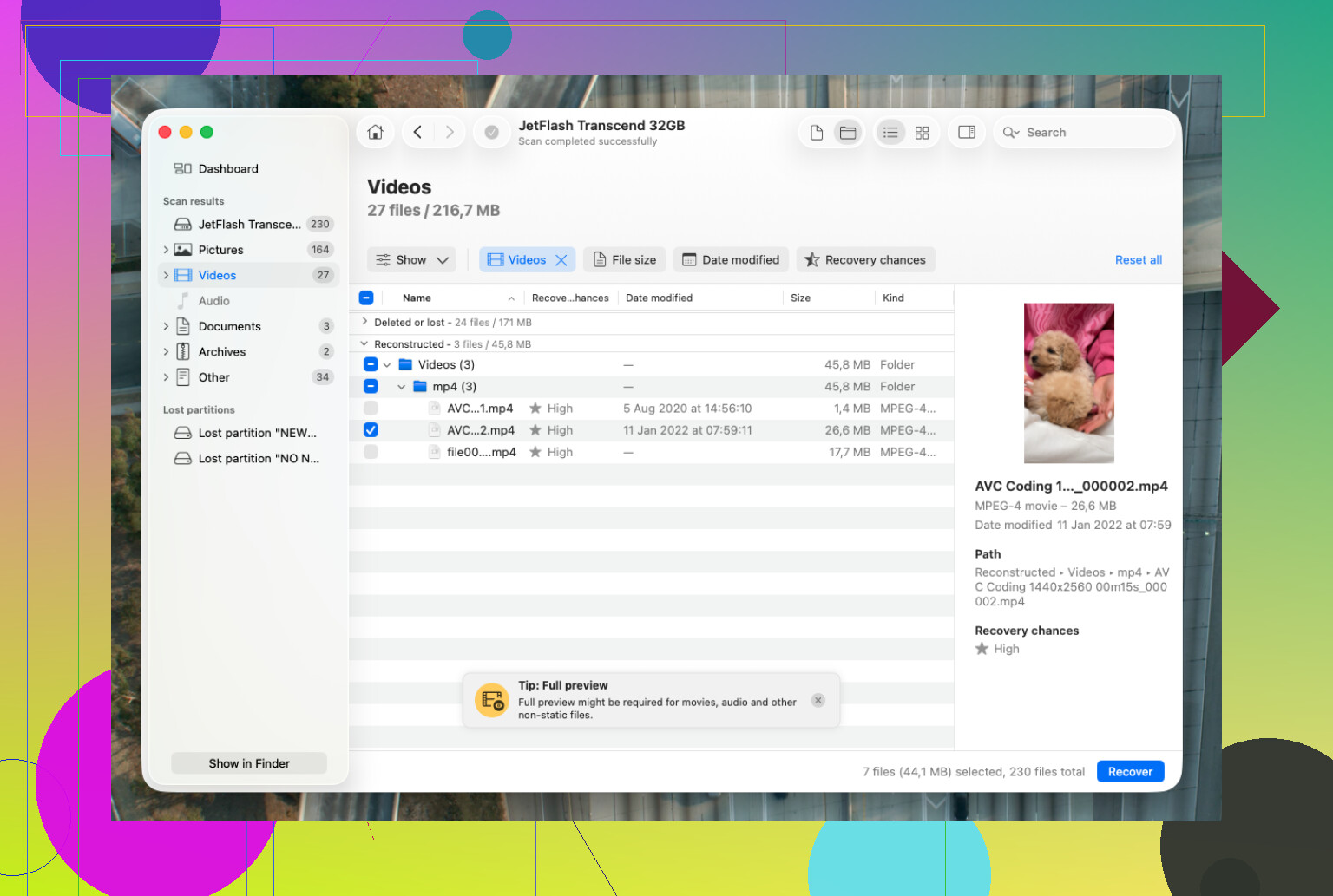
Importa mucho aquí si Utilidad de Discos hizo un borrado rápido o si realmente cambió el esquema de particiones. Si fue un borrado rápido de APFS, es posible que el software de recuperación aún encuentre datos, pero si reformateaste, reinstalaste macOS, o la unidad es un SSD interno con TRIM haciendo lo suyo, las probabilidades caen rápido. Estoy de acuerdo con @mikeappsreviewer en no ejecutar primero herramientas de reparación, pero sería aún más prudente al montar la unidad y curiosear en Finder, ya que Spotlight, Fotos o los procesos en segundo plano de macOS pueden escribir pequeños fragmentos de datos sin pedir permiso. Si puedes, crea una imagen a nivel de bytes de la unidad en otro disco y analiza esa imagen en lugar de la original. Disk Drill está bien para eso si quieres una interfaz gráfica, pero no juzgues el éxito solo por la lista de archivos. Previsualiza algunos archivos importantes antes de pagar o recuperar, porque los análisis de APFS pueden mostrar nombres de archivo que parecen prometedores incluso cuando el contenido real del archivo está arruinado.
El problema desagradable es que un borrado de APFS puede dejar la unidad con un aspecto perfectamente normal mientras que los registros antiguos del directorio ya no son útiles. Por eso no me entusiasmaría demasiado solo porque una aplicación de recuperación muestre un árbol de carpetas o nombres de archivo familiares. Con APFS, puedes obtener resultados fantasma que parecen correctos hasta que intentas abrir los archivos recuperados.
Yo trataría esto de forma diferente según lo que Utilidad de Discos haya borrado realmente. Si borró solo un volumen dentro del mismo contenedor APFS, todavía podrías tener una posibilidad razonable. Si borró todo el dispositivo y creó un contenedor nuevo, especialmente en un SSD, reduciría mucho las expectativas. Y si este era el disco interno de arranque de tu Mac, incluso iniciar normalmente para instalar herramientas ya es parte del problema porque macOS está escribiendo constantemente registros, cachés, índices, intercambio y actualizaciones en segundo plano.
Para la ruta casera más segura, apagaría la Mac, evitaría arrancar desde ese disco y la escanearía desde otra Mac o desde una unidad de arranque externa si es posible. Haz primero una imagen si tienes otro disco lo bastante grande. Luego escanea la imagen con la herramienta en la que confíes. Disk Drill está bien para una primera pasada porque es fácil de usar y maneja APFS mejor que las herramientas básicas de recuperación por análisis de archivos, pero aun así previsualizaría el contenido real antes de pagar o restaurar nada. Si los archivos son críticos para el negocio o irremplazables, me saltaría los experimentos y consultaría a un laboratorio antes de que la unidad se encienda y se monte una docena de veces más.
La Utilidad de Discos no “eliminó archivos” de la misma manera que lo hace la Papelera, así que considera cualquier lista de carpetas que se vea bien como una posibilidad, no como una recuperación.
Yo lo conectaría solo el tiempo suficiente para hacer una imagen de solo lectura, y luego escanearía esa imagen con Disk Drill u otra herramienta compatible con APFS. El error engañoso es dejar que Finder monte el volumen borrado normalmente y ponerse a navegar por él, porque eso puede crear nuevas escrituras incluso antes de que empieces la recuperación.