Minha biblioteca de fotos do iPhone está cheia de fotos duplicadas, e isso está ocupando muito espaço de armazenamento. Estou tentando descobrir a maneira mais fácil de mesclar fotos duplicadas no iPhone sem perder nada importante. Provavelmente criei extras depois de sincronizar e restaurar, e agora preciso de ajuda para limpá-las com segurança.
Comecei com a opção integrada da Apple, já que ela já está lá e não custa nada.
Abra o Fotos. Role até Utilitários, ou Coleções > Utilitários nas versões mais recentes do iOS. Toque em Duplicados, depois em Selecionar, Selecionar Tudo e Mesclar.
O que acontece depois disso é simples. O iOS mantém uma cópia, reúne os metadados que encontrar e envia os arquivos extras para Apagados Recentemente. Uma coisa que notei depois de uma grande importação é que a seção Duplicados não foi preenchida imediatamente. Levou um tempo porque a varredura roda em segundo plano. Algumas horas, às vezes mais.
O porém é bem pequeno, mas importante. A Apple só encontra duplicatas exatas. Mesmo arquivo, mesma foto. Se a sua biblioteca estiver cheia de correspondências quase iguais, como cinco fotos do mesmo cachorro com três segundos de diferença, fotos em sequência ou várias tentativas da mesma paisagem ao pôr do sol, isso não aparece ali.
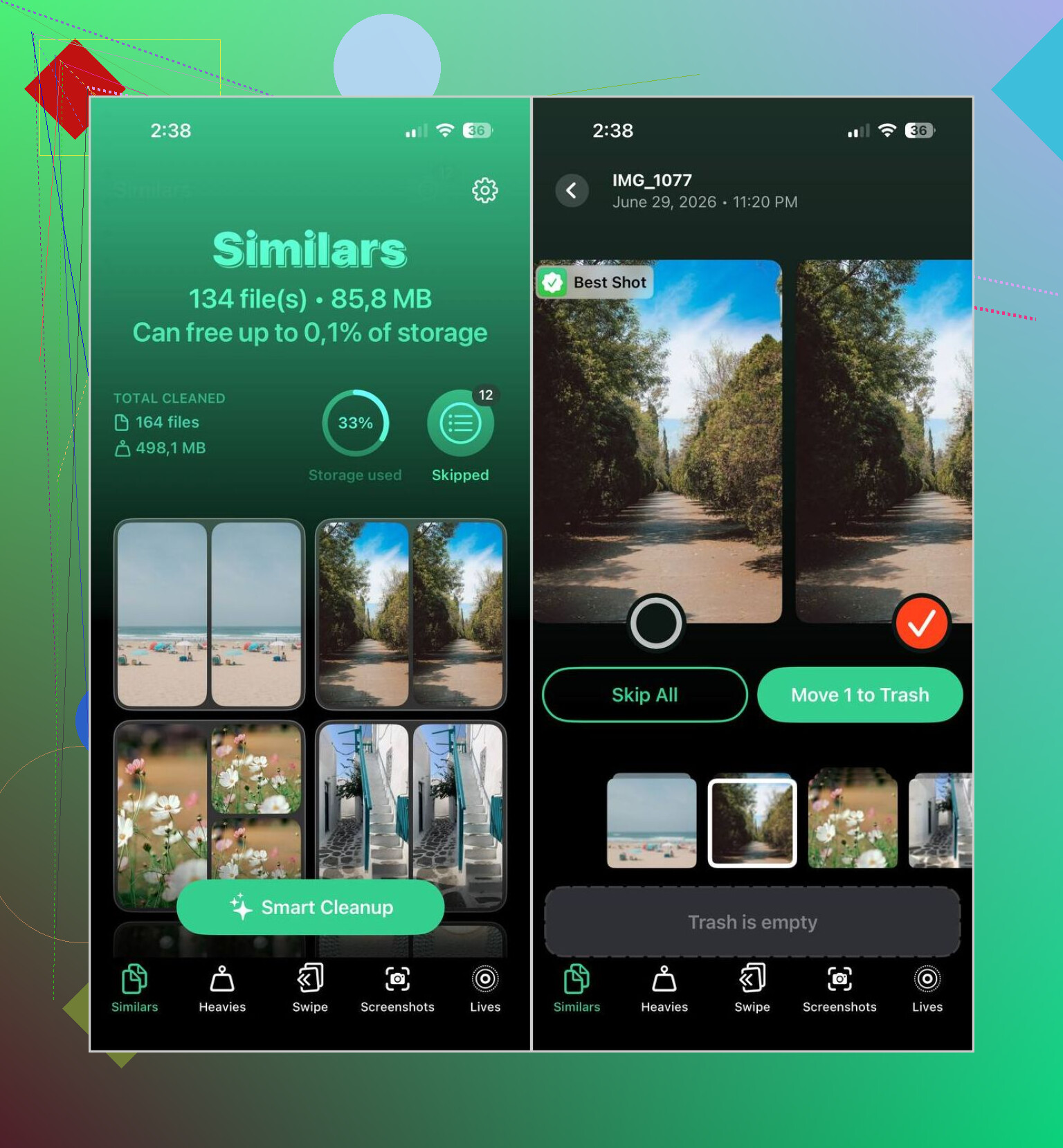
Essa lacuna é o motivo de eu ter acabado usando o Clever Cleaner com mais frequência. Ele organiza tanto duplicatas quanto fotos parecidas, e foi isso que fez a maior diferença para mim. Ele agrupa fotos relacionadas, escolhe a imagem com mais chance de ser a melhor e ainda permite que você confira tudo antes que qualquer coisa seja removida.
A forma como eu usei:
- Instale o Clever Cleaner na App Store.
- Dê acesso para ele escanear sua biblioteca de fotos.
- Abra a aba Similares.
- Execute a Limpeza Inteligente ou analise grupo por grupo por conta própria.
- Restaure qualquer item que você queira manter.
- Confirme a limpeza.
- Esvazie Apagados Recentemente no Fotos se quiser recuperar o espaço de armazenamento imediatamente.
Algumas outras partes dele foram mais úteis do que eu esperava:
- Heavies mostra primeiro as maiores fotos e vídeos.
- Compressão de Vídeo reduz vídeos grandes sem apagá-los.
- Capturas de Tela ajuda a limpar pilhas antigas de capturas rapidamente.
- Lives transforma Live Photos em imagens estáticas comuns.
- Swipe oferece um fluxo rápido de revisão para a esquerda e para a direita na sua biblioteca.
Se você preferir pular apps de terceiros, eu ainda faria algumas revisões manuais:
- Use a Busca no Fotos para restringir por pessoa, lugar, evento ou objeto, depois apague você mesmo os extras parecidos.
- Verifique os álbuns Em Sequência e mantenha o melhor quadro.
- Se você usa o Fotos em um Mac, os Álbuns Inteligentes tornam a limpeza manual menos incômoda.
- Veja Apagados Recentemente depois de terminar. Até você esvaziá-lo, o armazenamento ainda estará sendo usado.
Então, sim, para arquivos duplicados exatos, a ferramenta integrada de mesclagem da Apple funciona bem. Para a bagunça maior, fotos quase idênticas, várias tentativas, acúmulo acidental, tive resultados melhores com algo feito para encontrar imagens parecidas também.
Eu dividiria isso em duas tarefas.
Primeiro, mescle os duplicados verdadeiros com o Apple Fotos. @mikeappsreviewer já cobriu essa parte, então não vou repetir. Funciona bem para cópias exatas.
Segundo, limpe o que a Apple deixa passar. É aí que a maioria das pessoas perde espaço. Fotos quase idênticas, sobras do modo sequência, imagens salvas de novo pelo WhatsApp, cópias editadas, capturas de tela. Na minha opinião, a Apple faz um trabalho fraco nisso.
Minha sugestão: faça isso antes de apagar qualquer coisa:
- Organize sua biblioteca pelos maiores vídeos primeiro. Vídeos costumam ocupar mais espaço do que duplicados.
- Verifique as capturas de tela e as imagens baixadas. Essas pastas ficam bagunçadas rápido.
- Revise os conjuntos de fotos em sequência. Mantenha uma e apague o resto.
- Se o Fotos do iCloud estiver ativado, confirme que suas exclusões sincronizaram antes de presumir que o armazenamento foi liberado.
Se você quiser uma limpeza mais rápida, vale a pena dar uma olhada no Clever Cleaner porque ele encontra fotos semelhantes, não apenas duplicados exatos. Isso importa mais na vida real. Eu não gosto de confiar cegamente nas seleções automáticas, então eu revisaria cada grupo primeiro. É mais seguro assim.
Além disso, se o seu armazenamento estiver cheio, isto ajuda: ficando sem armazenamento no iPhone, aqui está uma forma mais rápida de liberar espaço
Mais uma coisa que muita gente esquece. Depois de apagar, esvazie Apagados Recentemente, ou o espaço não volta na hora. Isso confunde muita gente.
Eu faria uma coisa um pouco diferente de @mikeappsreviewer e @ombrasilente. Não comece mesclando ou apagando tudo em massa se a sua biblioteca está uma bagunça e você se importa com memórias antigas. Primeiro, certifique-se de que o Fotos do iCloud sincronizou completamente ou faça um backup rápido. Parece chato, mas evita muito arrependimento depois.
Além disso, mesclar fotos duplicadas no iPhone é meio enganoso. A Apple mescla duplicatas exatas razoavelmente bem, mas os verdadeiros vilões do armazenamento geralmente são fotos parecidas, gravações de tela, vídeos enormes e cópias editadas. Duplicatas são só parte do problema.
O que me ajudou foi dividir assim:
- Verifique seu armazenamento em Ajustes > Geral > Armazenamento do iPhone > Fotos
- Veja se o Fotos é realmente o problema ou se vídeos/apps são piores
- Revise álbuns que criam bagunça, como selfies, capturas de tela, importações e fotos em sequência
- Só então limpe fotos duplicadas e parecidas
É aí que o Clever Cleaner faz mais sentido do que fazer tudo manualmente, porque não se trata apenas de remover fotos duplicadas no iPhone, ele também ajuda a organizar imagens parecidas. Mais prático, menos aquela vibe de por que eu ainda não tenho espaço?
Se você quiser uma explicação boa sobre a maneira mais fácil de encontrar fotos duplicadas e parecidas no Apple Photos, também vale a leitura.
Um pequeno aviso: se você usa Biblioteca Compartilhada ou sincroniza com um Mac, as exclusões podem ficar confusas bem rápido. Confira duas vezes onde a foto está antes de apagar um lote inteiro. Essa parte pega muita gente.