iPhone depolama alanını boşaltmak için çok sayıda Live Photo dosyasını iPhoneumdan bilgisayarıma aktardım, ancak önemli bir şeyi kaybetmeden şimdi bunları iPhonedan silmenin güvenli olup olmadığından emin değilim. Tam Live Photo dosyalarının doğru şekilde kopyalanıp kopyalanmadığını ve kaldırmadan önce neleri kontrol etmem gerektiğini anlamak için yardıma ihtiyacım var.
Buna bir süre önce ben de denk geldim. Fotoğraflar arşivim bir yığın Live Photo’ya dönüşmüştü ve ben neredeyse hiç hareketli kısmı oynatmıyordum. Ben fotoğrafları istiyordum, onlara yapışık duran o fazladan birkaç saniyeyi değil.
Önce iPhone yöntemini denedim. Çalışıyor, bir bakıma. Her Live Photo’yu durağan bir görüntü olarak çoğaltıyorsunuz, sonra da orijinalini kaldırıyorsunuz. On fotoğraf için tamam. Birkaç yüz tane için berbat. Yarı yolda bıraktım.
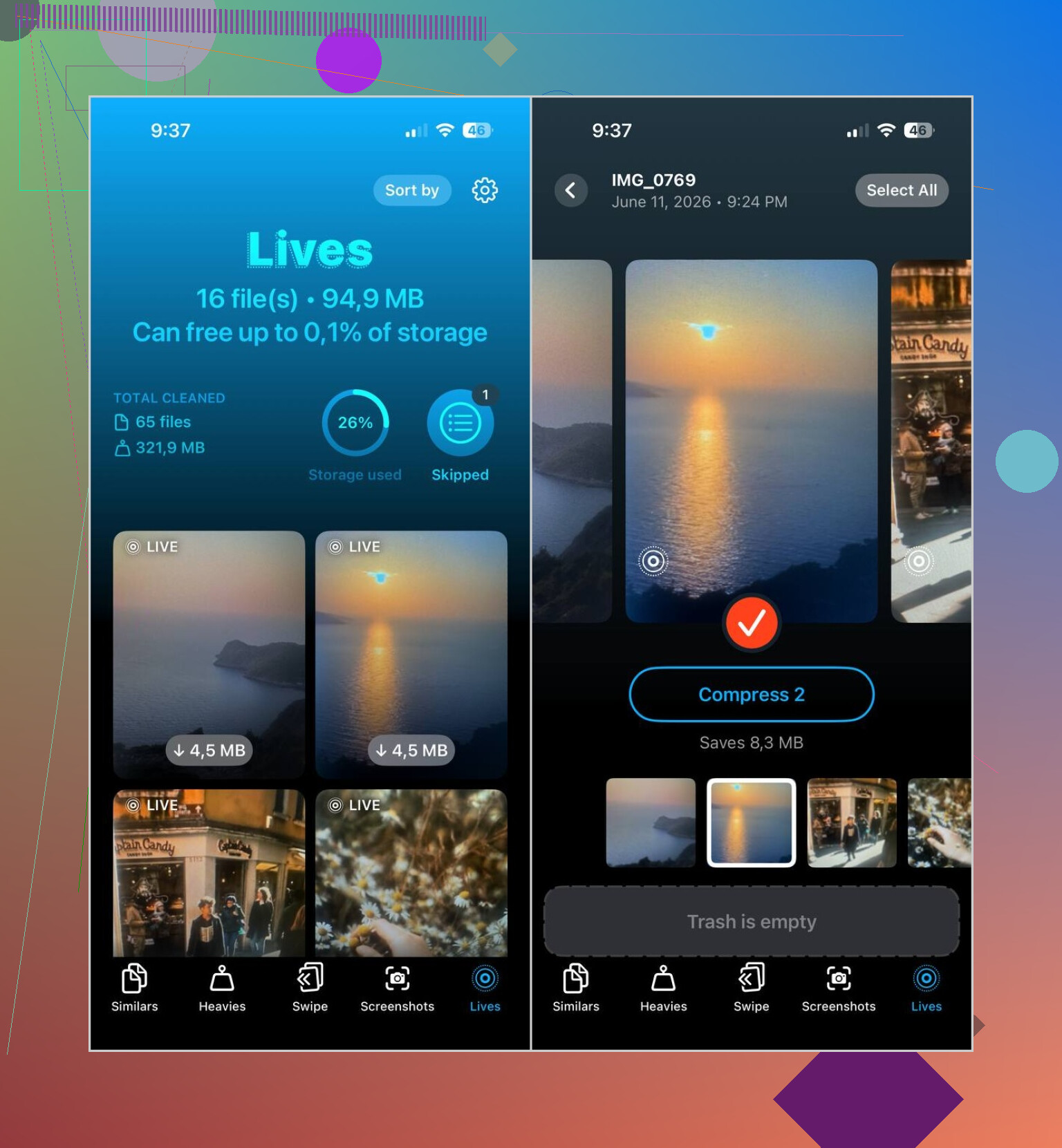
Benim işime yarayan Clever Cleaner oldu. Açtım, Lives bölümüne gittim ve tüm Live Photo’larımı tek bir yerde topladı. Rastgele albümler arasında kaydırma yok. Hangisinin canlı olup hangisinin olmadığını tahmin etmeye çalışma yok.
Benim kullandığım akış şöyleydi:
- Lives sekmesini açın
- İsterseniz önce en büyük dosyaları temizlemek için boyuta göre sıralayın
- Değiştirmek istediğiniz Live Photo’ları seçin
- Compress’e dokunun
- Yeni durağan sürümleri kontrol edin
- Her şey doğru görünüyorsa orijinal Live Photo’ları silin
Hoşuma giden bir kısım da, herhangi bir şey yapmadan önce ne kadar depolama alanı kazanacağınızı göstermesi oldu. Sonra dönüşümden sonra, orijinallerle ne yapılacağını soruyor. Aile fotoğraflarını tek bir yanlış dokunuşla yok edecekmişim gibi hissetmedim. Kütüphanenizi yarı uykulu temizlerken yazım hatası korkusu gerçektir.
Sonrasında uygulamayı kullanmaya devam ettim. Live Photo temizliği sadece ilk turdu. Çift çekimleri silmek için Similars’ı, unuttuğum kocaman eski videoları bulmak için Heavies’i ve yılların gereksiz ekran görüntülerini temizlemek için Screenshots’ı kullandım. Benim için bu üçü, Live Photo’lardan daha fazla alan açtı.
Bu karmaşanın yeniden birikmesini istemiyorsanız, Kamera uygulamasında Live Photo’ları kapatın. Kamera’yı açın, üst kısma yakın olan Live Photos simgesine, yani daireli olana dokunun ve üstünde eğik çizgi olduğundan emin olun. Sonra Ayarlar > Kamera > Ayarları Koru bölümüne gidin ve Live Photos ayarını orada koruyun. Bu kısmı atlarsanız, iOS bazen bunu tekrar açıyor ve fark etmeden daha fazlasını biriktiriyorsunuz. Sinir bozucu, ama doğru.
Yani evet, benim çözümüm basitti. Elinizdeki Live Photo’ları durağan fotoğraflara dönüştürün, orijinallerini silin, sonra da kameranın yenilerini oluşturmasını durdurun. Bunu yaptıktan sonra Live Photo’ları tamamen düşünmez oldum.
Evet, bilgisayarınıza aktarım tamamlandıysa ve dosyalar orada sorunsuz açılıyorsa, Live Photo’ları iPhone’unuzdan silebilirsiniz.
İnsanların gözden kaçırdığı kısım şu. Bir Live Photo genellikle birden fazla dosyadan oluşur. Sabit görüntü vardır, bir de kısa hareket/ses kısmı. Windows’ta bazı içe aktarma araçları yalnızca JPG’yi kopyalar. Mac Photos, Image Capture veya Photos uygulamasından tam dışa aktarma ile genellikle her iki kısmı da alırsınız. Bu yüzden silmeden önce kontrol edin.
Önce şunu yapın.
- Bilgisayarınızda aktarılan birkaç öğeyi açın.
- Live Photo olarak oynatılıp oynatılmadıklarına bakın veya en azından hem fotoğraf hem de video kısmının olup olmadığını kontrol edin.
- Dosya sayılarının eşleştiğini ya da birbirine yakın olduğunu doğrulayın.
- Fotoğraflar önemliyse harici bir diskte bir yedek bulundurun.
Bilgisayarınızda yalnızca sabit fotoğraflar varsa, iPhone’dan silmek hareket klibini kaybetmeniz anlamına gelir. Bazı insanlar için bu çok önemli değildir. Aile fotoğrafları gibi şeylerde ben acele etmezdim.
@mikeappsreviewer ile bir noktada biraz farklı düşünüyorum. Tüm Live Photo’ları sabit fotoğraflara dönüştürmek depolama açısından iyidir, ancak orijinal formatı uzun vadede korumak istiyorsanız uygun değildir. Her şeyi saklamak istiyorsanız, önce orijinalleri depolayın, sonra telefonu temizleyin.
Amacınız telefonda yer açmaksa, Clever Cleaner özellikle arşiviniz dağınıksa büyük medya dosyalarını hızlı sıralamak için fena değildir. Ayrıca iPhone depolamasını hızlı ve ücretsiz temizlemek için şuna da göz atmaya değer, iPhone depolaması hızlı ve ücretsiz nasıl temizlenir.
Bir şey daha. Sildikten sonra Son Silinenler’i boşaltın, yoksa depolama alanı hemen geri gelmez. Bu, birçok insanın takıldığı bir noktadır.
Evet, onları iPhone’dan silebilirsiniz, ancak yalnızca gerçekte neyin aktarıldığını doğruladıktan sonra.
Burada @mikeappsreviewer ile biraz farklı düşünüyorum. Amacınız sadece yer açmaksa, her şeyi durağan fotoğraflara dönüştürmek sorun değil. Ama Live Photo efektini korumayı önemsiyorsanız, bilgisayara aktarma işleminin hareketli kısmı da kaydettiğini varsaymayın. Birçok kişi transfer tamamlandı ifadesinin her şeyin güvende olduğu anlamına geldiğini düşünüyor, sonra da yalnızca JPG’yi kaydettiklerini fark ediyor.
Benim önce kontrol edeceğim şeyler:
- bilgisayarda rastgele aktarılan dosyaları açın
- sadece görüntünün değil, hareketli kısmın da olup olmadığına bakın
- toplam öğe sayısını telefonda olanla karşılaştırın
- yalnızca o tek bilgisayar dışında başka bir yerde de yedekli olduklarından emin olun
Ayrıca iCloud Fotoğraflar kullanıyorsanız dikkatli olun. iPhone’dan silmek, iCloud’dan da silmeye neden olabilir ve bu da silme işlemini her yere eşitler. Bu durum insanları sürekli hazırlıksız yakalıyor.
@sterrenkijker, Son Silinenler konusunda da haklı. O albümü temizleyene kadar depolama alanı hemen geri gelmeyebilir.
Kitaplığınız dağınıksa ve silmeden önce Live Photo’ları düzenlemek istiyorsanız, Clever Cleaner büyük medya dosyalarını hızlıca tespit etmek için gerçekten kullanışlıdır. Clever Cleaner ile iPhone depolama alanını boşaltma hakkındaki bu rehber bunu oldukça net açıklıyor.
Kısa versiyon: silmek güvenli, evet. Önce kontrol etmeden silmek güvenli, hayır.