Ik heb per ongeluk belangrijke bestanden op mijn Windows-pc verwijderd en de Prullenbak geleegd voordat ik het doorhad. Ik heb betrouwbare software voor gegevensherstel nodig die echt werkt en veilig te gebruiken is, omdat sommige van deze documenten en foto’s erg belangrijk zijn. Op zoek naar de beste Windows-tool voor gegevensherstel met goede herstelresultaten en een eenvoudige installatie.
Ik heb in de loop der jaren een hele stapel herstelapps doorlopen, meer dan ik had gewild, en de meeste vallen in een van twee categorieën. Sommige zijn gebouwd voor beheerders en forensische specialisten, vol met termen die gewone gebruikers niet nodig hebben. De rest oogt vijf minuten lang gebruiksvriendelijk en valt dan uit elkaar zodra het werk rommelig wordt. Nadat ik ze op echt defecte schijven en bij per ongeluk verwijderde bestanden heb gebruikt, is Disk Drill nog steeds degene die ik de meeste mensen als eerste aanraad.
Wat me ernaar liet terugkeren, was de balans. Ik hoefde niet met de interface te vechten om een scan te starten, en ik had ook niet het gevoel dat ik vastzat aan een speelgoedapp. Het ging goed om met de gebruikelijke situaties toen ik het testte: verwijderde bestanden, geformatteerde volumes, kapotte USB-sticks, RAW-partities, SD-kaarten, externe schijven, camerakaarten. Voor de meeste mensen is je eerste doel simpel: je bestanden zien, controleren of ze nog bestaan en ze snel terughalen. Dat doet het goed.
De previewfunctie is belangrijker dan mensen denken. Veel tools laten je wachten, een batch herstellen en dan ontdekken dat de helft van de bestanden rommel is. Hier kon ik previews openen van foto’s, documenten en sommige video’s voordat ik ze herstelde. Dat bespaart tijd, en belangrijker nog, het voorkomt valse hoop. Er is ook een byte-voor-byte-back-upoptie, wat ik prettig vond bij instabiele schijven. Als een schijf vreemd begint te doen, is die eerst klonen en de image scannen veiliger dan het origineel steeds opnieuw te belasten. Op Windows is er ook 100 MB gratis herstel, genoeg voor een kleine proefrun.
Een paar andere tools verdienen ook nog vermelding, vooral omdat elk zijn eigen terrein heeft.
UFS Explorer is de zware jongen. Als je te maken hebt met RAID, Linux-bestandssystemen, NAS-opslag, kapotte partities of een opstelling die iemand om 2 uur ’s nachts in een kelder heeft gebouwd, heb ik gezien dat het dingen doet die eenvoudigere tools missen. Ik zou het een beginner echter niet in handen geven. De interface vraagt meer van je.
GetDataBack voelt oud aan, en het ziet er ook oud uit. Toch heb ik gezien dat het mapstructuren en bestandsnamen beter bewaart dan verwacht op beschadigde NTFS- en FAT-schijven. Als je geeft om structuur en niet alleen om ruwe bestandshersteltechnieken, is het nog steeds het proberen waard.
Windows File Recovery is de gratis optie van Microsoft. Geen glanzende app, geen begeleiding, alleen Command Prompt. Ik heb het gebruikt voor gewone verwijderingen en basisherstel van NTFS. Het werkt, maar ik zou een niet-technische vriend daar niet als eerste naartoe sturen, tenzij die absoluut niets wil betalen.
Als je nu bestanden probeert te herstellen, stop dan met schrijven naar de schijf. Kopieer er niets naartoe. Installeer geen updates. Sla daar geen nieuwe downloads op. In de meeste gevallen van verwijdering zijn de bestanden niet meteen weg. Het systeem markeert de ruimte als beschikbaar, en zodra er nieuwe data op terechtkomt, dalen je kansen snel.
Een grote fout die ik mensen nog steeds zie maken: ze installeren de herstelapp op dezelfde schijf die ze proberen te redden. Ik heb mensen dit zien doen en daarmee hun eigen bestanden zien begraven. Zet de software op een andere schijf, een externe SSD of zelfs een USB-stick. Herstel de gevonden data ook naar een andere locatie. Dezelfde regel.
Nog één ding: herstelsoftware is voor logische schade. Als de schijf tikt, ratelt, offline valt, heet wordt of niet zichtbaar is in BIOS of Schijfbeheer, stop dan. Echt waar. Ik bleef jaren geleden één defecte schijf scannen omdat ik dacht dat nog één poging genoeg zou zijn. Slecht idee. Het werd erger en daarna onleesbaar. Die symptomen wijzen op fysieke problemen, en herhaalde scans maken de situatie alleen maar lelijker. Op dat punt is een herstelbedrijf de veiligere keuze, ook al doet de prijs pijn.
Als je probleem per ongeluk verwijderen, formatteren of bestandssysteemcorruptie is, zijn je kansen nog steeds redelijk als je voorzichtig te werk gaat. Doe minder, niet meer. Laat de schijf met rust. Werk vanaf een ander apparaat. Herstel naar een ander apparaat. Dat is vaak het verschil tussen je bestanden terugkrijgen en van de hele puinhoop iets permanents maken.
Als je de Prullenbak hebt geleegd, zou ik ze voor Windows-gegevensherstel zo rangschikken.
-
Disk Drill.
Beste mix van gebruiksgemak en degelijke scanresultaten. Goed voor verwijderde documenten, foto’s, video’s, USB-sticks en SD-kaarten. De bestandsvoorbeeldfunctie helpt veel, omdat je ziet wat intact is voordat je betaalt of herstelt. Ik ben het echter niet volledig eens met @mikeappsreviewer over één ding. Ik zou Disk Drill niet in elk geval op de eerste plaats zetten. Voor gewone onbedoelde verwijdering op een gezonde NTFS-schijf is het mijn eerste keuze. Bij ernstige bestandssysteembeschadiging zou ik ook nog één ander hulpmiddel testen. -
R-Studio.
Minder gebruiksvriendelijk. Serieuzer. Ik heb ermee data kunnen terughalen van beschadigde partities wanneer eenvoudigere apps dingen misten. Als je bestanden belangrijker zijn dan je tijd, is deze het bekijken waard. De interface is wat ruw. -
Recuva.
Oud, goedkoop, eenvoudig. Goed voor recente verwijderingen. Zwak zodra de schijf corruptie heeft of na formatteren. Nog steeds de moeite waard voor een snelle poging als je iets lichts wilt. -
PhotoRec.
Gratis en lelijk. Sterk in raw recovery. Slecht in bestandsnamen en mapstructuur. Gebruik het als andere apps falen en je alleen geeft om het terughalen van de bestandsinhoud.
Korte versie: begin voor veilige en betrouwbare Windows-software voor bestandsherstel met Disk Drill en vergelijk daarna met R-Studio als de eerste scan weinig oplevert. Herstel niet terug naar dezelfde schijf, dat is het deel waar mensen steeds de mist in gaan.
Als je een snel overzicht wilt van de beste dataherstelsoftware voor Windows, plus een snelle visuele uitleg, dan is dit nuttig, beste Windows-datahersteltools in 60 seconden.
Nog één tip. Als de verwijderde bestanden op je systeem-SSD stonden, zet hem dan snel uit. SSD TRIM verkleint de kans op herstel veel meer dan verwijderingen op oude HDD’s. Dat deel wordt in veel forumreacties overgeslagen, en het is belangrijk.
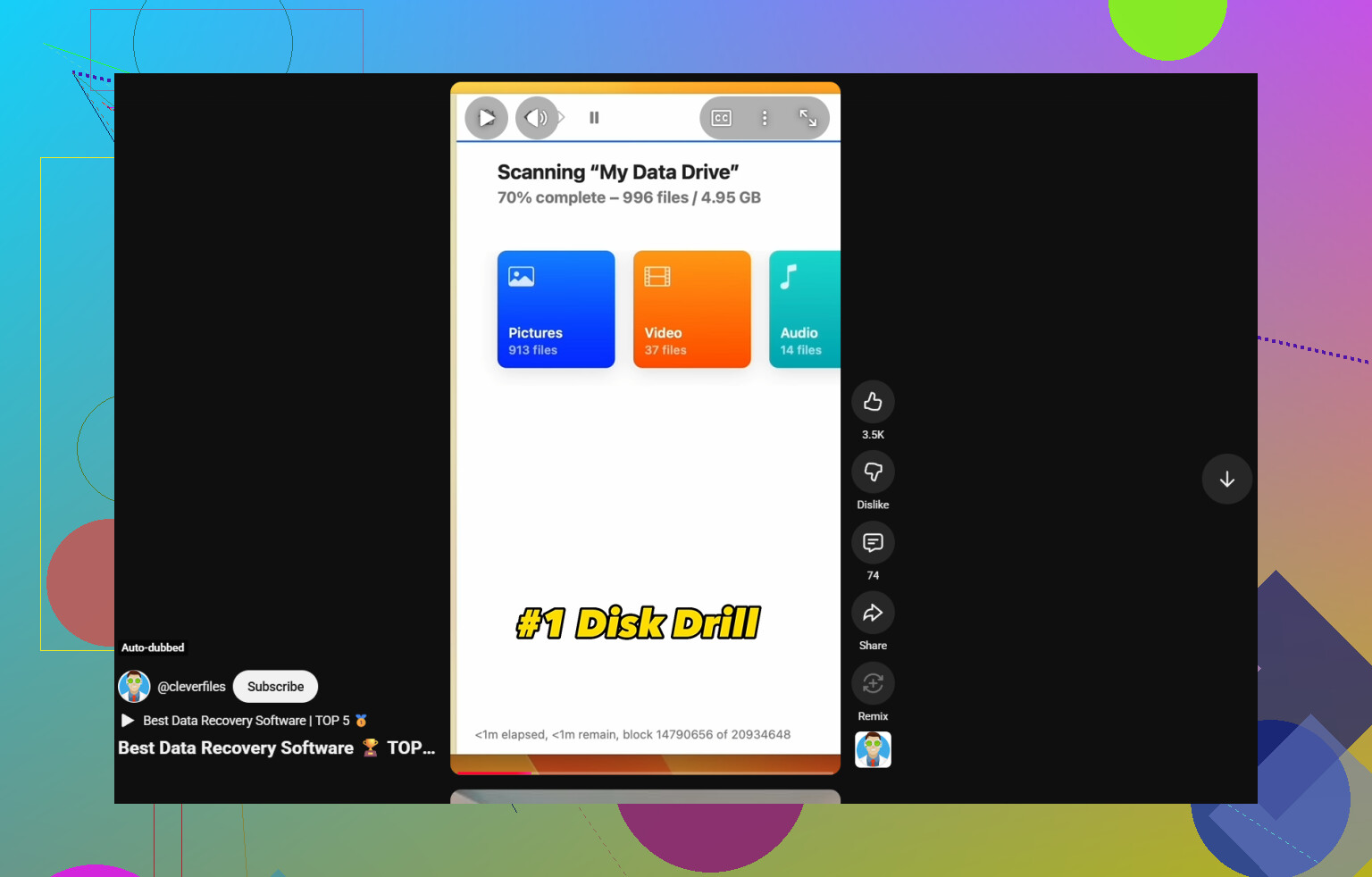
Ik zou Disk Drill for Windows nog steeds hoog op de lijst zetten, maar om een iets andere reden dan @mikeappsreviewer en @nachtdromer. Niet omdat het magisch is, maar omdat het een van de weinige herstelapps is die niet louche aanvoelt, basisopties niet verstopt en je laat controleren wat er daadwerkelijk herstelbaar is voordat je uren verspilt. Dat is erg belangrijk als je de Prullenbak al hebt geleegd.
Waar ik het een beetje oneens ben met mensen: Recuva wordt veel te makkelijk aanbevolen. Het is prima voor klusjes als “oeps, 3 minuten geleden een bestand verwijderd”, maar zodra de situatie ook maar een beetje rommelig wordt, valt het hard terug. Ik vind ook dat R-Studio uitstekend is, maar voor veel gewone gebruikers is het overkill en nogal ellendig om doorheen te navigeren als je in paniek bent.
Mijn korte lijst:
-
Disk Drill
Beste balans tussen veilig, eenvoudig en echt bruikbaar. Sterk voor verwijderde documenten, foto’s, video’s, USB-sticks, externe schijven, enz. -
R-Studio
Beter wanneer het ingewikkelder wordt, maar absoluut niet beginnersvriendelijk. -
GetDataBack
Old-school, maar nog steeds behoorlijk solide met NTFS als de mapstructuur belangrijk is. -
Windows File Recovery
Gratis, maar met een sterke heel veel plezier in de Opdrachtprompt-uitstraling.
Eén ding dat niemand mooier moet voorstellen dan het is: als je bestanden op een SSD stonden, kunnen je kansen door TRIM al slechter zijn. Dat is de vervelende waarheid. Op een HDD zijn de herstelkansen meestal beter als je snel bent gestopt met het gebruiken van de schijf.
Ook, als je meer meningen uit de community wilt, heeft deze thread wat degelijke praktijkfeedback: Facebook-aanbevelingen voor de beste Windows-software voor gegevensherstel.
Dus ja, als je de veiligste eerste poging wilt, is Disk Drill waarschijnlijk degene waarmee ik op Windows zou beginnen. Vergelijk daarna pas de resultaten met iets als R-Studio als de scan weinig oplevert.
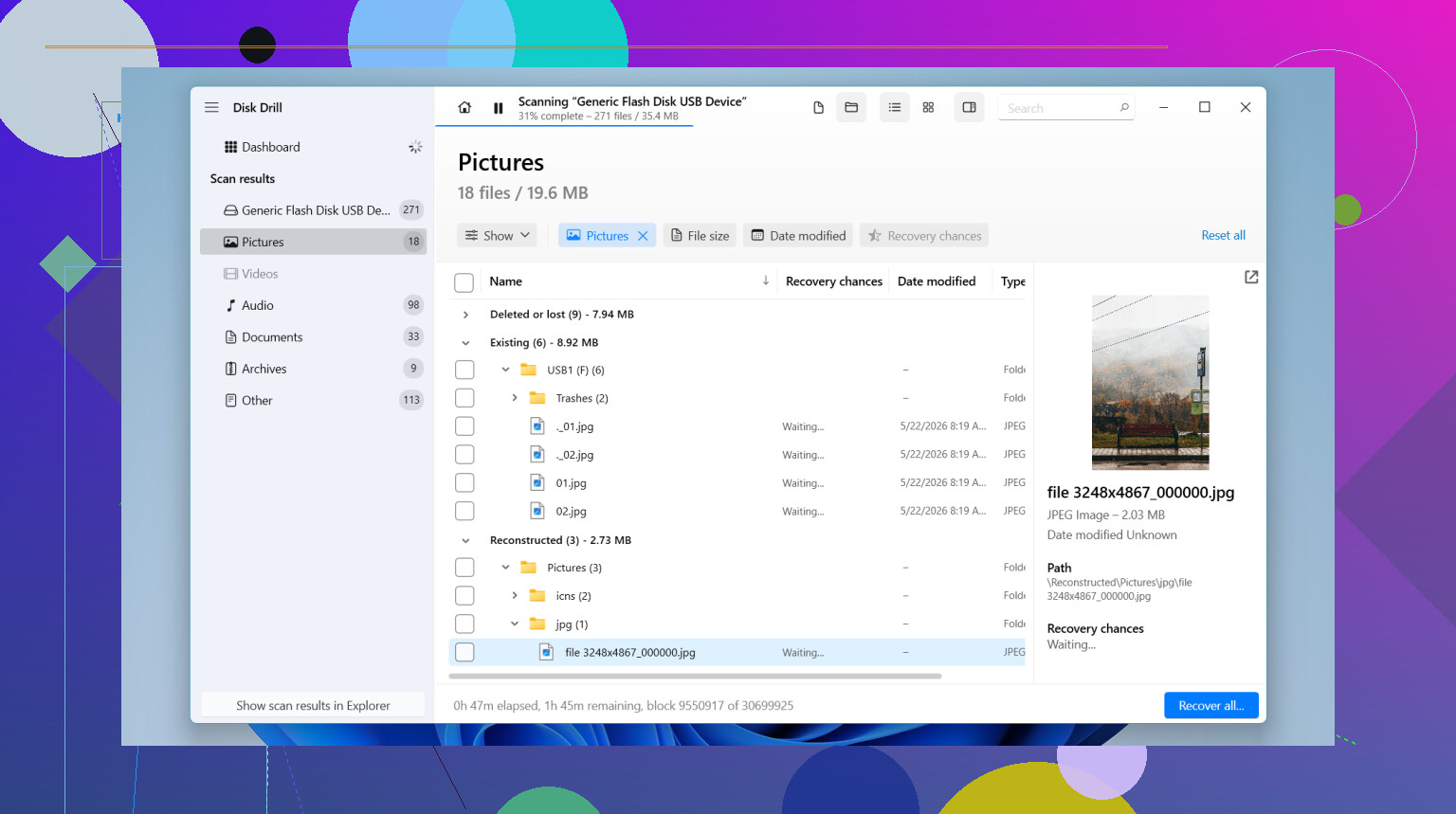
Als de schijf nog gezond is en dit gewoon verwijderen + de Prullenbak legen was, dan zou ik één ding anders doen dan @nachtdromer, @ombrasilente en @mikeappsreviewer: ik zou niet beginnen met heen en weer te springen tussen 4 tools. Meer scans kunnen meer verspilde tijd betekenen, en op een wankele schijf is dat belangrijk.
Mijn keuze voor een eerste poging is Disk Drill.
Voordelen
- zeer eenvoudig te gebruiken wanneer je gestrest bent
- goede preview-ondersteuning, zodat je documenten/foto’s kunt controleren voordat je ze herstelt
- gaat goed om met veelvoorkomende Windows-situaties: verwijderde bestanden, USB-sticks, SD-kaarten, externe schijven
- overzichtelijkere interface dan R-Studio of opdrachtregelopties
Nadelen
- niet de goedkoopste optie
- diepe scans kunnen even duren
- op SSD’s kan TRIM de herstelkansen alsnog verpesten, hoe goed de app ook is
- bij ernstige partitieschade kunnen R-Studio of UFS Explorer soms dieper graven
Mijn praktische advies:
- Disk Drill eerst bij per ongeluk verwijderen op NTFS/exFAT
- R-Studio als de resultaten onvolledig lijken of de partitie beschadigd is
- Recuva alleen als je een snelle, lichte controle wilt
- PhotoRec als je de bestandsnamen/mappen hebt opgegeven en gewoon de ruwe bestanden terug wilt
Met één punt ben ik het niet helemaal eens: mensen hebben het eerst over software, maar het type schijf is belangrijker. HDD = redelijke kans. SSD = misschien niet, vooral als Windows na het verwijderen nog een tijdje aan is gebleven.
Installeer herstelsoftware ook niet op dezelfde schijf waarvan je probeert te herstellen. Die fout verpest meer herstelpogingen dan slechte software doet.